
Strategy ONE
Análise do driver-chave
A análise de driver-chave de fator único é parte do Strategy IA pacote adicional e está disponível para clientes do MicroStrategy Cloud Environment (MCE) a partir do MicroStrategy ONE Atualização 11 (setembro de 2023). Somente usuários e grupos de usuários com o Usar Assistente automático e Visualizações de ML privilégio têm acesso à análise do driver principal.
A análise de driver-chave está disponível das seguintes maneiras:
-
Pela galeria de visualização em um painel usando uma interface de arrastar e soltar para criar uma visualização de Driver principal.
-
O automóvel pode utilizar consultas em linguagem natural para realizar análises de drivers-chave
Criar uma visualização de driver-chave de fator único
-
Abra um painel para edição.
-
Na barra de ferramentas superior, clique em

-
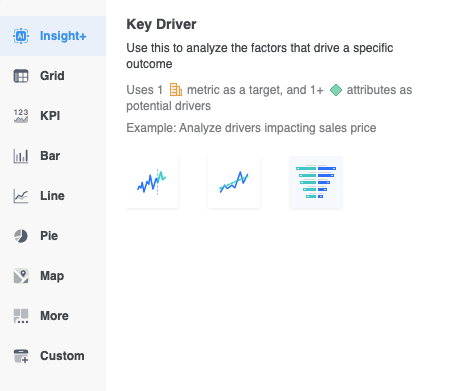
Escolher Insight+ > Driver-chave de .
-
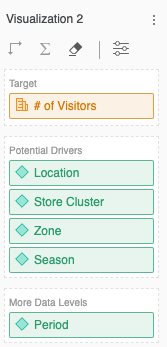
Arraste uma métrica do painel de conjuntos de dados para Destino no painel de editor.
-
Arraste atributos do painel de conjuntos de dados para Drivers em potencial no painel de editor.
Usar atributos como fatores explicativos adicionais
Adicionar atributos a Mais níveis de dados campo:
Para atributos que podem não ser seu foco principal, Strategy recomenda adicioná-los a Mais níveis de dados de . A métrica de destino é analisada no nível de visualização, o que significa que os possíveis fatores são determinados a partir do pool de objetos de Drivers em potencial. No entanto, isso reduz a granularidade do algoritmo subjacente e aumenta a precisão do resultado. Esse recurso é específico para a visualização de Análise de driver principal.
Personalizar a aparência de uma visualização de driver principal
Torne seus drivers principais visualmente atraentes, personalizando a aparência da visualização de Driver principal. Ajuste cores, fontes e rótulos para corresponder às suas preferências e crie um gráfico que não só seja perspicaz, mas também tenha uma ótima aparência!
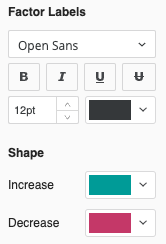
Por padrão, os fatores que fazem com que uma métrica aumente usam a primeira cor da paleta de cores escolhida, e os fatores que diminuem a métrica usam a segunda cor da paleta de cores escolhida. Contudo, você pode personalizar a cor, os rótulos de fatores e o texto usando o painel Formatar.
-
No painel Formatar, clique em Texto e formulário
 de .
de . -
Em Título, selecione uma fonte, um tamanho e uma cor.
-
Em Rótulos de fatores, selecione uma fonte, um tamanho e uma cor.
-
Em Forma, selecione cores para aumentar e diminuir o valor do objeto analisado.
Otimizar interpretação da visualização da análise do driver-chave
Aproveite ao máximo a visualização de gráfico de linhas do driver principal.
Passe o mouse para obter insights Passe o cursor sobre um ponto de dados na visualização de Análise de driver principal para revelar uma dica de ferramenta. Ele contém informações detalhadas sobre os valores de análise do driver principal.

Perguntas frequentes
Que método de análise de driver-chave é usado?
Strategy produz os fatores-chave calculando o valor de impacto sobre o valor médio. A fórmula do valor de impacto é:
Impact = (Overall Average Value - Average Value Excluding the Element) / ABS(Overall Average Value)
O valor do impacto pode refletir como o driver principal influencia a média geral. Por exemplo, você tem um conjunto de dados de Salário de cientista de dados e o O local do funcionário é EUA tem um impacto de 50%. Isso significa que o local de trabalho de um cientista de dados nos Estados Unidos aumenta o salário médio geral em todo o mundo em 54%.
Os hiperparâmetros podem ser ajustados para análise de driver principal?
Atualmente, Strategy não expõe o hiperparâmetro.