
Strategy ONE
A partir do MicroStrategy 2021 atualização 7 (outubro de 2022), não há mais suporte para as pesquisas incorporadas.
Adicione uma pesquisa fazendo login em um Conta
Fazer login em sua conta em um painel permite que você visualize as pesquisas disponíveis em sua conta. Depois de adicionar uma pesquisa a partir da sua conta, você pode personalizá-la adicionando variáveis.
- SurveyMonkey
- Alchemer
Adicionar uma pesquisa a partir da sua conta da SurveyMonkey
- No Editor de pesquisa, clique em Da conta da SurveyMonkey de .
- Insira suas credenciais de login da SurveyMonkey.
- Clique em Fazer login de .
- Use a lista suspensa para escolher a pesquisa.
-
Use a lista suspensa para escolher o seu coletor de link da web de .
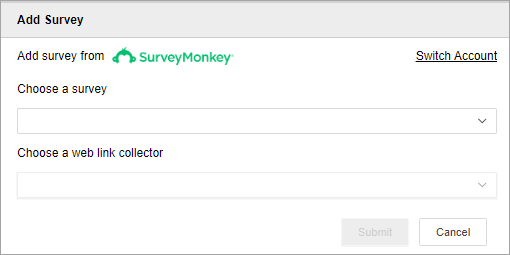
- Clique em Enviar.
A pesquisa aparece no seu painel. Você pode notar que a seção de Variáveis personalizadas do Editor de pesquisa é pré-preenchida com variáveis existentes. Variáveis personalizadas permitem que você adapte os campos da sua pesquisa a objetos específicos.
Personalizar variáveis no seu painel
Para adicionar variáveis personalizadas ao seu painel, a pesquisa já deve ter elas. Para obter mais informações sobre como adicionar variáveis personalizadas a sua pesquisa, consulte a Ajuda da SurveyMonkey de .
-
Em cada variável, use a lista suspensa para selecionar o tipo de variável. As três opções são:
- Atributo/métrica: Arraste e solte um objeto do seu painel de conjunto de dados para o campo vazio.
- Propriedade do sistema: Use the drop-down to select Full Name, Dashboard Name, or Project Name as your variable name.
- Personalizado: Enter a variable name in the textbox.
- Clique em Concluído. Suas variáveis personalizadas aparecem na sua pesquisa.
- Clique em Limpar
 para remover sua pesquisa do painel.
Adicionar uma pesquisa a partir de sua conta do Alchemer
O Alchemer foi renomeado para Alchemer.
- No Editor de pesquisa, clique em Da conta do Alchemer de .
- Insira suas credenciais de login do Alchemer.
- Clique em Autenticar.
- Clique em Aprovar de .
- Use a lista suspensa para escolher a pesquisa.
-
Use a lista suspensa para escolher o seu campanha de link da web de .
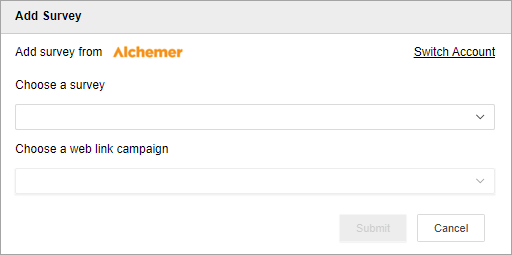
- Clique em Enviar.
A pesquisa aparece no seu painel. Se você tiver variáveis de URL no seu questionário, será preciso adicioná-las ao seu painel usando a seção Variáveis de URL do editor de questionário.
Personalize variáveis de URL no seu painel
Para adicionar variáveis de URL ao seu painel, a pesquisa já precisa tê-las. Para obter mais informações sobre como adicionar variáveis de URL à sua pesquisa, consulte a Ajuda do Alchemer de .
- No Editor de pesquisa, clique em Adicione variáveis de URL.
- Clique duas vezes no nome da variável padrão para renomeá-la. O nome da variável no painel deve corresponder ao nome da variável na pesquisa.
-
Em cada variável, use a lista suspensa para selecionar o tipo de variável. As três opções são:
- Atributo/métrica: Arraste e solte um objeto do seu painel de conjunto de dados para o campo vazio.
- Propriedade do sistema: Use the drop-down to select Full Name, Dashboard Name, or Project Name as your variable name.
- Personalizado: Enter a variable name in the textbox.
- Clique em Concluído. Suas variáveis de URL aparecem na sua pesquisa.
- [Opcional] Clique em Limpar para remover sua pesquisa do painel.