
Strategy ONE
Adicionar um filtro de exibição a um relatório
Depois que um relatório é exibido, você pode restringir seus resultados aplicando um filtro de exibição ao relatório. Um filtro de exibição inclui uma ou mais condições de filtragem que restringem os dados exibidos no relatório. Ao contrário de um filtro de relatório, uma vez aplicado o filtro de exibição, ele não recupera dados da fonte de dados. Em vez disso, um filtro de exibição restringe os dados com base somente nos resultados do relatório já exibidos na tela.
É possível criar um filtro de exibição qualificando algum atributo ou métrica em seu relatório. Embora as qualificações de atributos e métricas restrinjam os dados exibidos no relatório, elas são criadas e definidas de maneiras ligeiramente diferentes.
É possível criar um filtro de exibição em qualquer relatório. Isso inclui relatórios conectados a um Cubo Inteligente, relatórios que retornam informações diretamente de um warehouse, relatórios de Formulário SQL personalizado que retornam informações de planilha de Excel e assim por diante.
Por exemplo, no relatório abaixo, o filtro de exibição é aplicado depois que o relatório original foi executado. O relatório original incluía dados de todas as sete regiões. Quando a condição de filtro de exibição é aplicada, os únicos dados exibidos no relatório são as regiões que geraram mais de US$ 1.000.000 em lucros. Portanto, somente três das sete regiões originais são exibidas nos novos resultados do relatório.
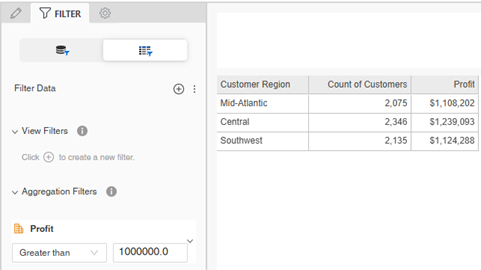
Filtrar dados exibidos em um relatório usando um filtro de exibição
-
Abra o relatório para filtrar. No painel de Navegação do Workstation, clique em Relatórios de . Pesquise ou navegue até o relatório. Clique duas vezes no relatório.
- O relatório é exibido com a recuperação de dados pausada. Clique em Retomar recuperação de dados
 para poder visualizar o relatório inicial e depois ver os resultados do filtro de exibição.
 -
Clique em Filtrar
 para exibir o painel de Filtros.
 -
Clique em Filtros de exibição
 para exibir a guia Filtrar dados no painel de Filtros.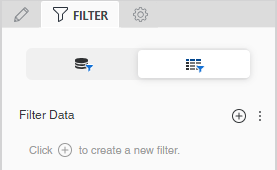
-
Na guia Filtrar dados, clique em Adicionar
 de .
de . -
Do Baseado em Na lista suspensa, selecione o objeto (atributo ou métrica) no qual deseja basear o filtro.
- Defina a condição do filtro, como Região = Nordeste ou Receita maior que 1.000. As opções de definição variam dependendo do tipo de objeto que você adicionou ao filtro.
- Se você estiver filtrando com base em um Atributo:
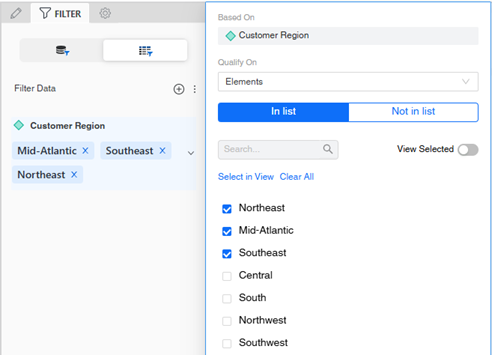
- Por padrão, o filtro se qualifica nos elementos de atributo de uma lista. Você pode selecionar Não está na lista em vez disso, Marque as caixas de seleção dos elementos a serem incluídos ou excluídos. Por exemplo, a definição do filtro de exibição abaixo exibe as regiões Meio-Atlântico, Sudeste e Nordeste no relatório.
- Em vez disso, você pode se qualificar em um formulário de atributo, que compara um formulário de atributo selecionado (como ID ou descrição) a um valor específico.
Do Qualificar em lista suspensa, escolha o formulário de atributo para filtrar.
Do Operador Na lista suspensa, selecione um operador de comparação como Não é igual a ou Contém.
Digite o Valor com o qual comparar o elemento de atributo.
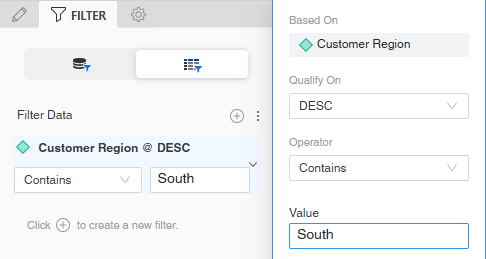
Clique aqui para ver as etapas para criar a qualificação no formulário de atributo.Por exemplo, a definição de filtro abaixo exibe descrições de Região do cliente que contêm o valor Sul no relatório.
- Por padrão, o filtro se qualifica nos elementos de atributo de uma lista. Você pode selecionar Não está na lista em vez disso, Marque as caixas de seleção dos elementos a serem incluídos ou excluídos. Por exemplo, a definição do filtro de exibição abaixo exibe as regiões Meio-Atlântico, Sudeste e Nordeste no relatório.
Se você estiver filtrando com base em um Métrica, crie a definição do filtro.
Clique aqui para ver as etapas para criar a definição do filtro.Do Função lista suspensa, selecione se deseja filtrar a métrica em Valor da métrica, Classificação, ou Porcentagem
Do Operador Na lista suspensa, selecione um operador de comparação como Não é igual a ou Contém.
Se você estiver filtrando por classificação ou porcentagem, poderá selecionar o nível para reiniciar a contagem. Do Quebrar por lista suspensa, selecione o nível de atributo.
Digite o Valor com o qual comparar o elemento de atributo.
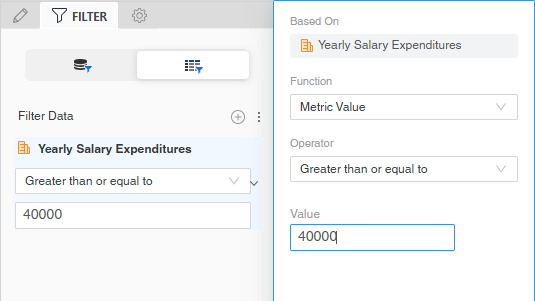
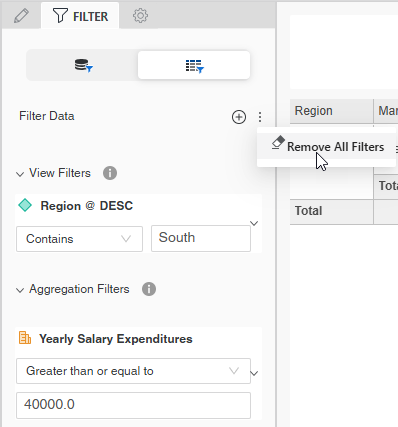
Por exemplo, a definição de filtro abaixo exibe valores métricos de Despesas anuais com salário maiores ou iguais a 40.000 no relatório.
- Se você estiver filtrando com base em um Atributo:
- Clique em Concluído para concluir a condição.
- Você pode criar mais condições de filtro para refinar ainda mais a exibição do relatório.
-
Altere a ordem em que os filtros são avaliados. No Filtrar dados painel, clique em e arraste um filtro para outro local.
-
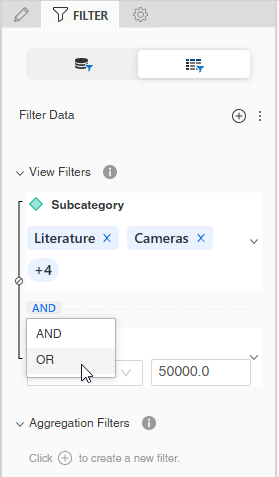
Altere o operador que associa os filtros. Por padrão, todos os filtros são associados ao operador AND, o que significa que os dados devem atender a todos os filtros para serem incluídos no relatório. Para alterar o operador para OR, o que significa que os dados devem atender a somente um dos filtros para serem incluídos, clique em E e selecione OU de .
-
Para aplicar o filtro de exibição, clique em Aplicar de .
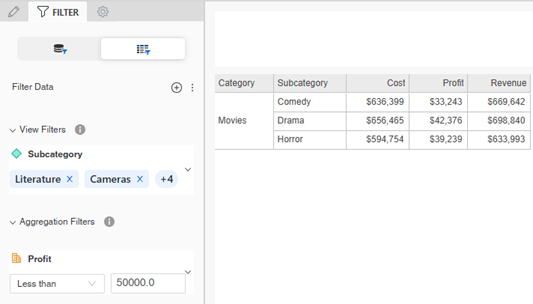
As condições de atributo são listadas em Filtros de exibição, enquanto as condições de métrica são listadas em Filtros de agregação. No exemplo a seguir, Subcategoria, uma condição de atributo, é exibida como um filtro de exibição, enquanto Lucro, uma condição de métrica, é exibida como um filtro de agregação. Por padrão, a métrica em uma condição de filtro de exibição é calculada no nível dos atributos exibidos na grade do relatório, embora você a altere para calcular no nível de todos os objetos no relatório. Para ver um exemplo e as etapas para alterar o nível de cálculo, consulte Alterar o nível de cálculo de uma condição de métrica de .
Se você adicionar vários filtros, sejam eles autônomos ou no relatório, poderá:
Remover um filtro de exibição
-
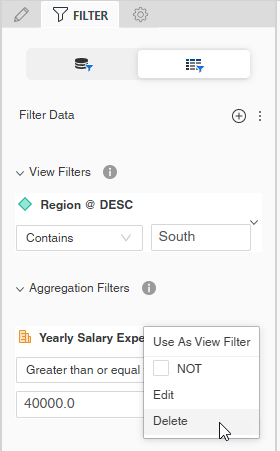
Para remover um único filtro de exibição, clique no ícone mais
 para o filtro e selecione Excluir de .
 -
Para remover todos os filtros de visualização, clique no ícone de menu
 ao lado de Filtrar dados e selecione Remover todos os filtros de .
 -
Se a recuperação de dados estiver ativa, clique em Aplicar para remover os filtros. Se a recuperação de dados estiver pausada, a atualização será aplicada quando você retomar a recuperação de dados.
Alterar o nível de cálculo de uma condição de métrica
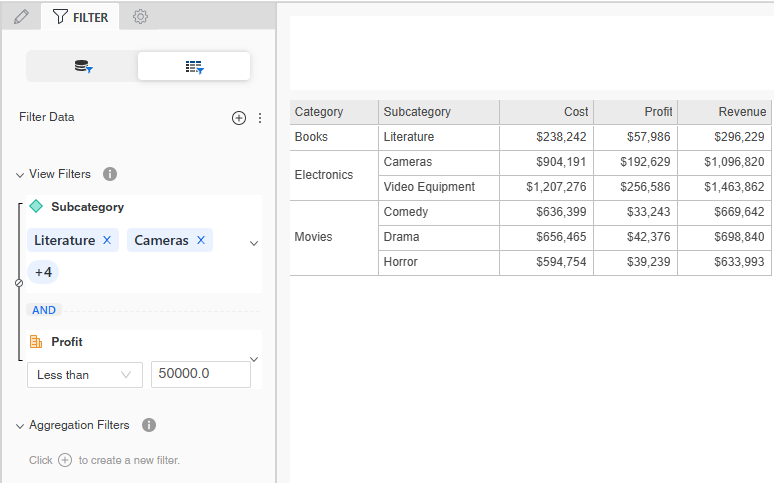
As condições de atributo são listadas em Filtros de exibição, enquanto as condições de métrica são listadas em Filtros de agregação. No exemplo a seguir, Subcategoria, uma condição de atributo, é exibida como um filtro de exibição, enquanto Lucro, uma condição de métrica, é exibida como um filtro de agregação. O relatório retorna três linhas com valores de Lucro abaixo de US$ 50.000.
Por padrão, a métrica em uma condição de filtro de exibição é calculada no nível dos atributos exibidos na grade do relatório, embora você a altere para calcular no nível de todos os objetos no relatório. Essa condição é calculada no nível mais baixo da planilha, que é Subcategoria.
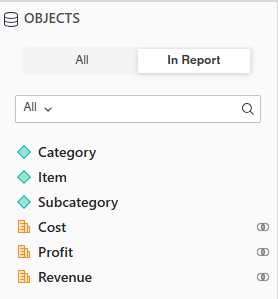
Este relatório contém o Item, como mostrado abaixo, embora não seja exibido na planilha do relatório. O item está no nível mais baixo do relatório.
Quando a condição da métrica é avaliada como um filtro de exibição, a métrica Lucro é calculada no nível mais baixo do relatório, que é Item. O relatório agora retorna seis linhas; embora os valores de Lucro exibidos ainda sejam calculados no nível de Subcategoria, os itens dentro dessas subcategorias têm valores de Lucro abaixo de US$ 50.000.
-
Para alterar o nível de cálculo da condição da métrica, clique no ícone mais
para o filtro e selecione Usar como filtro de exibição de . 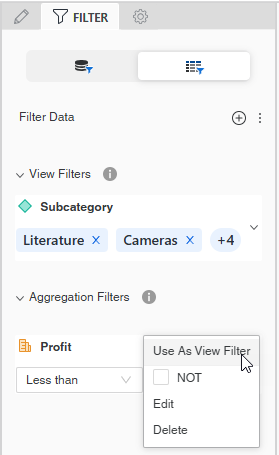
-
Se a condição da métrica for exibida na área de Filtros de exibição, você poderá alterá-la para que seja calculada no nível da planilha do relatório. Clique no ícone de mais
para o filtro e selecione Usar como filtro de agregação de . -
Clique em Apply (Aplicar).