
MicroStrategy ONE
시계열 추세 분석
시계열 선형 추세 분석은MicroStrategy AI 추가 기능 번들, MicroStrategy Cloud 환경(MCE) 고객이 MicroStrategy ONE 부터 사용할 수 있음 업데이트 11(2023년 9월). 다음이 있는 사용자 및 사용자 그룹만자동 어시스턴트 및 ML 시각화 사용권한은 선형 추세 분석 선 차트에 액세스할 수 있습니다.
선형 추세 분석은 다음과 같은 방법으로 사용할 수 있습니다.
-
대시보드의 시각화 갤러리를 통해 드래그 앤 드롭 인터페이스를 사용하여 선형 추세 분석 선 차트 시각화를 생성합니다.
-
자동을 선택하면 자연어 쿼리를 활용하여 추세 분석을 수행할 수 있습니다.
추세 분석 선 차트 만들기
-
편집을 위해 대시보드를 엽니다.
-
상단 툴바에서 을(를) 클릭합니다.

-
선택인사이트+ > 선형 추세 선 차트
 .
. -
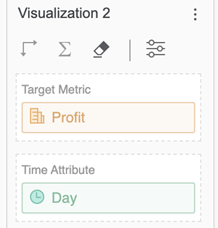
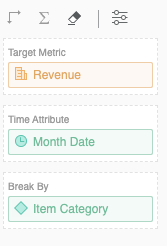
데이터세트 패널에서 편집기 패널로 메트릭 및 시간 애트리뷰트를 드래그합니다.
-
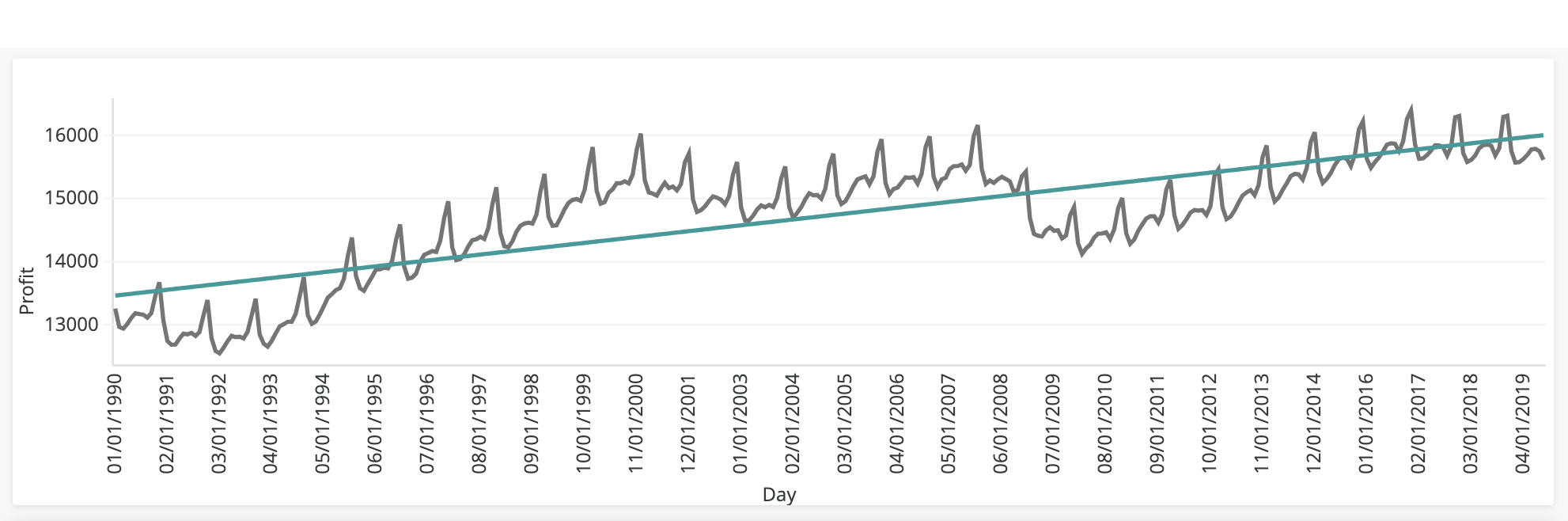
렌더링된 시각화를 확인합니다. 필요한 경우 오른쪽으로 스크롤하여 제공된 모든 값을 볼 수 있습니다.
-
-
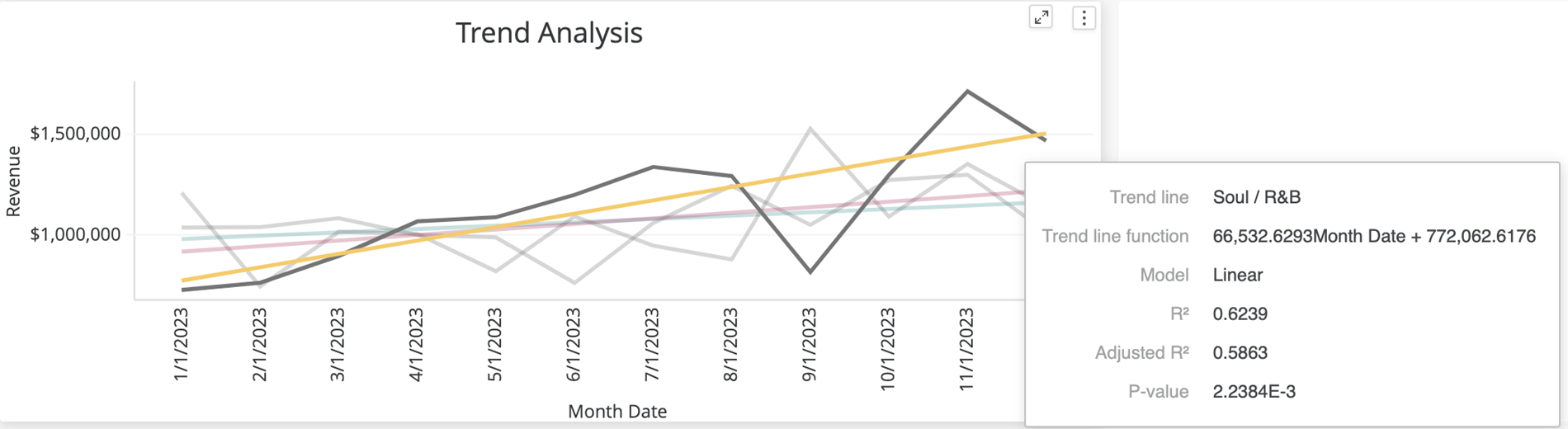
선형 추세 분석 선 차트의 모양 사용자 정의
트랜드 선 차트의 모양을 사용자 정의하여 트랜드를 시각적으로 강조하십시오. 색상, 글꼴 및 레이블을 조정하여 기본 설정에 일치하고 통찰력 있을 뿐 아니라 보기에도 좋아 보이는 차트를 만듭니다.
기본적으로 추세선은 선택한 색상 팔레트의 첫 번째 색상을 사용합니다. 그러나 사용자는 형식 패널에서 추세 선 차트의 색상, 데이터 레이블, 마커 및 구분선을 사용자 정의할 수 있습니다.