
MicroStrategy ONE
핵심 동인 분석
단일 요인 핵심 동인 분석은MicroStrategy AI 추가 기능 번들이 있으며 MicroStrategy ONE 부터 시작하는 MicroStrategy Cloud 환경(MCE) 고객이 사용할 수 있습니다. 업데이트 11(2023년 9월). 다음이 있는 사용자 및 사용자 그룹만자동 어시스턴트 및 ML 시각화 사용권한은 핵심 동인 분석에 액세스할 수 있습니다.
핵심 동인 분석은 다음과 같은 방법으로 사용할 수 있습니다.
-
대시보드의 시각화 갤러리를 통해 드래그 앤 드롭 인터페이스를 사용하여 핵심 동인 시각화를 만듭니다.
-
자동이 자연어 쿼리를 활용하여 핵심 동인 분석을 수행할 수 있음
단일 요인 핵심 동인 시각화 생성
-
편집을 위해 대시보드를 엽니다.
-
상단 툴바에서 을(를) 클릭합니다.

-
선택인사이트+ > 핵심 동인 .
-
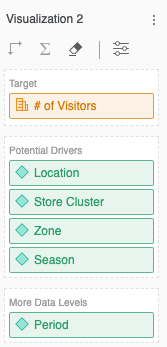
데이터세트 패널에서 메트릭을 다음으로 드래그합니다. 대상을(를) 클릭합니다.
-
데이터세트 패널에서 애트리뷰트를 다음으로 드래그합니다. 잠재적 동인을(를) 클릭합니다.

애트리뷰트를 추가 설명 요인으로 사용
다음에 애트리뷰트 추가추가 데이터 레벨필드:
기본 초점이 아닐 수 있는 애트리뷰트의 경우MicroStrategy은(는) 에 추가할 것을 권장합니다. 추가 데이터 레벨 . 대상 메트릭은 시각화 레벨에서 분석됩니다. 즉, 가능한 요인은 잠재적 동인 개체 풀에서 결정됩니다. 그러나 이렇게 하면 기본 알고리즘의 세부 사항이 감소하고 결과의 정밀도가 증가합니다. 이 기능은 핵심 동인 분석 시각화에만 적용됩니다.
핵심 동인 시각화의 모양 사용자 정의
핵심 동인 시각화의 모양을 사용자 정의하여 핵심 동인을 시각적으로 매력적으로 만드십시오. 색상, 글꼴 및 레이블을 조정하여 기본 설정에 일치하고 통찰력 있을 뿐 아니라 보기에도 좋아 보이는 차트를 만드십시오!
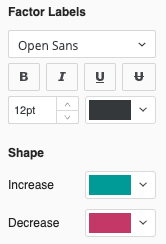
기본적으로 메트릭을 증가시키는 요인은 선택한 색상 팔레트의 첫 번째 색상을 사용하고 메트릭을 감소시키는 요인은 선택한 색상 팔레트에서 두 번째 색상을 사용합니다. 그러나 형식 패널을 사용하여 색상, 요인 레이블 및 텍스트를 사용자 정의할 수 있습니다.
-
포맷 패널에서 을(를) 클릭합니다. 텍스트 및 폼
 .
. -
아래제목 , 글꼴, 크기 및 색상을 선택합니다.
-
아래요인 레이블 , 글꼴, 크기 및 색상을 선택합니다.
-
아래모양 , 분석된 개체의 값을 늘리거나 줄일 색상을 선택합니다.
핵심 동인 분석 시각화 해석 최적화
핵심 동인 꺾은 선형 차트 시각화를 최대한 활용하십시오.
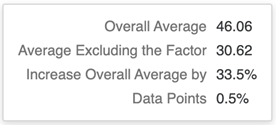
인사이트로 마우스 올리기핵심 동인 분석 시각화에서 데이터 포인트 위에 커서를 놓으면 툴팁이 표시됩니다. 여기에는 주요 동인 분석 값에 대한 자세한 정보가 포함되어 있습니다.
자주하는 질문
어떤 핵심 동인 분석 방법이 사용합니까?
MicroStrategy은(는) 평균 값에 대한 영향 값을 계산하여 키 요인을 생성합니다. 영향 값 공식은 다음과 같습니다.
Impact = (Overall Average Value - Average Value Excluding the Element) / ABS(Overall Average Value)
영향 값은 핵심 동인이 전체 평균에 미치는 영향을 반영할 수 있습니다. 예를 들어 데이터 사이언티스트 급여 데이터세트가 있고직원 위치가 미국임 50%의 영향을 줍니다. 즉, 데이터 사이언티스트의 직책이 미국에 있으므로 전 세계 평균 급여가 54% 증가합니다.
핵심 동인 분석을 위해 초 매개 변수를 수정할 수 있습니까?
현재MicroStrategy은(는) 하이퍼 매개 변수를 노출하지 않습니다.