
MicroStrategy ONE
プロジェクト ベースラインの作成
にアップグレードするとStrategyOne、レポート、レポートサービスドキュメント、ダッシュボードが、現在の環境とアップグレードした環境の両方で同じ結果を返すようにする必要があります。並列アップグレードの場合、最も簡単な方法は「プロジェクト対プロジェクト」テストです。既存の実稼働環境と、アップグレード済みのテスト環境に対して、所定のコンテンツ オブジェクトを実行するのです。一方、直接アップグレードの場合、あらかじめ現行実稼働環境のプロジェクト ベースラインを作成しておきます。アップグレード後、このベースラインと実行結果を比較する、「ベースライン対プロジェクト」テストを実施します。以下に実行手順の例を示します。
プロジェクト ベースラインの作成
- 現在のStrategy環境へのアクセス権を取得するにはStrategy個のクライアントがインストールされています。
- を開く[スタート] メニュー > Strategy製品 > Integrity Manager。
- [ファイル] メニューで、[テストを作成] を選択します。
-
[単一プロジェクト] を選択し、[次へ] をクリックします。
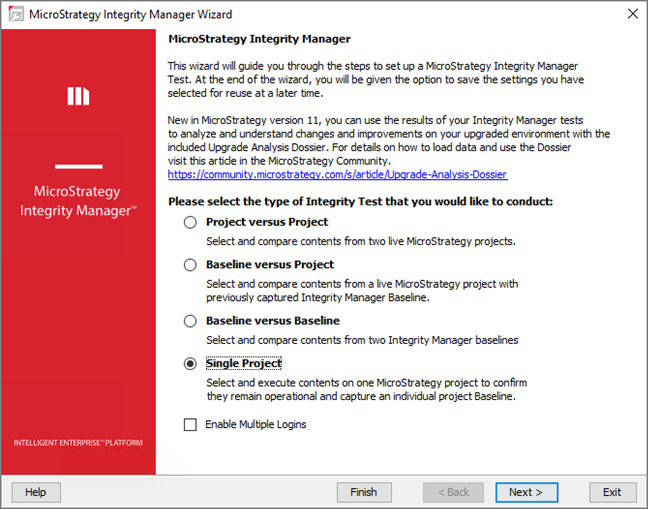
-
[基本プロジェクト情報を入力] ページに、現行環境に関する次の事項を入力してください。
- [サーバー名]: Intelligence Server のサーバー名または IP アドレスを入力。
- [サーバー ポート]: Intelligence Server のポート番号を入力。デフォルトのポート番号は 34952 です。
- [認証モード]: Intelligence Server が使用する認証モードを選択。
- [ログイン ID] フィールドと [パスワード] フィールドに、ログインに必要な資格情報を入力しますStrategy Intelligence Server。
- [プロジェクト]: テスト対象として用いるプロジェクトを選択。
- [次へ] をクリックします。
-
[テストに含むオブジェクトをベース プロジェクトから選択] ページで、テスト対象として用いるオブジェクトを選択してください。
- [次へ] をクリックします。
- [プロンプト設定を選択] 画面では、そのまま [次へ] をクリックします。
- [実行設定を選択] 画面でも、そのまま [次へ] をクリックします。
-
[処理オプションを選択] 画面で、オブジェクトの種類ごとに、次のオプションのオン/オフを切り替えます。
[レポート]:
- SQL/MDX
- データ
- グラフ
[ドキュメント]:
- 実行
- データ
ダッシュボード :
- 実行
- データ
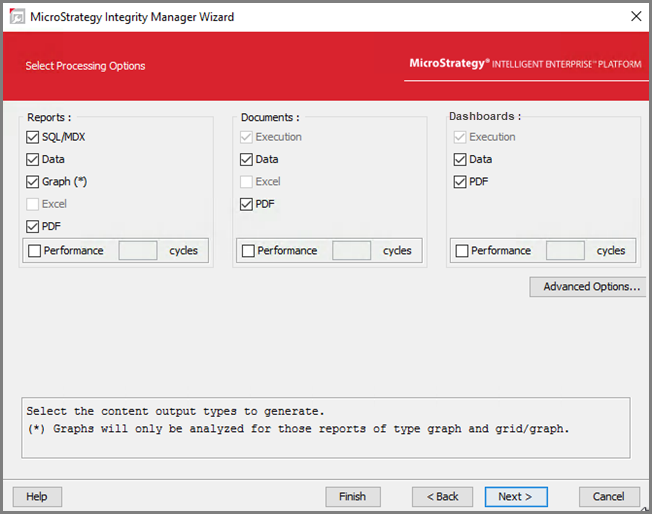
- [次へ] をクリックします。
-
[要約] 画面で [実行] をクリックします。
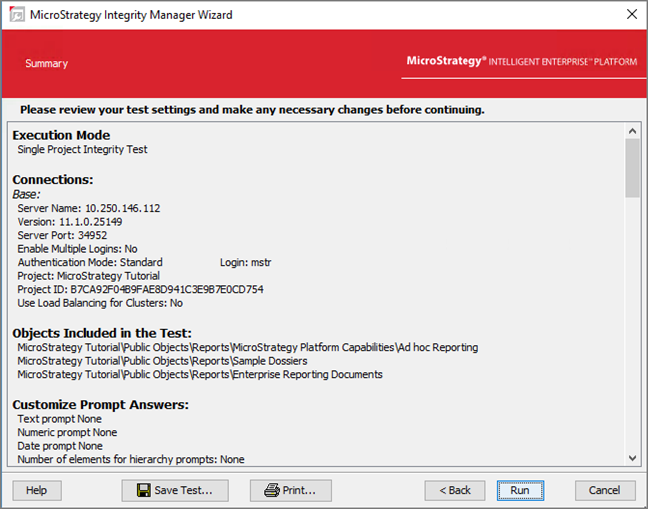
- [保存] ウィンドウで、[はい] をクリックします。
- テストの設定内容を保存し、その場所を書き留めておいてください。後で新しい環境で同じテストをし、結果を得る必要があります。
- テストが完了したら Integrity Manager を終了します。