
Strategy ONE
Création d'une ligne de base de projet
Lorsque vous procédez à la mise à niveau vers Strategy ONE, vous devez vous assurer que les rapports, les documents de services de rapport et les tableaux de bord renvoient les mêmes résultats dans l'environnement actuel et dans l'environnement mis à niveau. Pour les clients qui effectuent une mise à niveau parallèle, la façon la plus simple de procéder est d'utiliser le test « Projet contre projet » qui exécutera les objets de contenu sélectionné par rapport à deux environnements, l'un votre production existante et l'autre votre environnement de mise à niveau de test. Les clients qui effectuent une mise à niveau sur place doivent créer une ligne de base de projet pour votre environnement de production actuel, puis, une fois la mise à niveau terminée, utiliser cette ligne de base pour exécuter l'option « Base de référence contre projet ». Les étapes ci-dessous fournissent un exemple.
Créer une ligne de base de projet
- Dans votre Strategy, accédez au bureau Windows avec Strategy clients installés.
- Ouvrir Menu Démarrer > Strategy Produits > Integrity Manager.
- À partir de Fichier menu, sélectionnez Créer un test.
-
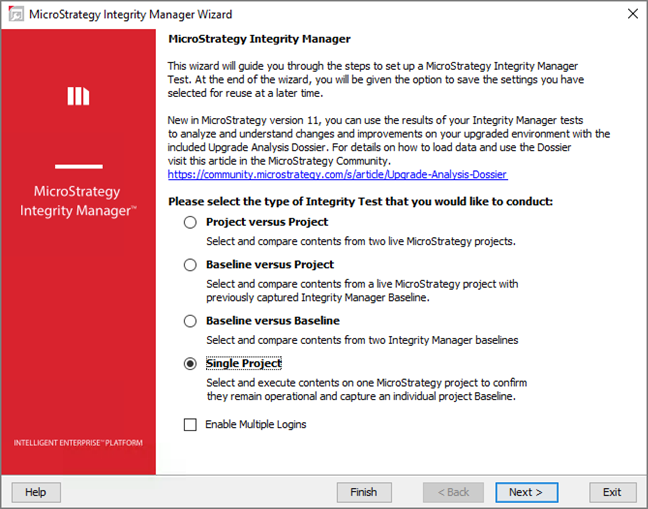
Sélectionner Projet unique et cliquez sur Suivant(s).
-
Le Saisissez les informations de base du projet, saisissez les détails suivants à propos de votre environnement actuel :
- Dans le champ Nom du serveur, saisissez le nom ou l'adresse IP de votre Intelligence Server.
- Dans le champ Port du serveur, saisissez le numéro de port qu'utilise votre Intelligence Server. Le numéro de port par défaut est 34952.
- Dans le champ Mode d'authentification, sélectionnez le mode d'authentification utilisé par votre Intelligence Server.
- Dans les champs ID de connexion et Mot de passe, saisissez les informations d'identification pour vous connecter à Strategy Intelligence Server.
- Dans la liste déroulante du projet, sélectionnez le projet à tester.
- Cliquez sur Suivant.
-
Le Sélectionner les objets du projet de base à inclure dans le test, sélectionnez les objets que vous souhaitez tester.
- Cliquez sur Suivant.
- Le Sélectionnez les paramètres d'invite écran, cliquez sur Suivant(s).
- Le Sélectionnez les paramètres d'exécution écran, cliquez sur Suivant(s).
-
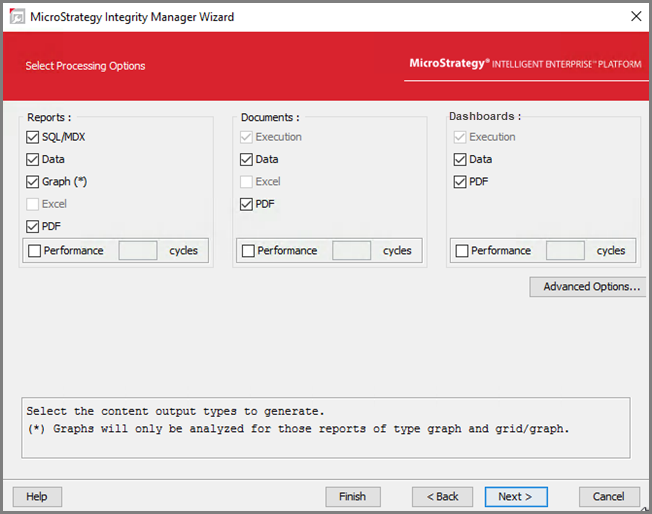
Le Sélectionner les options de traitement Dans l’écran, sélectionnez les options suivantes pour chaque type d’objet :
Rapports:
- SQL/MDX
- Données
- Graphique
Documents :
- Exécution
- Données
Tableaux de bord:
- Exécution
- Données
- Cliquez sur Suivant.
-
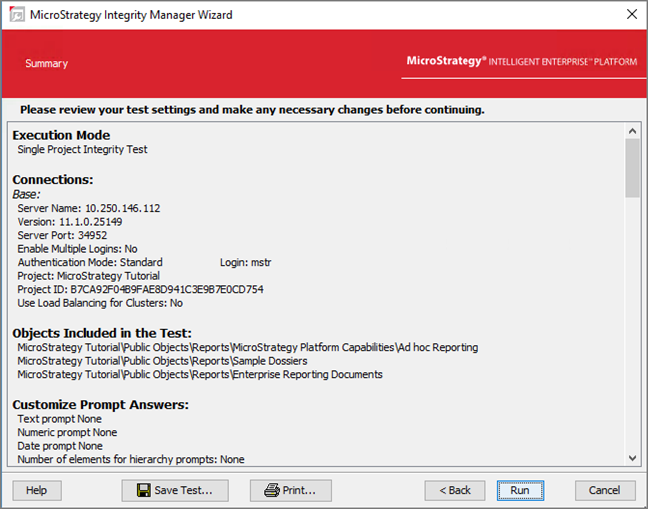
Dans l'écran Résumé, cliquez sur Exécuter.
- Dans la fenêtre Enregistrer, cliquez sur Oui.
- Sauvegardez le test et notez l'emplacement. Vous aurez besoin des résultats pour exécuter le test sur votre nouvel environnement.
- Lorsque les exécutions de test sont terminées, quittez Integrity Manager.