MicroStrategy ONE
在 Microsoft Teams 中使用 MicroStrategy Bot
从 MicroStrategy ONE 开始 (2024 年 9 月),您可以在 Microsoft Teams 中使用 MicroStrategy Bots。
您可以使用 Teams 中的机器人来创建自然的对话体验:
-
直接与图书馆团队应用聊天以解决数据相关问题
-
将图书馆团队应用添加到群聊中,并通过标记图书馆来询问数据相关问题
-
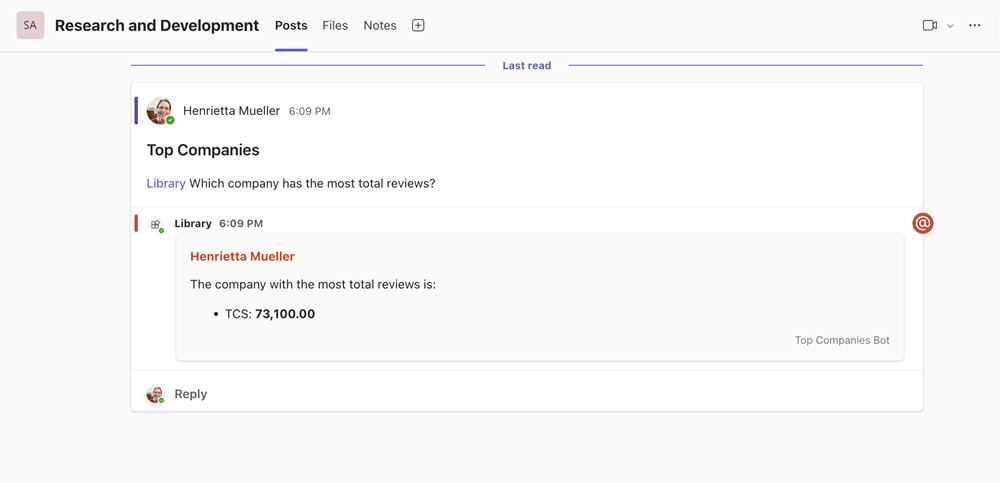
通过在标准频道中标记图书馆来询问与数据相关的问题
与数据相关的问题是根据您的图书馆应用程序中的机器人进行分析的。管理员可以通过创建包含机器人的内容组将组织机器人推送到用户的库中。
前提条件
-
确保为 MicroStrategy Teams App 启用了 SSO,并且已打开“在 Teams 中启用聊天”。有关详细信息,请参阅For more information, see 为 MicroStrategy Teams 应用程序启用 SSO。
-
确保创建两个网页平台和三个单页应用程序重定向 UI 的平台。有关详细信息,请参阅For more information, see 在 Microsoft Entra ID 上注册应用程序。
-
在库中创建机器人。有关详细信息,请参阅For more information, see 创建机器人。
在私人聊天中使用 Teams 中的机器人
如果您在私人聊天中与机器人一对一聊天,请按照以下步骤操作:
-
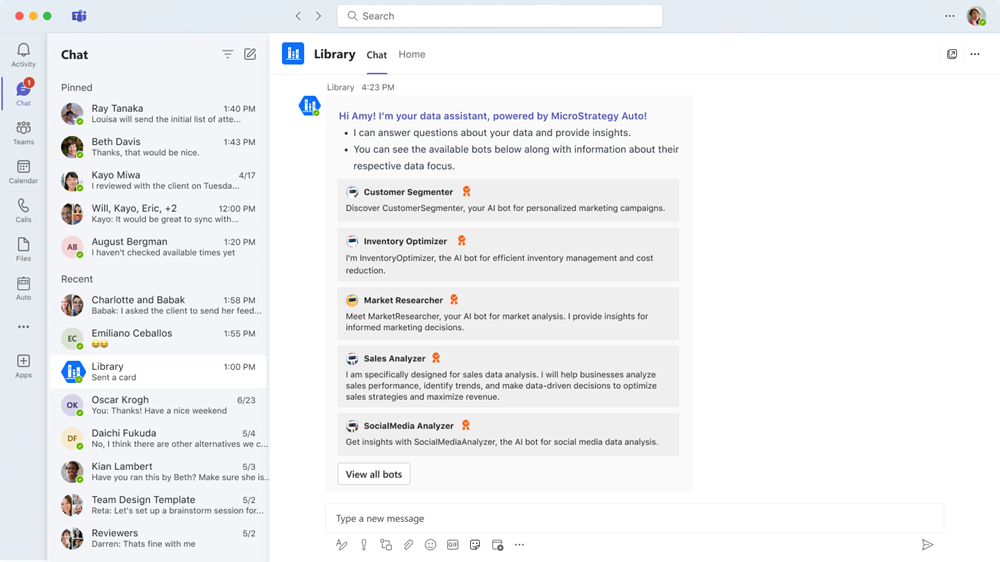
开始与 Teams 聊天图书馆。
-
发送问候消息以显示哪些机器人可以回答您的数据问题。
-
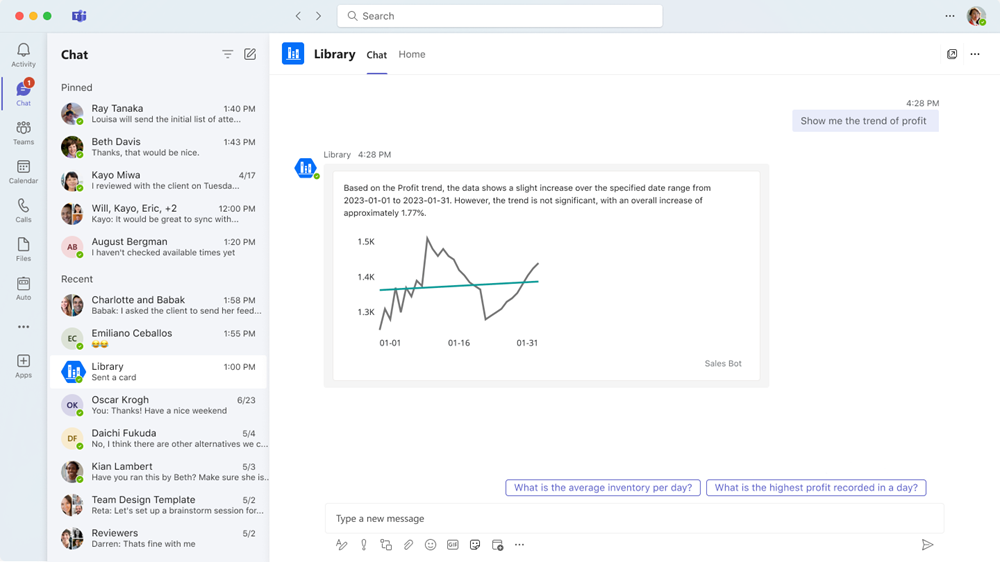
提出问题或点击建议,图书馆应用程序将找到正确的机器人来回答您的问题。
最佳实践是让每个机器人代表不同的业务单元和数据目的。避免向不同的机器人添加相似的属性和指标。这样做可能会使人工智能在选择正确的机器人来回答你的问题时感到困惑。
在 Teams 群聊中使用机器人
如果您在群聊中使用机器人,请按照以下步骤操作:
-
开始群组消息。
-
标签
@Library并提出您的问题。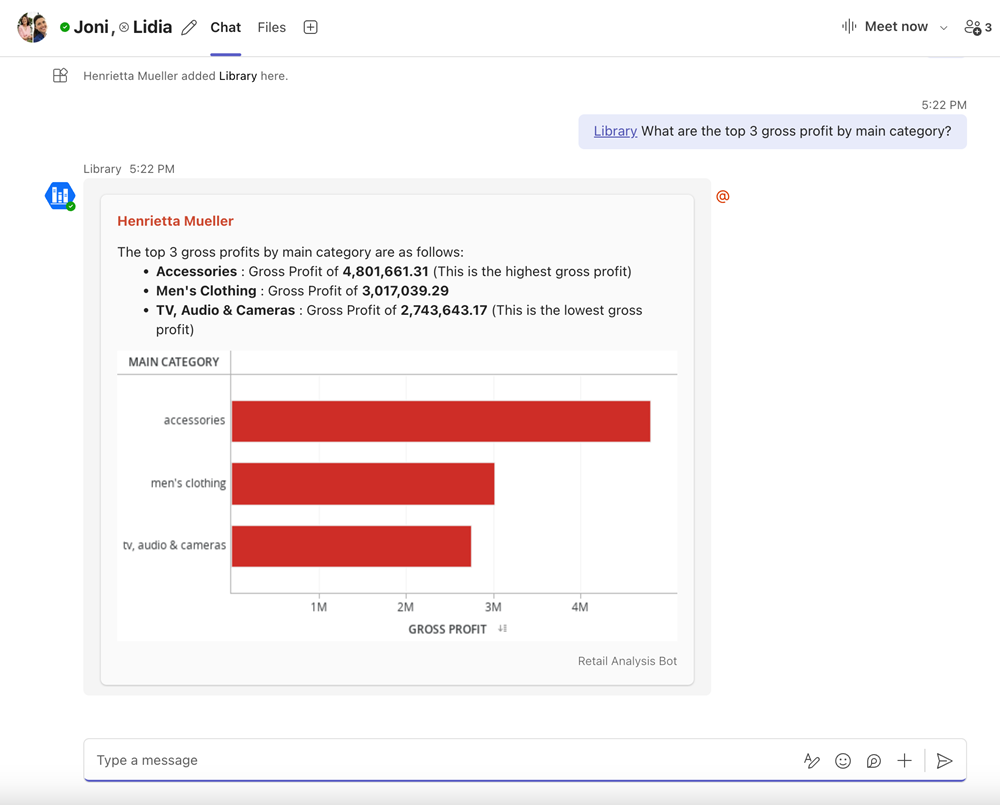
-
将鼠标悬停在图书馆回复上并点击回复提出后续问题。
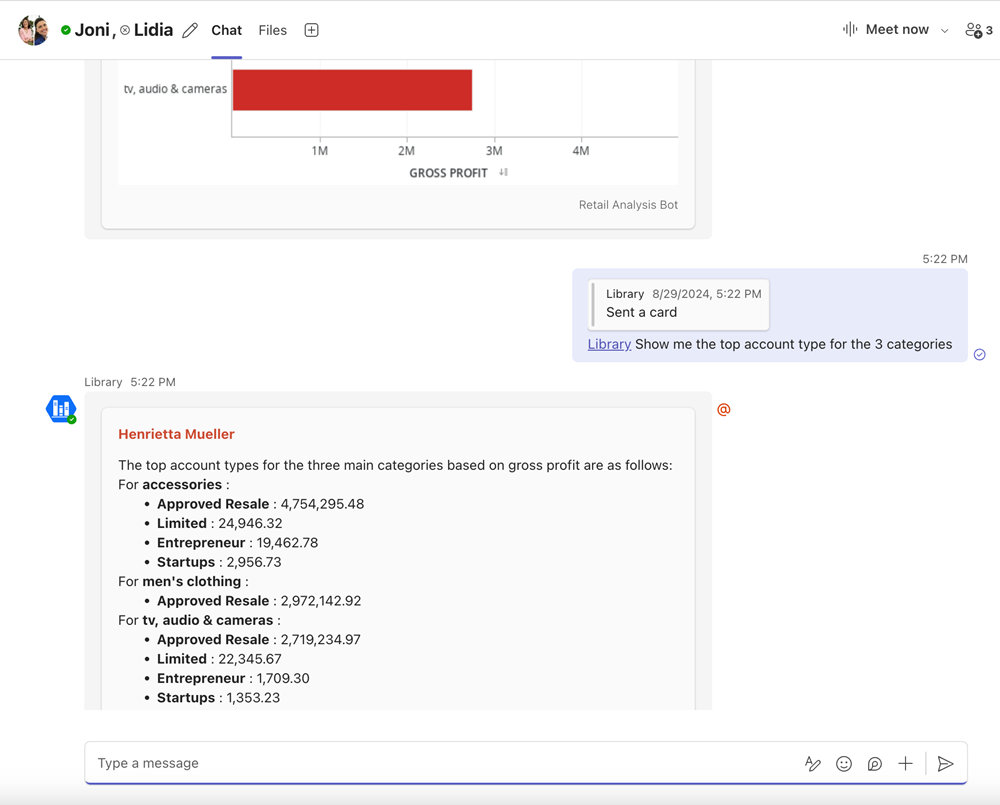
在 Teams 频道中使用机器人
如果您在 Teams 频道中使用机器人,请参阅以下步骤:
-
点击开始发帖在一个团队中。
-
标签
@Library并提出您的问题。 -
机器人将会在线程中做出回应。