MicroStrategy ONE
导入数据
从 MicroStrategy ONE 开始 (2024 年 9 月),您可以覆盖现有的单元格数据。
从 MicroStrategy ONE(2024 年 6 月)开始,您可以使用导入设置和分页设置。
从 MicroStrategy ONE Update 12 开始,您可以使用提示设置。
MicroStrategy for Office使您能够以原始表格数据的形式从仪表板、报告、数据集和多维数据集导入数据。
- 连接到 MicroStrategy for Office 插件。MicroStrategy for Office在侧面板中打开。
- 选择一个起始单元格。
- 点击导入数据。
- 出现导入窗口,允许您浏览库 Web 视图中的内容,您可以在其中从智能视图中选择源对象或内容发现。
- 根据所选的内容类型执行操作来导入数据:
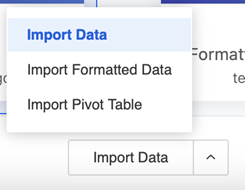
- 对于数据集、多维数据集和报表,选择一个对象并单击导入数据或选择导入数据从下拉菜单中。如果要细化数据,还可以单击准备数据。
- 对于仪表板:
- 选择一个仪表板并单击进口。
- 转到您想要的页面并修改过滤器(如果需要)。
- 选择一个可视化并单击导入数据或选择导入数据从下拉菜单中。
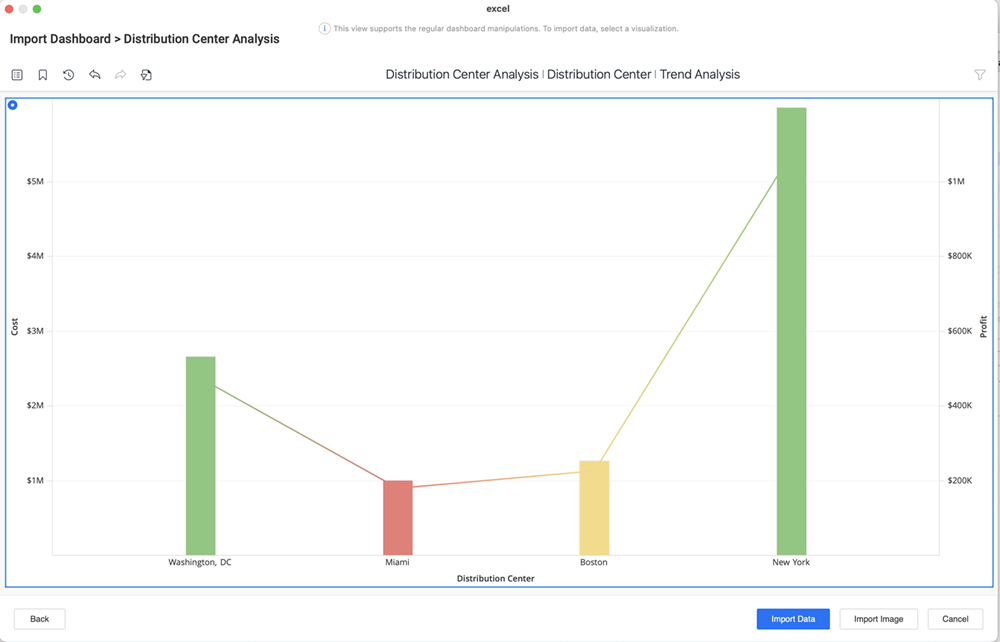
开始于 MicroStrategy ONE(2024 年 9 月),您可以导入仪表板的全部或部分章节和页面。有关详细信息,请参阅For more information, see 导入页面和章节。
-
如果选定的单元格范围已填充,则会出现“导入目标”对话框。选择以下两个选项之一:
- 活动单元:选择一个单元格或从 MicroStrategy ONE 开始 (2024 年 9 月),使用您选择的单元格。如果继续选择单元格,您的数据将被替换,并且此操作无法撤消。
-
新工作表:将创建一张包含您的数据的新表。
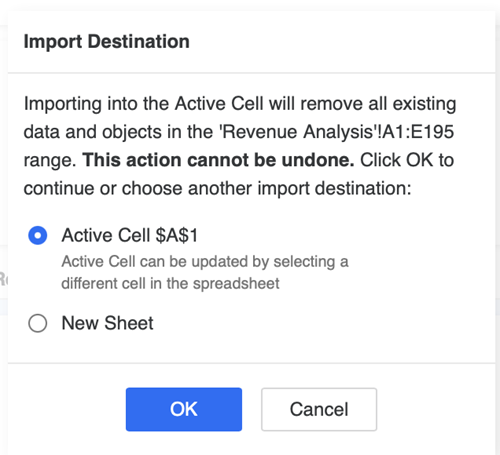
从 MicroStrategy ONE(2024 年 9 月)开始,您可以覆盖现有单元格中的数据。如果您使用的是 MicroStrategy ONE 之前的版本 (2024 年 9 月),您只能选择一个新的位置来导入数据。
-
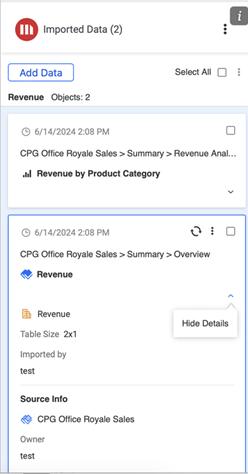
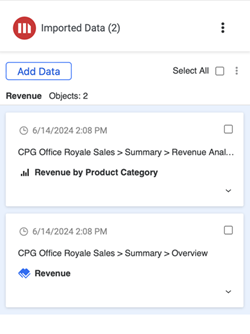
导入的对象显示在插件侧面板上。
从 MicroStrategy ONE 开始 (2024 年 6 月),导入的内容将根据 Excel 工作表的位置显示在侧面板上,以支持简化的内容跟踪。
-
如果单击导入的对象,它将在工作表中突出显示。
您还可以通过展开显示详细信息下拉列表。