Strategy ONE
時系列傾向分析
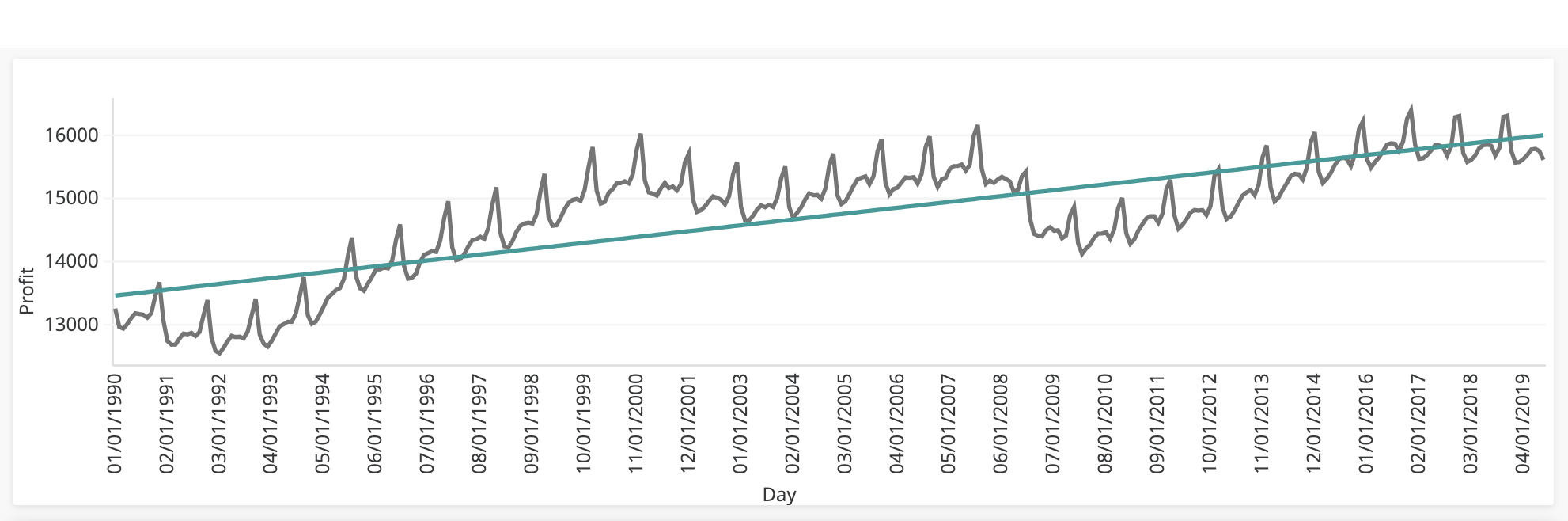
時系列線形傾向分析は、短期のノイズに左右されず、連続した時間間隔のデータから一貫した上昇または下降の傾向を検出する手法です。長期的な動向を明確にし、戦略的計画に役立ちます。Strategyの線形傾向分析は、高度な統計技術を活用し、データセットの永続的な傾向を検出および理解するための使いやすいインターフェイスを提供します。データサイエンティスト、運用責任者、営業リーダーなど、このツールを使用して市場の軌跡を把握し、プロアクティブな調整を行い、長期的な目標を最適化できます。従来の煩雑な手法に代わり、時間を大幅に節約しながらより効果的にインサイトを得ることができます。
アクセス時間 系列傾向分析
線形傾向分析は以下の方法で使用できます。
-
ダッシュボードのビジュアリゼーション ギャラリーを通じて、ドラッグ & ドロップ インターフェイスで線形傾向分析線グラフ ビジュアリゼーションを作成します。
-
Autoは、自然言語クエリを使用して傾向分析を行うことができます。
傾向分析線を作成 チャート
-
編集のためにダッシュボードを開きます。
-
最上部のツールバーで、

-
[Insight+] > [線形傾向線グラフ]
 を選択します。
 -
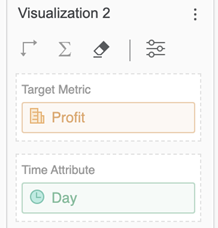
[データセット] パネルから [エディター] パネルにメトリックまたは時間アトリビュートをドラッグします。
-
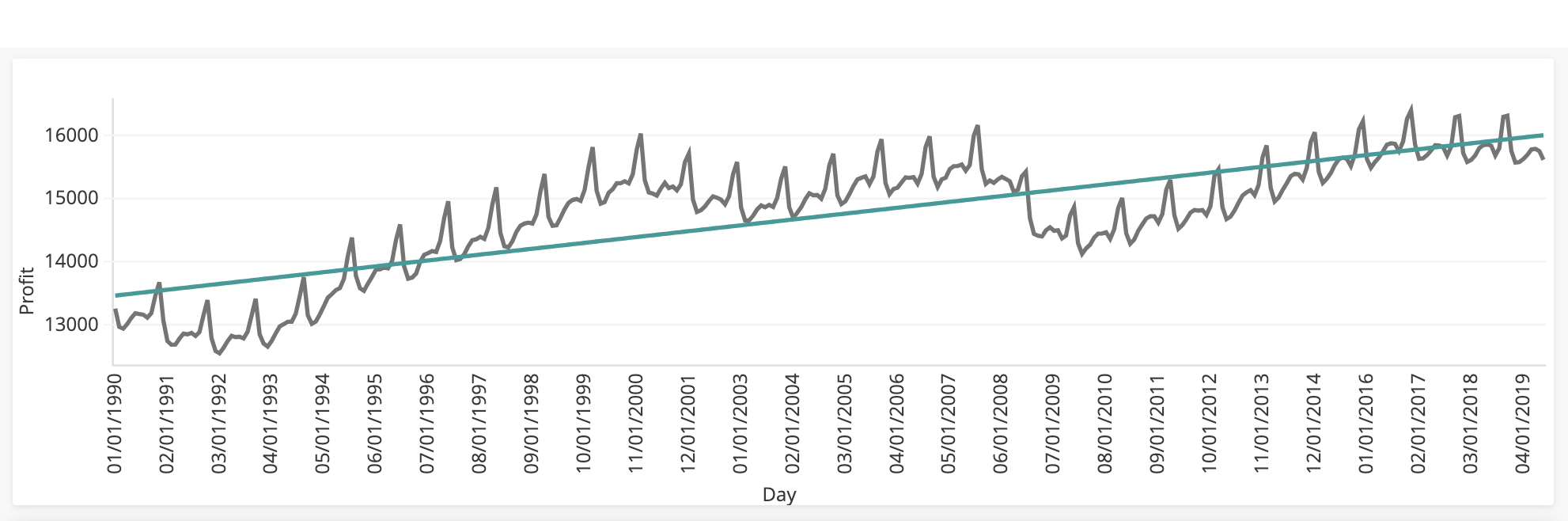
レンダリングしたビジュアリゼーションを表示します。必要に応じ、右側にスクロールして、提供されたすべての値を表示できます。
-
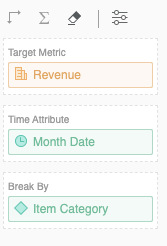
-
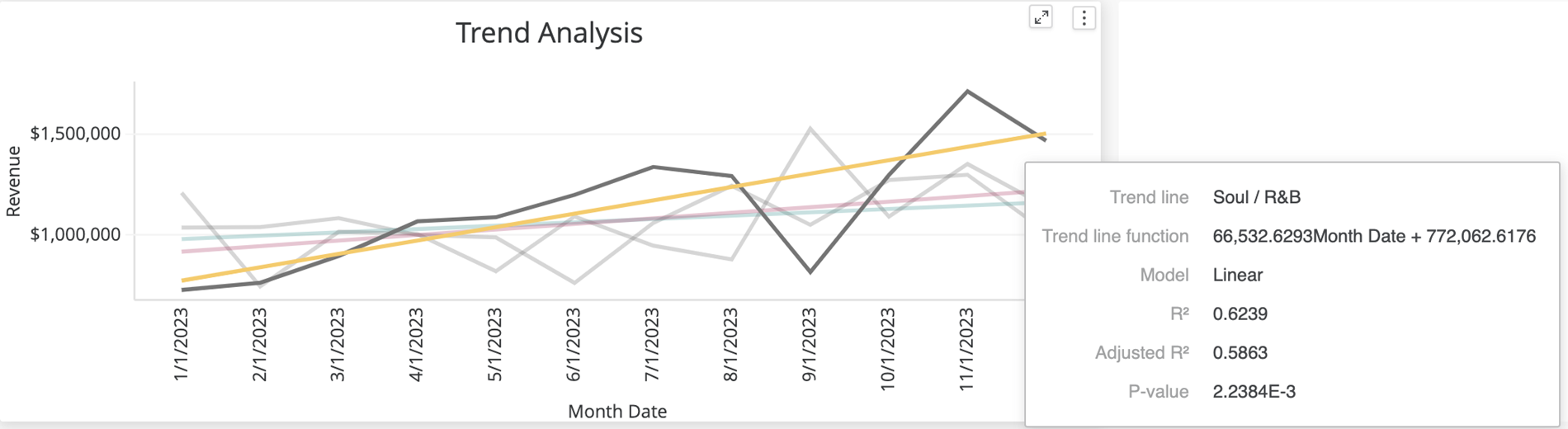
線形傾向分析線グラフの外観のカスタマイズ
傾向線グラフの外観をカスタマイズして、傾向の外観を視覚的に訴えるものにできます。ユーザーの好みに合わせて色、フォント、ラベルを調整し、洞察力に富むだけでなく、見栄えのするチャートを作成できます。
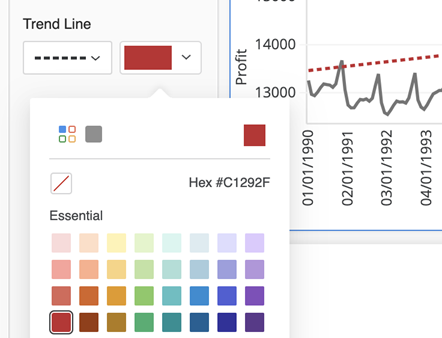
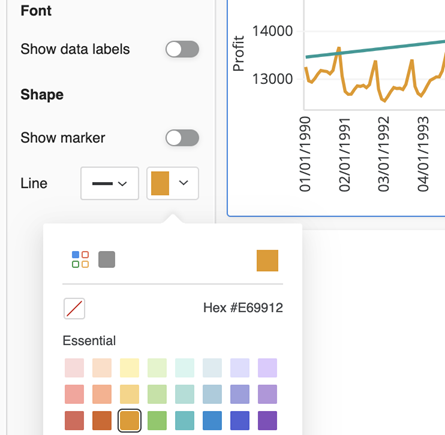
デフォルトでは、傾向線は選択したカラーパレットの最初の色を使用します。ただし、[書式]パネルで傾向線グラフの色、データラベル、マーカー、境界線をカスタマイズできます。
傾向線と線のカスタマイズ
-
[書式] パネルで、テキストとフォーム
 をクリックします。
 -
ドロップダウンから [傾向線] を選択します。
-
傾向線のスタイルと色を選択します。
-
ドロップダウンから [データ ラベルと図形] を選択します。
-
[図形] で、線のスタイルと色を選択します。
ビジュアリゼーション コンテナーへの適合
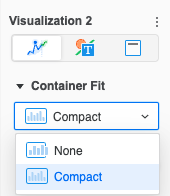
時系列傾向ビジュアリゼーションは、デフォルトでコンパクト モードで表示されます。すべてのデータは、ビジュアリゼーション コンテナー内で端から端まで表示されるように圧縮されます。より詳細な情報を表示するには、[コンテナーに合わせる: なし] に変更します。
-
[書式] パネルで、[ビジュアリゼーション オプション]
 をクリックします。
 -
[コンテナーに合わせる] ドロップダウンで、オプションを選択します。[なし] では、水平方向にスクロールすると、データ ポイントをより詳細に表示できます。
線形傾向分析でのAuto Answersの使用
Auto Answersを使用した線形傾向分析から洞察を得るには、日常的な言語でトレンドに関する問い合わせをするだけです。たとえば、「What is the trend for Profit in the last year? (昨年の利益の傾向は?)」と聞いてみましょう。Auto Answersは、質問に基づいた正確な傾向分析、データセットの総合的把握、および洗練された統計的手法を提供します。区切り分析を含めるには、「Category 別でわけた日付の売上の傾向は?」と質問できます。
Auto Answersの回答は、測定された線形傾向の自然言語での説明と線グラフ ビジュアリゼーションで構成されます。これにより、過去の傾向パスを明確に把握できます。傾向分析の問い合わせに区切り機能を組み込むことで、複数のアトリビュート エレメント固有の傾向に関する洞察を簡単に取得でき、過去の傾向パスを総合的に把握することができます。ビジュアリゼーションは、入力範囲のすべてのデータ ポイントがコンパクトな に収まるように描画されます。これにより、データを素早く確認し、傾向線との関係をより適切に把握できます。結果をより深く把握するには、右上にあるビジュアリゼーションの展開モードを使用します。
Auto Answersを使用して予測を掘り下げていく方法は次のとおりです。Auto Answersは、次の例で展開モードです:
-
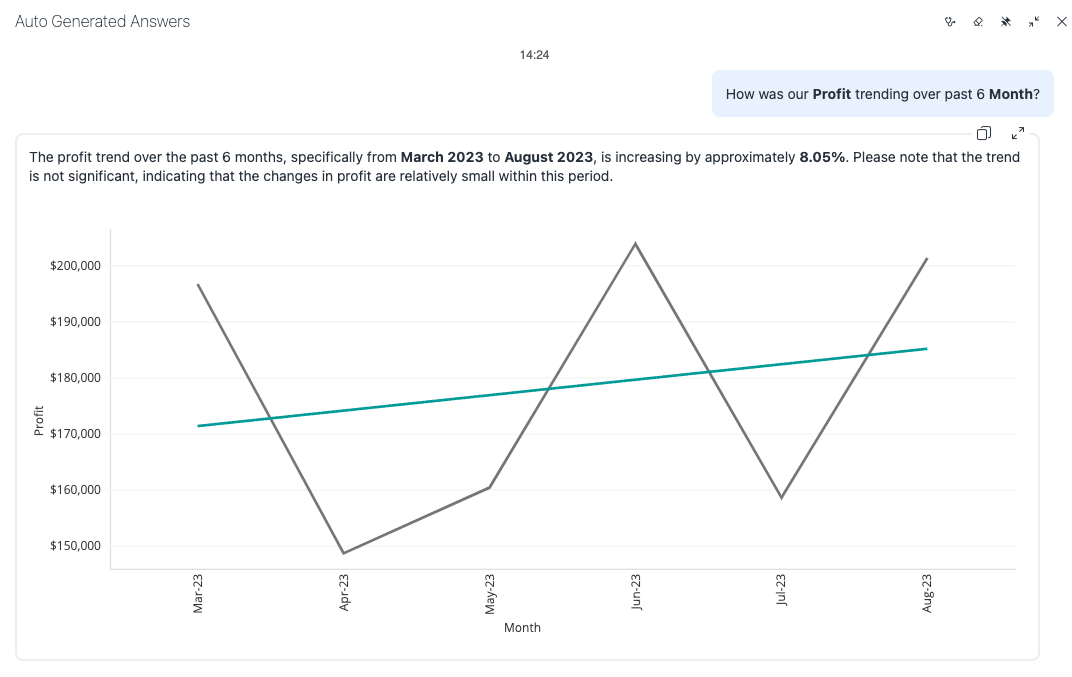
過去の数か月の傾向: 所定の月次売上データセットから始めます。Auto Answersを質問すると、過去 数か月の売上トレンドをプロットできます。毎月のデータから 1 年分の傾向を要求しても、アルゴリズムは巧みにタスクを処理します。
「How was our Profit trending over past 6 months? (過去 6 か月にわたる利益の傾向は?)」と質問してみましょう。
-
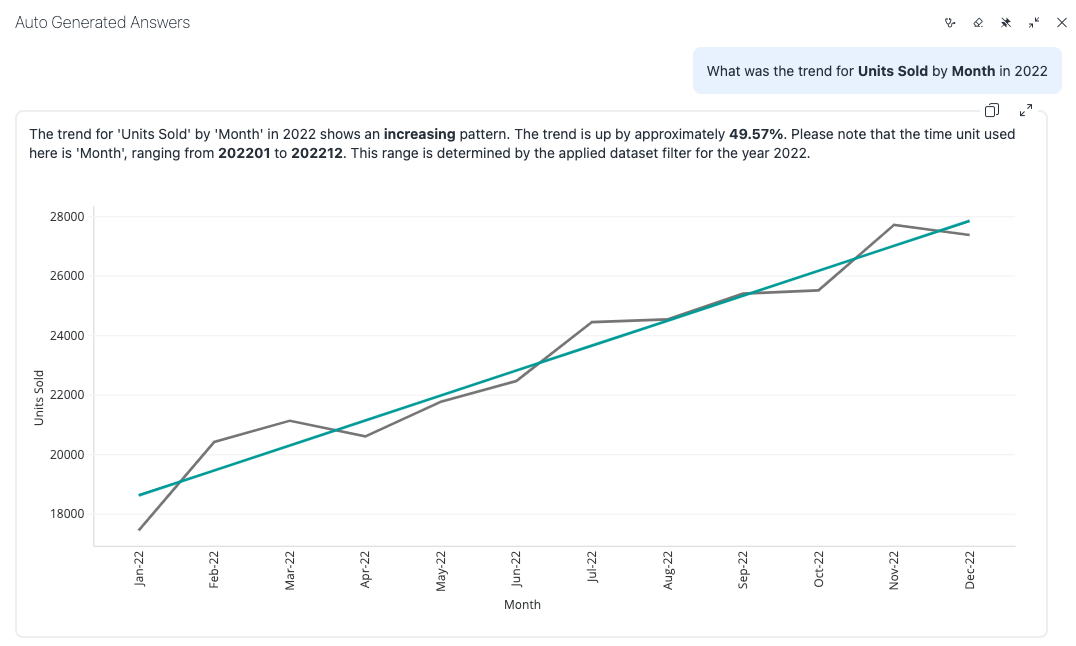
期間の傾向Auto Answersは、期間にわたる傾向生成に対応できます。過去の月次データを使用して、過去の出来事の傾向をプロットします。
「What was the trend for Units Sold by Month in 2022? (2022 年の月ごとに販売されたユニットの傾向は?)」と質問してみましょう。
-
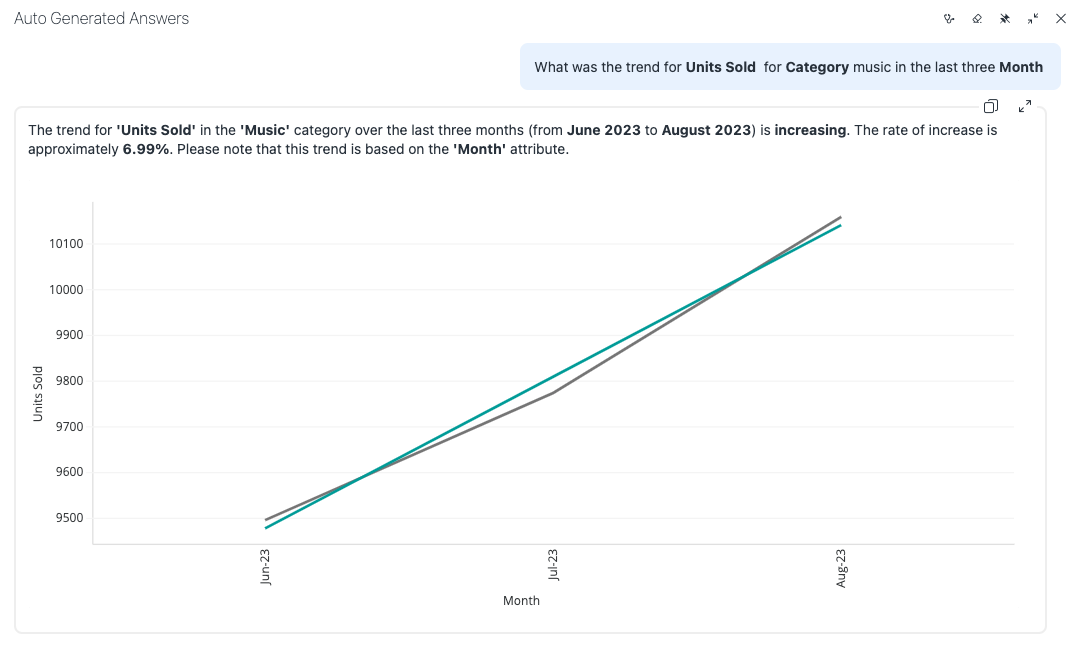
フィルターの適用: 傾向分析をフィルターすることもできます。以下の例は、音楽などの特定のカテゴリを考慮した過去 3 か月間の傾向分析を示します。Month アトリビュートは、時間ベースの値ではなく整数として表現されます。
「What was the trend for Units Sold for Category music in the last three Month? (音楽カテゴリで過去 3 か月に売れたユニットの傾向は?)」と質問してみましょう。