
Strategy ONE
自動 ナラティブ
MicroStrategy ONE (2024 年 9 月) 以降、Managed Cloud Enterpriseでは自動ナラティブがサポートされています。自動ナラティブを以下で使用できます: Strategy Library、Library for iOS、Library for Android、およびLibrary サーバーに接続する場合のWorkstationを参照します。
自動ナラティブは、複雑なビジュアリゼーションを理解しやすい自然言語の概要に変換することで、データ解釈を簡略化します。これにより、データのアクセシビリティが向上し、重要な洞察を特定するのに必要な時間を短縮でき、技術上のあらゆる背景を持つユーザーがデータを理解できるようになります。ユーザーは、ダッシュボード ページ全体または特定のビジュアリゼーションを対象にカスタマイズ可能な概要を生成することができ、適用しているフィルターを尊重して関連性を確保できます。基礎となるデータが変更されると、ナラティブが更新され、精度とコンテキストを維持します。これは、意思決定の迅速化を支援し、技術専門家から技術以外の関係者まで、さまざまなユーザーのニーズに対応します。
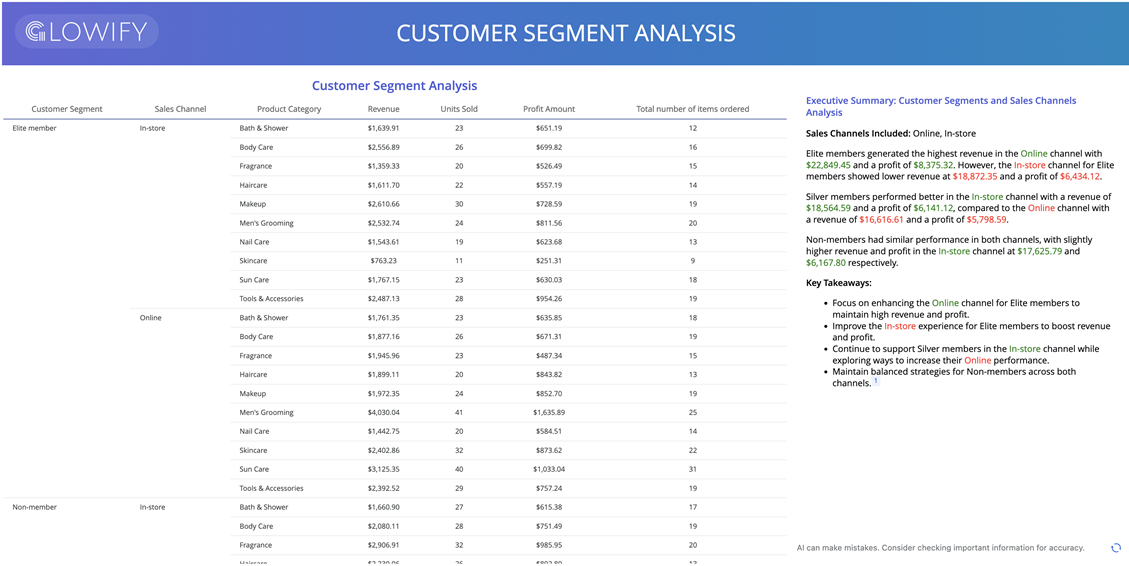
Strategy One (2025年9月) 以降、Auto Narrativesを使用してダッシュボード ページ全体のAI生成サマリーを表示できます。ダッシュボード ページの Auto Narratives: ワンクリック ページ サマリーを参照してください。
前提条件
(missing or bad snippet)ビジュアリゼーションのデフォルト自動ナラティブを生成
ダッシュボード作成者は、自動ナラティブを作成できます。既存のビジュアリゼーションから直接自動ナラティブを作成することで、ビジュアリゼーションの一般的な概要が自動的に作成されます。指示を提供する必要はありません。概要を変更して、ビジネス ニーズに合った出力を反映させることができます。
ダッシュボードを編集します。
既存のビジュアリゼーションの右上で、詳細
 を選択し、自動ナラティブを作成を選択します。
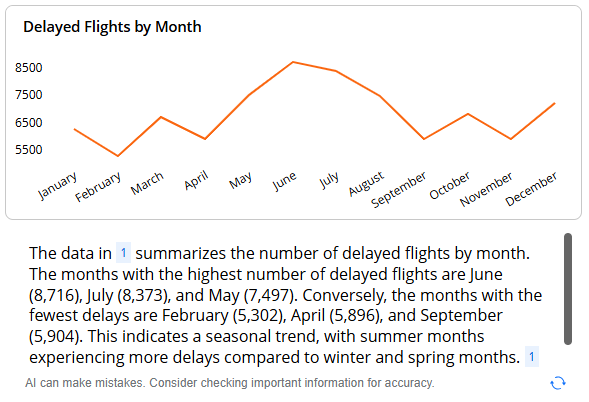
ビジュアリゼーションの一般的な概要が、新しいビジュアリゼーションに表示されます。以下に示すように、「月別の遅延フライト」折れ線グラフの概要には、遅延フライトの最多および最少の月がリストされ、季節的な傾向であるという洞察が含まれています。
概要を変更するには、自動ナラティブを選択します。エディター パネルの指示ボックスで、リクエストを詳細に記述します。例えば、ビジュアリゼーション タグの後に以下を追加できます:
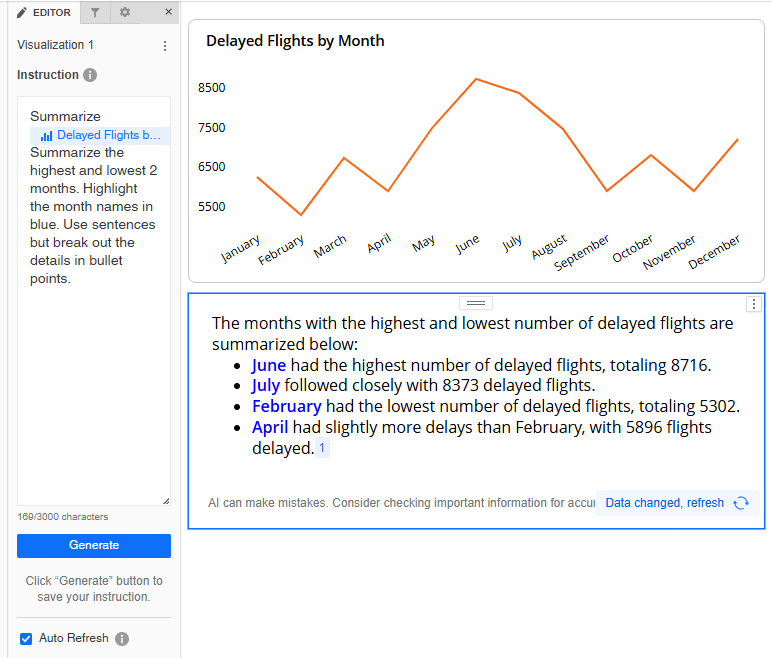
最高と最低の2か月を要約してください。月の名前を青色で強調表示してください。文章を使用しますが、詳細は箇条書きで分けてください。
生成をクリックして、自動ナラティブを更新します。
結果は以下のように表示されます:
デフォルトでは、データが変更されたとき (フィルターの変更など) に、概要コンテンツが自動的に更新されます。自動更新を無効にするには、エディター パネルで自動更新チェック ボックスをクリアします。無効にした場合:
ユーザーがダッシュボードを表示すると、更新アイコンが引き続き表示されます。
データが変更されると、通知が表示され、ユーザーは自動ナラティブを手動で更新できます。
書式パネルを使用してテキストを変更することもできます。
他のビジュアリゼーションと同様に、自動ナラティブ ビジュアリゼーションのサイズ変更と位置変更ができます。
カスタマイズされた自動ナラティブを定義
自動ナラティブを定義する際、詳細な指示を含めることができます:
特定のビジュアリゼーションを要約
異なるビジュアリゼーションから特定の情報を要約
ダッシュボード ページを要約
特定の書式を使用して情報を要約
可能性は無限です。上記の例は、出発点のアイデアを提供します。
ダッシュボードを編集します。
ツールバーで、ビジュアリゼーション
 をクリックします。
Insight+をクリックし、自動ナラティブ
 を選択します。
エディター パネルの指示ボックスで、@を入力し、自動ナラティブで要約する現在のページまたは特定のビジュアリゼーションを選択します。リクエストを詳細に記述して、重要な洞察を特定し、書式設定された概要に表示します。
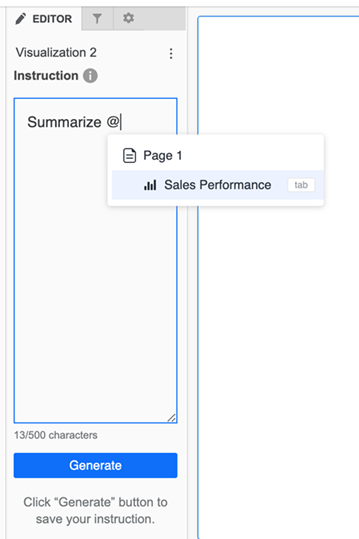
指示の例には以下が含まれます:
@Visualization1のトップ3のカテゴリと@Visualization2のボトム3のストアを提供してください。
@Visualization1のトップ3のカテゴリを要約し、カテゴリ名と値を緑色で強調表示してください。@Visualization2のボトム3のストアを要約し、ストア名と値を赤色で強調表示してください。文章を使用しますが、詳細は箇条書きで分けてください。
@Sales Performanceを異なる国と製品で要約してください。
国ごとに、トップパフォーマンスの2製品を緑色で、パフォーマンスの低い製品を赤色で実際の値とともに強調表示してください。国ごとに1つの段落を含め、各段落内に箇条書きを含めます。各段落の最初の文字の前に、国の旗を表示してください。国名を太字で、通貨を$で表示してください。ビジュアリゼーションのタイトルをSales Highlightsとしてください。タイトルをロイヤルブルーにし、太字、サイズ14、中央揃えにしてください。
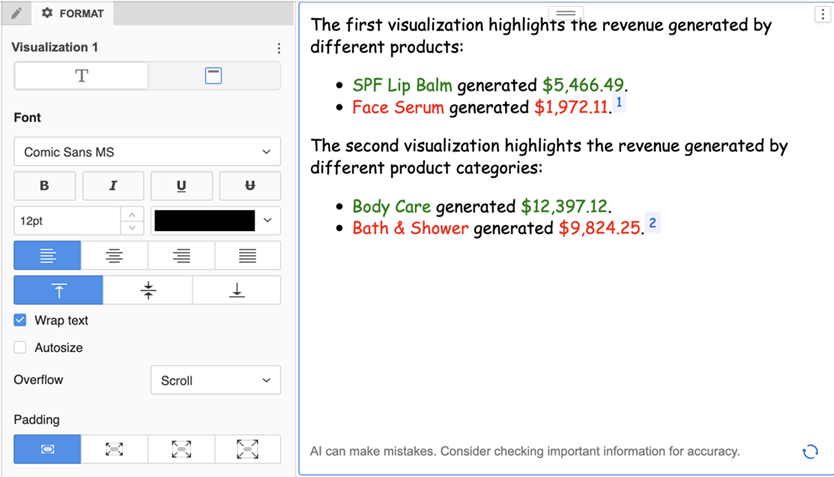
@Product Revenue Comparisonと@Product Category Revenue Comparisonのエグゼクティブ サマリーを、ハイライトを緑色、ローライトを赤色で提供してください。それぞれに段落を分け、各段落内に箇条書きを含めます。
生成をクリックして、空白のビジュアリゼーションにナラティブを作成します。以下の例では、上記のリストから「エグゼクティブ サマリー」の指示を使用しています。
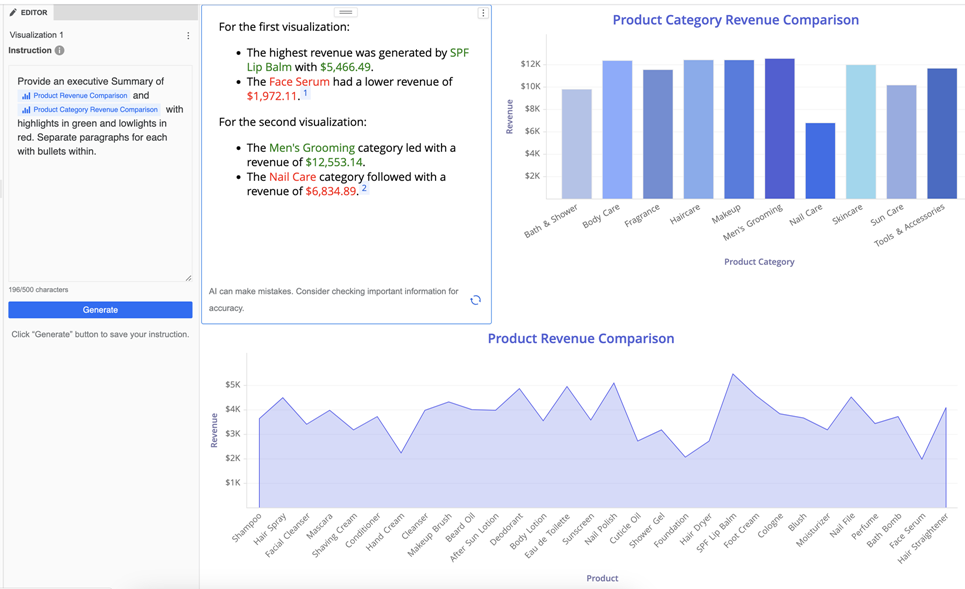
書式パネルを使用してテキストを変更することもできます。
デフォルトでは、データが変更されたとき (フィルターの変更など) に、概要コンテンツが自動的に更新されます。自動更新を無効にするには、エディター パネルで自動更新チェック ボックスをクリアします。無効にした場合:
ユーザーがダッシュボードを表示すると、更新アイコンが引き続き表示されます。
データが変更されると、通知が表示され、ユーザーは自動ナラティブを手動で更新できます。
他のビジュアリゼーションと同様に、自動ナラティブ ビジュアリゼーションのサイズ変更と位置変更ができます。
自動ナラティブを使用
ビジネス ユーザーは、ダッシュボードで自動ナラティブを直接表示できます。このナラティブは、重要なインサイトの簡潔な自然言語の要約として表示されます。ダッシュボード作成者がこれらのナラティブを作成すると、これらの概要は、基となるデータと適用したフィルターに基づいて最も関連性のある情報を提供するように調整されます。
自動更新が有効になっている場合、ダッシュボードを操作すると、これらのインサイトが動的に調整され、常に最新の関連データにアクセスできます。
すべての自動ナラティブには、概要データを含む対応するキャッシュがあります。データセットが更新されたとき、またはダッシュボード定義が変更されたとき、キャッシュは無効になります。
更新
 をクリックして、概要を手動で更新します。
自動更新が無効になっていてデータが変更された場合、通知が表示されます。更新
をクリックして、概要を手動で更新します。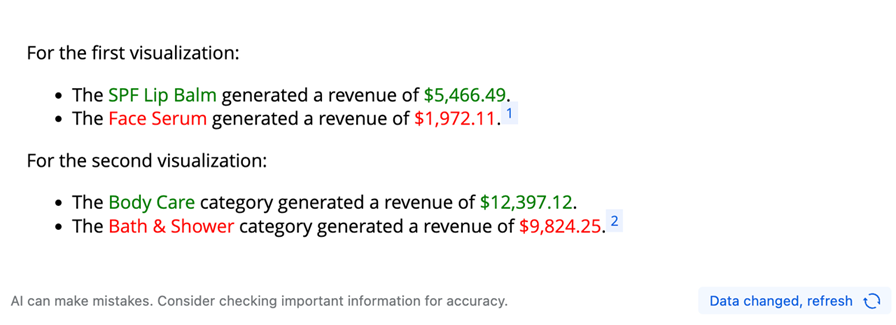
書式付きのテキストをコピーするには、右上にカーソルを合わせてコピー
 をクリックします。
データをエクスポートするには、メニューアイコン
をクリックし、エクスポートにポイントして、PDFを選択します。
ベスト プラクティス
ソース データ
自動ナラティブは、現在存在しているページまたは同じページ内のビジュアリゼーションに基づいた概要のみを生成できます。パネル スタックでビジュアリゼーションをまとめるには、自動ナラティブがターゲット ビジュアリゼーションと同じパネルに追加されていることを確認します。自動ナラティブを使用して、現在のページ以外の他のページやビジュアリゼーションのコンテンツを要約することはできません。
ビジュアリゼーションがアトリビュートまたはメトリック セレクターによって制御されている場合、ターゲット ビジュアリゼーションのアトリビュートまたはメトリックの変更が概要の精度に影響する可能性があります。その場合は、生成をクリックして正しい結果の概要を再生成してください。
指示
自動ナラティブを設定する場合、最適な概要を出力するための明確かつ具体的な指示を提供します。具体的な指示を提供しない場合、自動ナラティブは通常、該当する場合、ハイライト、ローライト、主要ドライバー、または傾向が表示されます。概要が期待に沿わない場合は、指示を変更し、生成をクリックしてください。結果の構造は、使用するデータやビジュアリゼーションによって変化する可能性があります。
指示で特定のアトリビュート名またはメトリック名を参照する場合(ナラティブのフィルター方法を示す場合など)、オブジェクト名の大文字と小文字の使い分けとスペルがデータセット内のものと一致していることを確認してください。
書式設定
カスタム書式の詳細な指示を提供します。自動ナラティブはリッチ HTML 形式に対応しており、フォントの色、サイズ、スタイル、イメージ、箇条書き、タイトル、段落をカスタマイズできます。
ダッシュボードで自動ナラティブを生成して保存した後、自動ナラティブをターゲットとしたビジュアリゼーションのデータのドリル ダウンを避けることを推奨します。ドリルでは、指示で参照されているアトリビュートまたはメトリックが削除され、不正な結果が得られる可能性があります。
脚注の管理
単一のソース ビジュアリゼーションの脚注が、自動ナラティブ ビジュアリゼーション内の複数の段落に表示される場合があります。脚注を表示したくない場合は、「脚注を表示しない」などの指示を含めるだけです。
手順のフィルタリングの精度
「地域 '北東部' の売上を表示」などのデータ フィルタリングの指示を提供する場合、[北東部] がデータセットに表示されるキャピタライゼーションとスリングと完全に一致することを確認してください。これはエラーを防止し、クエリが目的のデータを正確に取得できるようにします。
自動ナラティブの利用状況の追跡と分析の詳細については、自動ナラティブ インサイト。
指示で特定のアトリビュート名またはメトリック名を参照する場合(ナラティブのフィルター方法を示す場合など)、オブジェクト名の大文字と小文字の使い分けとスペルがデータセット内のものと一致していることを確認してください。
計算の精度
Auto Narrativesは、「Profit Margin」などの一部のスマート メトリックについて、不正確な結果を生成する可能性があります。この結果は、ビジュアリゼーションに存在するデータに基づいたAuto Narrativesの直接計算によるものです。概要結果が期待に沿うことを確認するために、ダッシュボード作成者は結果をレビューして、期待に沿うことを確認する必要があります。
複雑な計算の場合は、Auto Answersを使用するか、データを使用してスタンドアロンのAuto Agentを作成してください。
Auto Narrativesテンプレート
この売上データのビジュアルを分析し、利益最適化のインサイトを含む包括的なパフォーマンス レポートを提供してください。一貫性を保つために、以下の指示は必須です:
カラー コーディング:
値の増加を示すには緑色を使用してください。
値の減少を示すには赤色を使用してください。
可能な限りパーセンテージの変化を使用してください。
方向インジケーター:
数値の増加の前に上向きの緑色の三角形を配置してください。
数値の減少の前に下向きの赤色の三角形を配置してください。
一貫した書式設定:
すべての応答に太字テキスト、色分けされた矢印、空白行の区切りを均一に適用してください。
各重要なポイントを空白行で区切り、各ポイントが揃っていてインデントされていないことを確認してください。
論理的な形式: すべての応答で同じ構造に従ってください: 概要 > 売上メトリックの内訳 > 戦略的行動 > 今後のステップ。
戦略的行動:
市場ドライバーと戦術的な売上戦略の可能性を提供して、業績の低下に対処するか、成長の勢いを増幅させてください。「Action」という言葉をオレンジ色で表示し、その後に該当する場合はタイムラインを含む具体的で測定可能な推奨事項を続けてください。
例:
たとえば、売上が5%減少した場合は ▼ 5% と記述し、売上が5%増加した場合は ▲ 5% と記述してください。
すべてのデータ トレンドを含める: 関連するメトリックの増加と減少の両方に対処してください。肯定的または否定的なトレンドのみが強調表示されている場合でも、常に省略を避けてください。
統一された用語: すべてのメトリックに標準化された表現を使用してください(たとえば、同義語ではなく常に「Year-over-Year Growth Rate」と呼んでください)。
SMART 推奨事項: 成長と改善の両方について、実行可能で、具体的で、測定可能で、達成可能で、関連性があり、タイムリーな戦略を含めてください。
優先順位の順に以下のメトリックに焦点を当ててください:
[Total Revenue]
[Year-over-Year Growth Rate]
[Sales by Product/Channel]
[Customer Acquisition Cost]
[Average Deal Size]
[Conversion Rates by Stage]
[Sales Cycle Length]
[Rep Performance Distribution]
[Customer Retention Rate]
[Pipeline Velocity]
売上リーダーシップに適した戦略的ビジネス ブリーフィングとしてインサイトを提示し、収益への影響と競争上の位置づけを強調してください。特定のパフォーマンス メトリックを検証する前に、「This summary highlights...」で始まる概要ステートメントを含めてください。
この財務データのビジュアルを分析し、規制上の考慮事項を含むリスク調整後のパフォーマンス評価を提供してください。これらの書式設定ガイドラインを適用してください:
カラー コーディング:
値の増加を示すには緑色を使用してください。
値の減少を示すには赤色を使用してください。
- 可能な限りパーセンテージの変化を使用してください。
方向インジケーター:
数値の増加の前に上向きの緑色の三角形を配置してください。
数値の減少の前に下向きの赤色の三角形を配置してください。
一貫した書式設定:
すべての応答に太字テキスト、色分けされた矢印、空白行の区切りを均一に適用してください。
各重要なポイントを空白行で区切り、各ポイントが揃っていてインデントされていないことを確認してください。
論理的な形式: すべての応答で同じ構造に従ってください: 概要 > 売上メトリックの内訳 > 戦略的行動 > 今後のステップ。
リスク管理行動:
市場ドライバーと戦術的な売上戦略の可能性を提供して、業績の低下に対処するか、成長の勢いを増幅させてください。「Action」という言葉をオレンジ色で表示し、その後に該当する場合はタイムラインを含む具体的で測定可能な推奨事項を続けてください。
例:
たとえば、売上が5%減少した場合は ▼5% と記述し、売上が5%増加した場合は ▲5% と記述してください。
すべてのデータ トレンドを含める: 関連するメトリックの増加と減少の両方に対処してください。肯定的または否定的なトレンドのみが強調表示されている場合でも、常に省略を避けてください。
統一された用語: すべてのメトリックに標準化された表現を使用してください(たとえば、同義語ではなく常に「Year-over-Year Growth Rate」と呼んでください)。
SMART推奨事項: 成長と改善の両方について、実行可能で、具体的で、測定可能で、達成可能で、関連性があり、タイムリーな戦略を含めてください。
優先順位の順に以下の財務メトリックに焦点を当ててください:
[Net Interest Margin]
[Return on Assets/Equity]
[Credit Loss Provisions]
[Capital Adequacy Ratios]
[Loan-to-Deposit Ratio]
[Non-Performing Loan Rates]
[Operational Efficiency Ratio]
[Liquidity Coverage Ratio]
[Net Charge-Off Rates]
[Fee Income Growth]
規制遵守、資本最適化、株主価値創造を重視した金融機関リーダーシップのためのインサイトを提示してください。特定のリスクとパフォーマンス領域を検証する前に、「This summary highlights...」で始まる概要ステートメントを含めてください。
このヘルスケア データのビジュアルを分析し、規制遵守のインサイトを含む詳細な臨床および商業パフォーマンス レポートを提供してください。これらの書式設定ガイドラインを適用してください:
カラー コーディング:
値の増加を示すには緑色を使用してください。
値の減少を示すには赤色を使用してください。
- 可能な限りパーセンテージの変化を使用してください。
方向インジケーター:
数値の増加の前に上向きの緑色の三角形を配置してください。
数値の減少の前に下向きの赤色の三角形を配置してください。
一貫した書式設定:
すべての応答に太字テキスト、色分けされた矢印、空白行の区切りを均一に適用してください。
各重要なポイントを空白行で区切り、各ポイントが揃っていてインデントされていないことを確認してください。
論理的な形式: すべての応答で同じ構造に従ってください: 概要 > 売上メトリックの内訳 > 戦略的行動 > 今後のステップ。
臨床 & 商業行動:
患者の転帰と商業的成功を最適化するために、臨床またはマーケット アクセス ドライバーとエビデンスに基づく戦略の可能性を提供してください。「Action」という言葉を紫色で太字表示し、その後に具体的な臨床、規制、またはマーケット アクセスの推奨事項を続けてください。
例:
たとえば、売上が5%減少した場合は ▼5% と記述し、売上が5%増加した場合は ▲5% と記述してください。
すべてのデータ トレンドを含める: 関連するメトリックの増加と減少の両方に対処してください。肯定的または否定的なトレンドのみが強調表示されている場合でも、常に省略を避けてください。
統一された用語: すべてのメトリックに標準化された表現を使用してください(たとえば、同義語ではなく常に「Year-over-Year Growth Rate」と呼んでください)。
SMART推奨事項: 成長と改善の両方について、実行可能で、具体的で、測定可能で、達成可能で、関連性があり、タイムリーな戦略を含めてください。
優先順位の順に以下のヘルスケア メトリックに焦点を当ててください:
[Patient Outcomes/Efficacy]
[Market Share by Indication]
[Clinical Trial Enrollment/Success]
[Regulatory Approval Timelines]
[Adverse Event Rates]
[Treatment Adherence/Compliance]
[Cost-Effectiveness Ratios]
[Provider Adoption Rates]
[Payer Coverage Decisions]
[R&D Investment ROI]
患者の安全性、臨床的証拠、商業的実行可能性を考慮したヘルスケア リーダーシップのためのインサイトを提示してください。特定の治療パフォーマンス領域を分析する前に、「This summary highlights...」で始まる概要ステートメントを含めてください。
このマーケティング データのビジュアルを分析し、キャンペーンの効果と顧客獲得に関する包括的なレポートを提供してください。これらの書式設定ガイドラインを適用してください:
カラー コーディング:
値の増加を示すには緑色を使用してください。
値の減少を示すには赤色を使用してください。
- 可能な限りパーセンテージの変化を使用してください。
方向インジケーター:
数値の増加の前に上向きの緑色の三角形を配置してください。
数値の減少の前に下向きの赤色の三角形を配置してください。
一貫した書式設定:
すべての応答に太字テキスト、色分けされた矢印、空白行の区切りを均一に適用してください。
各重要なポイントを空白行で区切り、各ポイントが揃っていてインデントされていないことを確認してください。
論理的な形式: すべての応答で同じ構造に従ってください: 概要 > 売上メトリックの内訳 > 戦略的行動 > 今後のステップ。
キャンペーン最適化行動:
ROIと顧客エンゲージメントを改善するために、オーディエンスの行動ドライバーとデータ駆動型マーケティング戦略の可能性を提供してください。「Action」という言葉をティール色で太字表示し、その後に具体的なチャネル最適化と予算再配分の推奨事項を続けてください。
例:
たとえば、売上が5%減少した場合は ▼5% と記述し、売上が5%増加した場合は ▲5% と記述してください。
すべてのデータ トレンドを含める: 関連するメトリックの増加と減少の両方に対処してください。肯定的または否定的なトレンドのみが強調表示されている場合でも、常に省略を避けてください。
統一された用語: すべてのメトリックに標準化された表現を使用してください(たとえば、同義語ではなく常に「Year-over-Year Growth Rate」と呼んでください)。
SMART推奨事項: 成長と改善の両方について、実行可能で、具体的で、測定可能で、達成可能で、関連性があり、タイムリーな戦略を含めてください。
優先順位の順に以下のマーケティング メトリックに焦点を当ててください:
[Customer Acquisition Cost]
[Return on Ad Spend (ROAS)]
[Conversion Rates by Channel]
[Customer Lifetime Value]
[Engagement Rates]
[Attribution Performance]
[Audience Reach & Frequency]
[Brand Awareness Metrics]
[Content Performance]
[Marketing Qualified Leads]
ROI最適化、オーディエンス ターゲティングの改善、マーケティング リーダーシップのための予算効率に焦点を当ててインサイトを提示してください。特定のキャンペーンとチャネルのパフォーマンスを検証する前に、「This summary highlights...」で始まる概要ステートメントを含めてください。
この運用データのビジュアルを分析し、効率と品質のパフォーマンスに関する包括的なレポートを提供してください。これらの書式設定ガイドラインを適用してください:
カラー コーディング:
値の増加を示すには緑色を使用してください。
値の減少を示すには赤色を使用してください。
- 可能な限りパーセンテージの変化を使用してください。
方向インジケーター:
数値の増加の前に上向きの緑色の三角形を配置してください。
数値の減少の前に下向きの赤色の三角形を配置してください。
一貫した書式設定:
すべての応答に太字テキスト、色分けされた矢印、空白行の区切りを均一に適用してください。
各重要なポイントを空白行で区切り、各ポイントが揃っていてインデントされていないことを確認してください。
論理的な形式: すべての応答で同じ構造に従ってください: 概要 > 売上メトリックの内訳 > 戦略的行動 > 今後のステップ。
プロセス改善行動:
効率、品質、コスト管理を最適化するために、運用ドライバーとリーン製造戦略の可能性を提供してください。「Action」という言葉をネイビー色で太字表示し、その後に具体的なプロセス改善とリソース最適化の戦術を続けてください。
例:
たとえば、売上が5%減少した場合は ▼5% と記述し、売上が5%増加した場合は ▲5% と記述してください。
すべてのデータ トレンドを含める: 関連するメトリックの増加と減少の両方に対処してください。肯定的または否定的なトレンドのみが強調表示されている場合でも、常に省略を避けてください。
統一された用語: すべてのメトリックに標準化された表現を使用してください(たとえば、同義語ではなく常に「Year-over-Year Growth Rate」と呼んでください)。
SMART推奨事項: 成長と改善の両方について、実行可能で、具体的で、測定可能で、達成可能で、関連性があり、タイムリーな戦略を含めてください。
優先順位の順に以下のマーケティング メトリックに焦点を当ててください:
[Overall Equipment Effectiveness]
[Production Throughput]
[Quality/Defect Rates]
[Inventory Turnover]
[Cycle Time Reduction]
[Cost per Unit]
[Supplier Performance]
[Safety Incident Rates]
[Energy Efficiency]
[Capacity Utilization]
継続的改善、コスト削減、運用リーダーシップのための品質向上を重視してインサイトを提示してください。特定の運用パフォーマンス領域を分析する前に、「This summary highlights...」で始まる概要ステートメントを含めてください。
このHRデータのビジュアルを分析し、労働力のパフォーマンスと組織の健全性に関する包括的なレポートを提供してください。これらの書式設定ガイドラインを適用してください:
カラー コーディング:
値の増加を示すには緑色を使用してください。
値の減少を示すには赤色を使用してください。
- 可能な限りパーセンテージの変化を使用してください。
方向インジケーター:
数値の増加の前に上向きの緑色の三角形を配置してください。
数値の減少の前に下向きの赤色の三角形を配置してください。
一貫した書式設定:
すべての応答に太字テキスト、色分けされた矢印、空白行の区切りを均一に適用してください。
各重要なポイントを空白行で区切り、各ポイントが揃っていてインデントされていないことを確認してください。
論理的な形式: すべての応答で同じ構造に従ってください: 概要 > 売上メトリックの内訳 > 戦略的行動 > 今後のステップ。
人材戦略行動:
人材の定着、エンゲージメント、パフォーマンスを最適化するために、組織ドライバーとエビデンスに基づくHR戦略の可能性を提供してください。「Action」という言葉をマルーン色で太字表示し、その後に具体的な人材管理と組織開発の推奨事項を続けてください。
例:
たとえば、売上が5%減少した場合は ▼5% と記述し、売上が5%増加した場合は ▲5% と記述してください。
すべてのデータ トレンドを含める: 関連するメトリックの増加と減少の両方に対処してください。肯定的または否定的なトレンドのみが強調表示されている場合でも、常に省略を避けてください。
統一された用語: すべてのメトリックに標準化された表現を使用してください(たとえば、同義語ではなく常に「Year-over-Year Growth Rate」と呼んでください)。
SMART推奨事項: 成長と改善の両方について、実行可能で、具体的で、測定可能で、達成可能で、関連性があり、タイムリーな戦略を含めてください。
優先順位の順に以下のマーケティング メトリックに焦点を当ててください:
[Employee Retention Rate]
[Engagement Survey Scores]
[Time-to-Fill Positions]
[Performance Rating Distribution]
[Training ROI/Completion]
[Diversity & Inclusion Metrics]
[Internal Promotion Rate]
[Compensation Competitiveness]
[Absenteeism/Sick Leave]
[Employee Net Promoter Score]
人材の最適化、組織文化、HRリーダーシップのための労働力計画に焦点を当ててインサイトを提示してください。特定の人材と組織のパフォーマンス領域を検証する前に、「This summary highlights...」で始まる概要ステートメントを含めてください。