
Version 2021
Introducción al editor de filtros de visualización para documentos de Report Services
(missing or bad snippet)Puede filtrar los datos en un informe de cuadrícula o de gráfico en un documento definiendo las condiciones de filtrado con el Editor de filtros de visualización. Un filtro de visualización restringe dinámicamente los datos que se muestran en el informe sin que sea necesario volver a ejecutar el informe de conjunto de datos en el warehouse. En esto difiere de los filtros de informe, que restringen la cantidad de datos que se recupera del warehouse. Los filtros de visualización pueden mejorar el tiempo de respuesta de los informes, y reducir la carga de base de datos.
Para obtener información sobre cómo crear un filtro de vista en un informe, consulte Cómo aplicar un filtro de visualización a un informe.
Un filtro de visualización en un informe de un documento consiste en una o varias condiciones que restringen la cantidad de datos que se muestra en el informe. Dado que los filtros de visualización no afectan a los resultados del informe, sino que solo filtran los datos que se muestran en el informe, puede utilizar los filtros de visualización para agregar varios informes a un documento con los datos de un solo conjunto de datos y, a continuación, usar un filtro de visualización distinto en cada informe para, de este modo, personalizar su visualización. Si desea obtener una descripción general de los filtros de visualización, consulte la Ayuda para la creación de documentos.
Puede crear y agregar los siguientes tipos de calificaciones a un filtro de visualización:
- Calificaciones de atributo, entre las que se incluyen:
- Las calificaciones de representación de atributo le permiten filtrar datos en función de una representación de atributo. Por ejemplo, puede mostrar los datos de solo aquellos clientes cuyos apellidos empiecen por la letra H.
- Las calificaciones de la lista de elementos de atributo filtran los datos basándose en una lista de elementos de atributo que pertenecen a un atributo. Por ejemplo, el atributo Cliente tiene elementos que son nombres de clientes individuales. Puede optar por mostrar los datos de ingresos solo de los clientes que seleccione.
Si desea ver los pasos para crear calificaciones de atributo, consulte Para crear una calificación de atributo.
- Las calificaciones de indicador le permiten filtrar los datos basándose en el valor de un indicador. Por ejemplo, puede optar por mostrar los datos solo de los empleados que llevan en la empresa más de diez años. Para conocer los pasos para crear las calificaciones de indicador, consulte Para crear una calificación de indicador.
- Las calificaciones de conjunto, entre las que se incluyen:
- Las calificaciones de conjunto de indicadores le permiten restringir los datos en función del valor, orden o porcentaje de orden de un indicador asociado con atributos. Por ejemplo, al director de una tienda le interesa ver las cifras de ventas de los productos cuyo recuento de inventario quede por debajo de un nivel determinado. Una calificación de conjunto de indicadores permite al director saber qué productos se incluyen en un documento basándose en un valor de indicador, el orden o el porcentaje de orden, como un recuento de inventario por debajo de un nivel determinado. Para conocer los pasos para crear las calificaciones de conjunto de indicadores, consulte Para crear una calificación de conjunto de indicadores.
- Las calificaciones de conjunto de relaciones permiten restringir los datos en función de las relaciones entre los atributos. Por ejemplo, puede usar una calificación de conjunto de relaciones para mostrar las tiendas que venden calzado Nike en la zona de Washington D.C., o los clientes de la misma región que un cliente específico. Para conocer los pasos para crear las calificaciones de conjunto de relaciones, consulte Para crear una calificación de conjunto de relaciones.
- Las condiciones dinámicas permiten a los usuarios actualizar dinámicamente las calificaciones de un filtro de visualización mediante la selección de elementos en un selector. Por ejemplo, un usuario puede seleccionar las categorías Libros (Books) y Música (Music) en un selector. La cuadrícula se filtra a continuación para mostrar solo los datos de Libros y Música. Puede combinar condiciones dinámicas con otras calificaciones para crear un filtrado más complejo de lo que sería posible con solo selectores. Si conocer los pasos para crear condiciones dinámicas, consulte Para crear una condición dinámica.
Si desea obtener descripciones detalladas de cada tipo de calificación indicado anteriormente, incluidos ejemplos, consulte la Ayuda básica de informes.
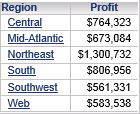
Puede agrupar calificaciones, cambiar el orden en que se evalúan esas calificaciones, especificar cómo se combinan las calificaciones, etc. También puede especificar el nivel al cual se aplica la calificación de indicador a los datos. Por ejemplo, puede crear un documento con un conjunto de datos que contiene Región (Region), Centro de llamadas (Call Center), y Beneficios (Profit), como se muestra en la imagen a continuación.
Puede elegir aplicar una calificación de indicador en uno de los siguientes niveles:
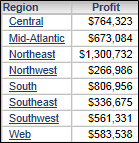
Nivel de plantilla: la calificación de indicador se aplica a los datos en el nivel de la cuadrícula o gráfico. Por ejemplo, una cuadrícula en el documento contiene Región (Region) y Beneficios (Profit). Los datos en la cuadrícula se muestran en el nivel de Región. Si crea una calificación de indicador para valores de beneficios superiores a 500.000 $, las regiones con beneficios superiores a 500.000 $ se presentan en la cuadrícula, como se muestra en la imagen a continuación.
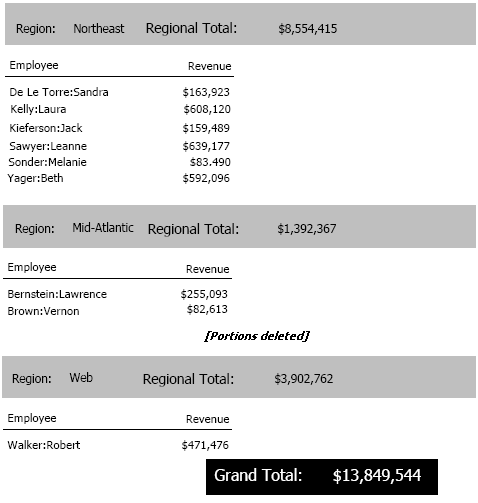
Nivel de conjunto de datos: la calificación de indicador se aplica en el nivel del conjunto de datos que se utiliza para proporcionar los datos para la cuadrícula o gráfico. En el ejemplo anterior, el nivel del conjunto de datos es Centro de llamadas (Call Center). Si crea una calificación de indicador para valores de beneficios superiores a $500.000 $, la calificación se evalúa en el nivel de Centro de llamadas, aunque Centro de llamadas no se incluya en la cuadrícula, como se muestra en la imagen a continuación. Solo las regiones que contengan centros de llamadas con beneficios superiores a 500.000 $ se muestran en la cuadrícula.
Ha creado un documento que contiene el informe de cuadrícula o de gráfico cuyo filtro de visualización desea modificar.
Para crear, modificar o eliminar calificaciones de un filtro de visualización
- Abra el documento en el modo de diseño, en el modo de presentación o en el modo editable.
- Haga clic con el botón derecho del ratón en el informe de cuadrícula o de gráfico y seleccione Modificar filtro de visualización. Se abre el Editor de filtros de visualización.
- Seleccione las opciones correspondientes para definir cada calificación que vaya a agregar al filtro de visualización, como se describe en la introducción.
- Si ha creado al menos dos calificaciones, puede cambiar el operador utilizado para combinar las calificaciones. Haga clic en el operador que se muestra entre las calificaciones y, a continuación, seleccione un operador, como AND o AND NOT.
- Si ha creado al menos dos calificaciones, puede cambiar el orden en el que se evalúa cada calificación. Las condiciones que aparecen en la parte superior del filtro de visualización se evalúan antes que las calificaciones que aparecen en la parte inferior del filtro de visualización. Haga clic y arrastre la calificación hasta su nueva ubicación en el filtro de visualización.
- Si ha creado al menos tres calificaciones, puede agruparlas juntas. Las calificaciones agrupadas se evaluarán conjuntamente cuando se aplique el filtro de visualización a los datos.
- Para agrupar calificaciones, desplace el cursor sobre el espacio entre dos calificaciones y, a continuación, haga clic en Agrupar condiciones. Las condiciones se agrupan juntas y se les aplica sangría a la derecha.
- Para desagrupar calificaciones, desplace el cursor sobre el espacio entre las calificaciones agrupadas y, a continuación, haga clic en Desagrupar condiciones. Las calificaciones se desagrupan y se les aplica sangría a la izquierda.
- Para eliminar una calificación, desplace el cursor sobre la calificación y, a continuación, haga clic en. X. La calificación se eliminará.
- Haga clic en Guardar.
En este procedimiento se da por hecho que ya está editando el filtro de visualización para agregarle la calificación.
Para crear una calificación de atributo
- En el Editor de filtros de visualización, si no se muestra la opción Agregar condición, haga clic en el icono de flecha junto a Agregar condición dinámica y, a continuación, seleccione Agregar condición.
- En la parte superior del Editor de filtros de visualización, haga clic en Agregar condición. Se muestran las opciones para crear una nueva calificación.
- En la lista Basado en, seleccione el atributo en el que se basará la calificación.
- Defina la calificación por medio de una de estas acciones:
- Para crear una calificación en función de los elementos de atributo de una lista:
- En Seleccionar:
- Para incluir datos solo para los elementos que selecciona, haga clic en En la lista. Por ejemplo, puede aplicar formato solo a los datos de libros y películas.
- Para incluir datos para todos los elementos excepto para los que seleccione, haga clic en No está en la lista. Por ejemplo, puede aplicar formato a los datos de todas las categorías de productos excepto Libros (Books) y Películas (Movies).
- Seleccione cada uno de los elementos de atributo que se incluirán en la calificación.
- En Seleccionar:
- Para crear una calificación basada en los valores de representaciones de atributo:
- En Calificación, seleccione la representación de atributo en la que se basará la calificación. Por ejemplo, puede filtrar por la representación ID del elemento de atributo, una de sus representaciones de descripción o la representación FECHA si el atributo está basado en el tiempo.
- En la lista de operadores de la derecha, seleccione un operador de comparación, como Mayor que o Menor que. Realice una de las siguientes acciones:
- Para comparar la representación de atributo con un valor específico, escriba el valor en el campo.
- Para comparar la representación de atributo con otra representación de atributo, seleccione el atributo que contiene la segunda representación. Seleccione la segunda representación de atributo de la lista.
- Para crear una calificación en función de los elementos de atributo de una lista:
- Haga clic en Aplicar.
 . La calificación se crea y se muestra en el Editor de filtros de visualización.
Para editar una calificación de atributo una vez que la haya creado, haga clic en la calificación y, a continuación, seleccione las opciones correspondientes para definirla, como se describe en los pasos anteriores.
En este procedimiento se da por hecho que ya está editando el filtro de visualización para agregarle la calificación.
Para crear una calificación de indicador
- En el Editor de filtros de visualización, si no se muestra la opción Agregar condición, haga clic en el icono de flecha junto a Agregar condición dinámica y, a continuación, seleccione Agregar condición.
- En la parte superior del Editor de filtros de visualización, haga clic en Agregar condición. Se muestran las opciones para crear una nueva calificación.
- En la lista Basado en, seleccione el indicador en el que se basará la calificación.
- Seleccione un operador de comparación como, por ejemplo, Mayor que o Menor que. Realice una de las siguientes acciones:
- Para comparar el indicador con un valor especificado, escriba el valor en el campo.
- Para comparar el indicador con el valor de otro indicador, seleccione el indicador en la lista.
- Si se muestra la columna División, puede seleccionar el nivel de atributo en que se volverá a iniciar el recuento de los valores de indicador. Para ello, seleccione el atributo de la lista.
- En la lista desplegable Calcular en, realice una de las siguientes acciones:
- Para evaluar la calificación en el nivel de la cuadrícula o gráfico, seleccione Nivel de plantilla (por defecto).
- Para evaluar la calificación en el nivel de conjunto de datos, seleccione Nivel de conjunto de datos.
- Puede especificar si se aplicarán calificaciones de atributo en el filtro de visualización cuando se evalúe la calificación de indicador. Realice una de las siguientes acciones:
- Para aplicar las calificaciones de atributo, active la casilla de verificación Incluir las condiciones de atributo existentes al evaluar esta condición de indicador.
- Para evaluar la calificación de indicador sin tener en cuenta las calificaciones de atributo, desactive la casilla de verificación Incluir las condiciones de atributo existentes al evaluar esta condición de indicador.
- Haga clic en Aplicar . La calificación se crea y se muestra en el Editor de filtros de visualización.
Para editar una calificación de indicador una vez que la haya creado, haga clic en la calificación y, a continuación, seleccione las opciones correspondientes para definirla, como se describe en los pasos anteriores.
Ha creado una calificación de indicador en la que se basará la nueva calificación de conjunto de indicadores. La calificación de indicador debe aplicarse en el nivel de conjunto de datos. Para conocer los pasos, consulte Para crear una calificación de indicador más arriba.
En este procedimiento se da por hecho que ya está editando el filtro de visualización para agregarle la calificación.
Para crear una calificación de conjunto de indicadores
- En el Editor de filtros de visualización, desplace el cursor por encima de la calificación de indicador y, a continuación, haga clic en Crear un conjunto. Se abrirá el cuadro de diálogo Crear un conjunto.
- En Seleccionar atributos para crear el conjunto, seleccione uno o varios atributos para filtrar.
Haga clic en Aceptar para aplicar los cambios. La nueva calificación de conjunto de indicadores se crea y se muestran en el Editor de filtros de visualización, como se muestra en la imagen a continuación.
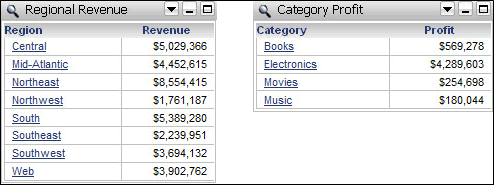
- Para agregar o quitar atributos de la calificación, haga clic en la lista de atributos que seleccionó al crear la calificación. Por ejemplo, en la imagen anterior, haga clic en el vínculo Trimestre (Quarter). Se abrirá el cuadro de diálogo Crear un conjunto. Seleccione los atributos que incluirá en la calificación y haga clic en Aceptar.
Para modificar la calificación en la que se basa su calificación de conjunto de indicadores, primero debe convertir la calificación de conjunto de indicadores en la calificación de indicador original. Para ello, pase el cursor sobre la calificación de conjunto de indicadores y, a continuación, haga clic en Convertir en condición. Haga clic en la calificación que desee modificar y, a continuación, seleccione las opciones correspondientes para editarla, según se describe en Para crear una calificación de indicador. Repita los pasos adecuados anteriores para volver a definir la calificación de conjunto de indicadores usando la calificación modificada.
Ha creado la calificación o grupo de calificaciones en las que se basa la calificación de conjunto de relaciones que va a crear.
En este procedimiento se da por hecho que ya está editando el filtro de visualización para agregarle la calificación.
Para crear una calificación de conjunto de relaciones
- En el Editor de filtros de visualización, realice una de las siguientes acciones:
- Para filtrar basándose en una sola calificación, desplace el cursor sobre la calificación y, a continuación, haga clic en Crear un conjunto. Se abrirá el cuadro de diálogo Crear un conjunto.
- Para filtrar basándose en calificaciones agrupadas, desplace el cursor por encima del espacio comprendido entre las calificaciones y, a continuación, haga clic en Crear un conjunto. Se abrirá el cuadro de diálogo Crear un conjunto.
- En Seleccione los atributos para crear el conjunto, active la casilla de verificación junto al nombre de cada atributo que desee incluir en la calificación de conjunto de relaciones. Los atributos que seleccione definen el nivel de salida con el que se calcula la calificación. Por ejemplo, si la calificación de conjunto de indicadores es Ventas > 1000, Ventas podría referirse a las ventas por día, mes, categoría o región.
- Puede determinar el modo en que se relacionan los atributos del nivel de salida de la calificación con las calificaciones de filtro en las que se basa la calificación de conjunto de relaciones. En la lista desplegable Relacionados por, seleccione una de las siguientes opciones:
- Para definir una tabla lógica específica que establezca la relación, en la lista desplegable seleccione el indicador que pertenece a la tabla.
- Para que MicroStrategy determine cómo relacionar el nivel de salida y las calificaciones de filtro, seleccione Por defecto del sistema (por defecto).
Puede especificar si las condiciones que ha creado y en las que se basa la calificación de conjunto de relaciones se aplican a la cuadrícula o grafo que filtran. Por ejemplo, una cuadrícula debe contener los clientes de la misma región de un cliente específico, Hugh Abarca. Para conseguirlo, cree una calificación de conjunto de relaciones basada en la calificación Cliente = Hugh Abarca. Si selecciona esta opción, la calificación se aplica a la cuadrícula y a la calificación de conjunto de relaciones, y solo se mostrará Hugh Abarca en la cuadrícula. Si desactiva esta opción, la calificación se utiliza solo en el contexto del filtro y la cuadrícula muestra todos los clientes de la región del cliente seleccionado, no solo Hugh Abarca.
Para aplicar la calificación de filtro a la calificación de conjunto de relaciones y a la cuadrícula o el gráfico, active la casilla de verificación Aplicar esta calificación independientemente del filtro de relación.
o
Para aplicar la calificación de filtro solo a la calificación de conjunto de relaciones y no a la cuadrícula o el gráfico, desactive la casilla de verificación Aplicar esta calificación independientemente del filtro de relación (opción por defecto).
Haga clic en Aceptar para aplicar los cambios. La nueva calificación de conjunto de relaciones se crea y se muestran en el Editor de filtros de visualización.
- Para modificar los atributos incluidos en la calificación, para editar la tabla que se usará para establecer la relación entre los atributos, o para cambiar si la calificación se aplicará a la cuadrícula o gráfico, así como al filtro de visualización, haga clic en el nombre de los atributos que haya seleccionado para la calificación. Por ejemplo, en la imagen anterior, haga clic en el vínculo Región (Region). Se abrirá el cuadro de diálogo Crear un conjunto. Seleccione las opciones correspondientes para definir la calificación de conjunto de relaciones y, a continuación, haga clic en Aceptar.
- Para editar una de las calificaciones en las que se basó para crear la calificación de conjunto de relaciones, primero debe volver a convertir la calificación de conjunto de relaciones en calificaciones individuales. Para ello, pase el cursor sobre la calificación de conjunto de relaciones y, a continuación, haga clic en Convertir en condición. Haga clic en la calificación que desee modificar y, a continuación, seleccione las opciones correspondientes para editarla. Para conocer los pasos, vea el vínculo correspondiente a continuación:
- Repita los pasos adecuados anteriores para volver a definir la calificación de conjunto de relaciones usando la calificación modificada.
Para crear una condición dinámica
- En el Editor de filtros de visualización, si no se muestra la opción Agregar condición dinámica, haga clic en el icono de flecha junto a Agregar condición y, a continuación, seleccione Agregar condición dinámica.
- En la parte superior del Editor de filtros de visualización, haga clic en Agregar condición dinámica.
- Para especificar un nombre para la condición dinámica, desplace el cursor por encima de la condición y haga clic en Cambiar nombre. Escriba el nombre que desee y pulse
Intro.
Para permitir a los usuarios actualizar el filtro de visualización mediante la selección de elementos en el selector, debe crear un selector de elementos de atributo con la condición dinámica que acaba de crear como destino del selector. Para ver los pasos detallados, consulte la Ayuda para la creación de documentos.
Para crear un selector que actualice un filtro de visualización
- En el menú Insertar, seleccione Selector y, a continuación, elija el tipo de selector que desee agregar al documento.
- Haga clic en la ubicación del área de diseño donde se agregará el selector.
- Haga clic con el botón derecho en el selector y seleccione Propiedades y formato.
- En la izquierda, haga clic en Selector.
- En la lista desplegable Tipo de acción, elija Seleccionar elemento de atributo.
- En la lista desplegable Origen, seleccione el atributo cuyos elementos desea mostrar en el selector.
- La condición dinámica aparece en la lista Disponibles como GridGraphName:ConditionName, donde GridGraphName es el nombre de la cuadrícula o el gráfico cuyo filtro de visualización contiene la condición dinámica y ConditionName, el nombre de la condición dinámica. En la lista Disponibles, seleccione la condición dinámica y, a continuación, haga clic en > para agregar la condición dinámica a la lista Seleccionados.
- Si las listas de Destinos disponibles y Destinos seleccionados no están disponibles, haga clic en el vínculo para pasar a control manual y seleccione Aceptar.
- Haga clic en Aceptar.