
Version 2021
Cómo aplicar un filtro de visualización a un informe
Mientras se visualiza un informe, los resultados se pueden limitar aplicando un filtro de visualización. En el filtro puede haber una o varias condiciones de filtrado que limitan los datos que se muestran en el informe original. A diferencia de los filtros de informe, una vez que se aplican filtros de visualización, no se recuperan los datos del origen de datos. En lugar de ello, el filtro de visualización restringe los datos únicamente en función de los resultados que ya se están visualizando en la pantalla.
Puede crear un filtro de visualización mediante la calificación de cualquier atributo o indicador del informe. Tanto las calificaciones de atributo como las de indicador limitan los datos que se muestran en el informe, si bien se crean y definen de manera ligeramente diferente.
Puede crear un filtro de visualización en cualquier informe. Puede hacerlo en informes conectados con un cubo inteligente, informes que devuelven información directamente desde un warehouse, informes con SQL definido por el usuario que devuelven información de una hoja de cálculo de Excel, etc.
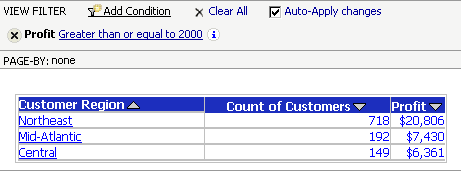
Por ejemplo, en el siguiente informe el filtro de visualización se aplica después de haber ejecutado el informe original. El informe original contenía datos para las siete regiones. Al aplicar el filtro, el informe solo muestra los datos de las regiones que generaron más de 2.000 dólares de beneficios. En consecuencia, solo tres de las siete regiones iniciales se muestran en los nuevos resultados del informe.
Para obtener instrucciones para usar los filtros de visualización en documentos, consulte la Ayuda para la creación de documentos.
Para filtrar datos mostrados en un informe mediante el filtro de visualización
- Haga clic en el nombre de un informe para ejecutarlo.
-
En el menú Herramientas, seleccione Filtro de visualización.
Si DHTML está deshabilitado, desde el Ver menú, seleccione Filtro de visualización y haga clic en Ir a icono
 .
. - En el filtro de visualización, haga clic en Agregar condición.
-
En la lista desplegable Aplicar filtro en, seleccione el objeto (atributo o indicador) sobre el que se basará el filtro.
si desea crear una expresión de filtro personalizada, puede hacerlo en MicroStrategy Developer. Si desea obtener más información, póngase en contacto con el administrador.
- Según el tipo de objeto por el que se vaya a filtrar, aparecerá un conjunto de opciones distinto, como se describe a continuación:
- Si va a filtrar en función de un atributo, elija Calificar para establecer una condición basada en valor concreta o Seleccionar para elegir elementos de atributo de una lista.
- Si elige Calificar, decida si se va a filtrar por la descripción del atributo (DESC) o por la representación ID. A continuación, seleccione un operador de comparación, por ejemplo Mayor que. Escriba un valor en el campo de la derecha para terminar de definir la condición del filtro.
- Para comparar el atributo con otro atributo, haga clic en el icono Atributo
 . A continuación, seleccione otro atributo para establecer la comparación.
 - Si elige Calificar y va a calificar un atributo de día, puede escribir la fecha o seleccionarla en un calendario (si el modo DHTML está activado). Haga clic en el icono de calendario que hay al lado del campo de fecha y, a continuación, haga clic en una fecha para seleccionarla.
- Para comparar el atributo con otro atributo, haga clic en el icono Atributo
- Si elige Seleccionar, escoja En la lista o No está en la lista para incluir o excluir los elementos que aparecen en la lista Seleccionados. A continuación, elija elementos de la lista Disponibles y agréguelos a la lista Seleccionados. Puede usar el campo Buscar para buscar un elemento de atributo concreto. Consulte Cómo utilizar una sintaxis de búsqueda eficaz.
- Si elige Calificar, decida si se va a filtrar por la descripción del atributo (DESC) o por la representación ID. A continuación, seleccione un operador de comparación, por ejemplo Mayor que. Escriba un valor en el campo de la derecha para terminar de definir la condición del filtro.
- Si está filtrando en función de un indicador, elija un operador de comparación (por ejemplo, Mayor que) y escriba un valor. Para comparar el indicador con otro indicador, haga clic en el icono Seleccionar indicador . A continuación, seleccione otro indicador para la comparación.
- Si va a filtrar en función de un atributo, elija Calificar para establecer una condición basada en valor concreta o Seleccionar para elegir elementos de atributo de una lista.
- Haga clic en el icono Aplicar
 para aplicar el nuevo filtro al informe.