
Version 2021
Cómo agregar filtros al dossier
Un intuitivo panel de filtros facilita el filtrado de los datos para ver solo la información que necesita. Puede filtrar los datos según los valores de cualquier atributo o indicador para cambiar la vista y tener una mejor comprensión de los datos. Las casillas de verificación, los controles deslizantes y los botones de radio simples hacen que los filtros sean fáciles de usar y el impacto de sus selecciones es visible al instante.
El panel Filtro limita los datos que aparecen en las visualizaciones y el texto en el capítulo actual. Cada capítulo del dossier está representado por una entrada en el panel Contenido. Cada capítulo es un nivel de datos con sus propios criterios de filtrado. El uso de capítulos y filtros le permite crear vistas distintas de los datos mediante visualizaciones y filtros diferentes.
Para agregar un filtro:
-
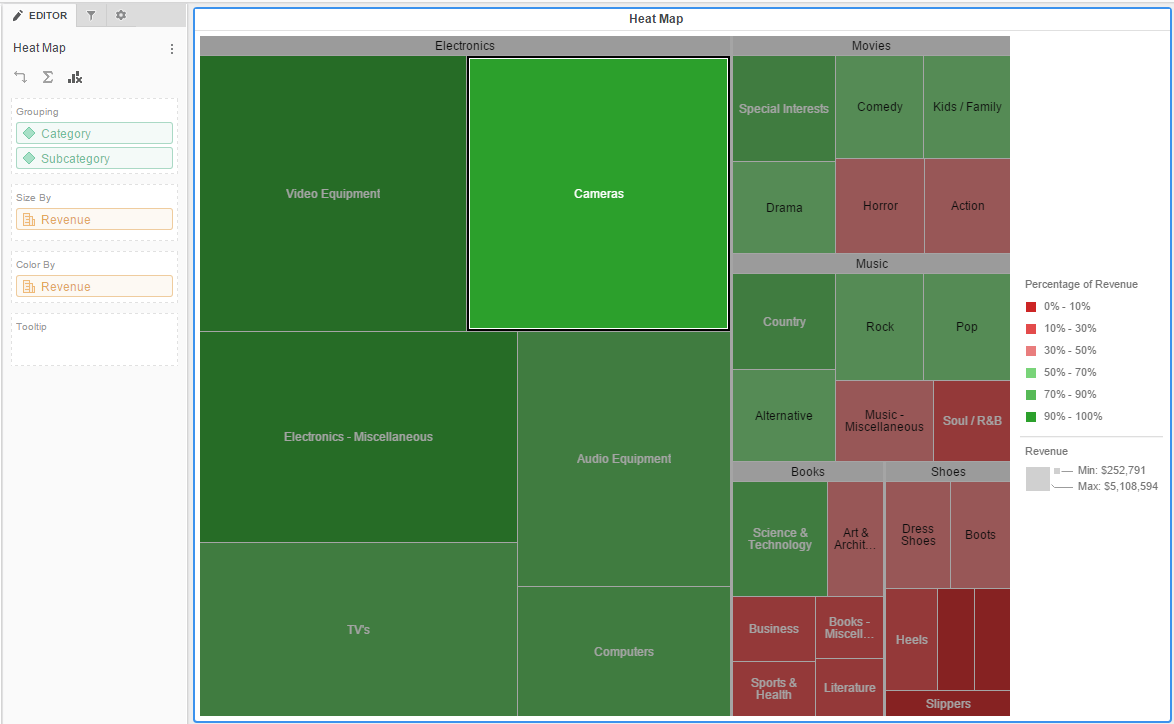
Abra el dossier con la visualización de mapa de calor que ha creado en Cómo crear la visualización del mapa de calor.
- Seleccione la visualización de mapa de calor.
-
Arrastre atributos o métricas desde el panel Conjuntos de datos al panel Filtro. Mantenga pulsada la tecla CTRL para seleccionar varios atributos o indicadores.
Los atributos y las métricas aparecen como filtros en el panel Filtro. Los valores de los atributos aparecen con casillas de verificación y los valores de las métricas aparecen en un control deslizante.
-
Hacer clic Más
 junto al nombre del filtro y elija Estilo de visualización > [Estilo] para seleccionar un estilo para mostrar el filtro. Ver Estilos de visualización de filtros para más información.
Para crear un filtro de atributos, seleccione el estilo que va a usar para mostrar el filtro (es decir, Barra de desplazamiento, Cuadro de búsqueda, Botones de opción, etc.).
Para crear un filtro de indicadores, seleccione Calificación para filtrar los valores de indicador comparándolos con un valor específico. A continuación, seleccione un operador de comparación (es decir, Igual a, Mayor que, etc.) y especifique un valor en el filtro.
- Los filtros de indicadores también se pueden filtrar según la clasificación del indicador. Hacer clic Más junto al nombre del filtro y elija Calificar en el rango. Después seleccione un operador (es decir, El mayor, El menor, etc.) en la barra de desplazamiento.
- Marque la casilla junto a cualquier filtro para aplicarlo y actualizar los datos correspondientes en la visualización.
- Hacer clic Más junto al nombre del filtro y elija Excluir para mostrar los datos de todos los valores, excepto los seleccionados.
-
Hacer clic Más
junto al nombre del filtro y elija Deshabilitar interacciones en la biblioteca para evitar que los usuarios realicen selecciones en ese filtro específico al visualizar en Library, Library Mobile o la aplicación MicroStrategy.Los usuarios deben restablecer el dossier para ver la interacción del filtro deshabilitado si se cumplen los siguientes escenarios:
-
Si las manipulaciones de filtro se guardaron en el marcador antes de habilitar el Deshabilitar la interacción en la biblioteca ajuste.
-
Si se realizaron manipulaciones de filtro en el dossier de origen de un enlace contextual antes de habilitar el Deshabilitar la interacción en la biblioteca ajuste.
¡Mira el video a continuación para obtener más información!
-
Temas relacionados
Permitir que una visualización actualice los datos en otra visualización
Aplicar cambios de filtro de dossier o capítulo individualmente o todos a la vez
Usar filtros de atributos para dirigirse a otros filtros de atributos dentro de un capítulo