
Version 2021
Usar filtros de atributos para dirigirse a otros filtros de atributos dentro de un capítulo
Si crea varios filtros en un capítulo, puede establecer si quiere que las selecciones que realice en un filtro de atributo afecten a las opciones que se muestran para otros filtros de atributo. Se pueden definir los siguientes comportamientos de filtrado:
- Los filtros de atributo afectan a otros filtros de atributo por debajo de ellos.
- Los filtros de atributo afectan a otros filtros de atributo a los que se haya apuntado.
En ambos comportamientos, puede definir si el filtro fuerza al destino a actualizarse automáticamente si cambia las selecciones.
Permitir que los filtros de atributos afecten a otros filtros de atributos por debajo de ellos
-
Abra el dossier que desea modificar.
- Seleccione el capítulo para filtrar.
- Hacer clic Más
 en la parte superior del panel Filtro.
 - Seleccione Apuntar a todos los filtros a continuación para que las selecciones de filtros de atributo restrinjan las selecciones que va a haber disponibles en los filtros de atributo por debajo de ellos. Si es necesario, reordene primero los filtros en el orden adecuado.
- Si usa la opción Apuntar a todos los filtros a continuación, los filtros se pueden reorganizar para cambiar el orden de filtrado. Arrastre el encabezado de filtro a una nueva ubicación.
o
Seleccione Borrar todos los que tienen como destino para quitar las restricciones anteriores impuestas en todos los filtros de atributo.
Permitir que un filtro de atributo afecte a otros filtros de atributo a los que se dirige
-
Abra el dossier que desea modificar.
- Seleccione el capítulo para filtrar.
- Hacer clic Más junto al filtro de atributo que quiera modificar.
- Elija Seleccionar destinos. Se abrirá un menú emergente con el resto de filtros de atributo que quedan en el panel Filtros.
- Active la casilla de verificación de cada filtro al que quiera apuntar.
- Haga clic en Aplicar.
Forzar la actualización automática de todos los filtros de atributos de destino cuando cambian las selecciones
-
Abra el dossier que desea modificar.
- Seleccione el capítulo para filtrar.
- Hacer clic Más junto al filtro de atributo que quiera modificar.
- Elija Seleccionar destinos. Se abrirá un menú emergente con el resto de filtros de atributo que quedan en el panel Filtros.
-
Seleccione el Actualizar destinos automáticamente casilla de verificación
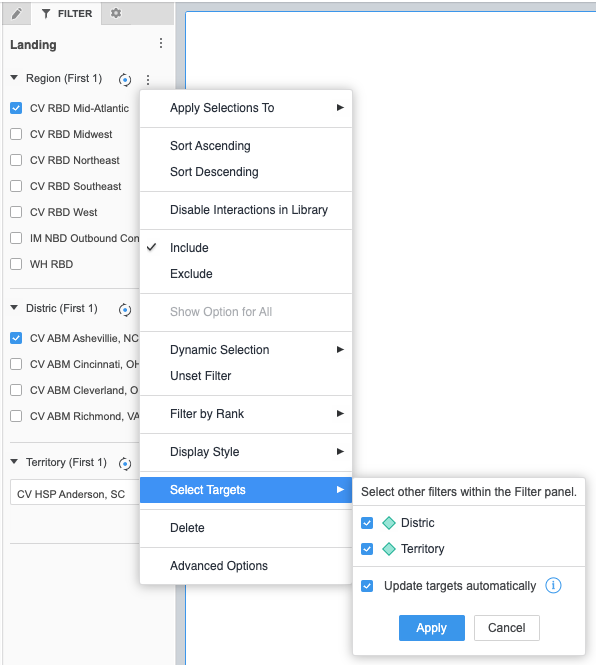
- Haga clic en Aplicar.
Cuando selecciona Actualizar destinos automáticamente, el filtro de atributo de destino se borrará automáticamente cuando cambie las selecciones en el padre. Esto resulta útil cuando se filtran jerarquías, como Geografía. Este comportamiento obliga a realizar una nueva selección de nivel inferior de la jerarquía, como Estado, cuando se actualiza una selección de nivel superior de la jerarquía.
Si un filtro de atributo de destino filtro de selección dinámica por defecto y la opción Actualizar destino automáticamente está seleccionada en el filtro de atributo padre, el filtro dinámico se restablecerá automáticamente y se aplicará la selección dinámica predeterminada. Esto hace que los primeros o los últimos N elementos que pertenecen a la nueva selección realizada en el padre se seleccionen automáticamente. Esto garantiza que siempre tenga una selección válida en la jerarquía.