
Version 2021
Indicadores condicionales: Cómo filtrar cálculos de datos
Un indicador condicional permite aplicar un filtro (lo que se conoce como filtro de indicador o condición de indicador) a un solo indicador de un informe sin que ello afecte a los demás indicadores. El filtro del indicador puede ser un filtro o una selección dinámica que devuelve una lista de filtros. A cada indicador solamente se le puede asociar un filtro o una selección dinámica, aunque el filtro del indicador puede contener varias calificaciones.
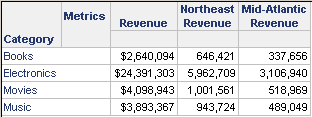
Por ejemplo, necesita revisar los ingresos por región de distintas categorías de productos. Puede crear un informe que contenga Categoría, el indicador Ingresos e indicadores condicionales para las regiones. En el siguiente informe de ejemplo, los indicadores Ingresos de la región Noreste (Northeast Revenue) e Ingresos de la región Atlántico Central (Mid-Atlantic Revenue) son condicionales. Ingresos de la región Noreste utiliza la misma fórmula que el indicador Ingresos (Revenue), con un filtro para la región Noreste. Del mismo modo, el indicador Mid-Atlantic Revenue contiene un filtro para la región Atlántico Central.
Para ver ejemplos más complejos que implican indicadores condicionales, como un indicador condicional que contiene varias calificaciones o un nivel, consulte la Ayuda de informes avanzados. Consulte Introducción a los indicadores para ver una introducción general a los indicadores.
Para crear un indicador, debe definir la fórmula del indicador, que consta de lo siguiente:
- Función: cálculo que se aplica a los datos de negocio, como Suma o Cantidad. Según cómo se haya creado el indicador, puede contener varias funciones.
- Expresión: datos de negocio del origen de datos. La expresión puede contener hechos de negocio, atributos u otros indicadores.
A continuación se detallan los pasos para crear un indicador condicional. Si desea crear el indicador definiendo la fórmula del indicador directamente, consulte Editor de fórmulas de indicador.
Para crear un indicador condicional
- Haga clic en Crear en cualquier página y seleccione Nuevo indicador.
- En la lista desplegable, seleccione Plantillas de indicador (en la parte inferior de la lista). Seleccione Condición.
- Haga clic en Siguiente.
- Desde la Función de agregación lista desplegable, seleccione la función que desee usar para crear el indicador.
-
Defina la expresión del indicador por medio de una de estas acciones:
- Para escribir objetos para agregarlos a la expresión directamente, escriba el nombre del objeto en el campo Expresión. A medida que escriba, los objetos coincidentes se mostrarán en una lista desplegable. Puede hacer clic en un objeto o seguir escribiendo. Puede especificar varios objetos, como
Ingresos-Beneficios. - Para especificar la expresión eligiendo un objeto, haga clic en el icono Examinar
 . Vaya directamente al objeto y selecciónelo o realice una búsqueda para encontrarlo.
- Para escribir objetos para agregarlos a la expresión directamente, escriba el nombre del objeto en el campo Expresión. A medida que escriba, los objetos coincidentes se mostrarán en una lista desplegable. Puede hacer clic en un objeto o seguir escribiendo. Puede especificar varios objetos, como
Agregar la condición
- Si las opciones en el área Condición no se muestran, haga clic en Condición.
-
Seleccione el filtro o la selección dinámica que se va a aplicar en el indicador mediante uno de los métodos siguientes:
- Para escribir el filtro o la selección dinámica directamente, comience escribiendo el nombre del filtro o selección dinámica en el campo del área Condición. A medida que escriba, los objetos coincidentes se mostrarán en una lista desplegable. Puede hacer clic en un objeto o seguir escribiendo.
- Para definir el filtro o la selección dinámica mediante la selección de un objeto, haga clic en Explorar icono en el área Condición. Desplácese y seleccione un filtro o una selección dinámica, o bien busque el filtro o la selección dinámica.
- Puede determinar el modo en que la condición de indicador interactúa con el filtro del informe, como el orden en que el filtro de informe y el filtro de indicador se aplican a los datos del indicador. Haga clic en Opciones avanzadas de condición icono
 en el área Condición y, a continuación, seleccione las opciones correspondientes en el Cuadro de diálogo Opciones avanzadas de condiciones.
 - Puede definir el formato del encabezado y los valores del indicador y el modo en que estos se muestran en un informe. Por ejemplo, puede definir cómo se van a mostrar los valores numéricos, los estilos y tamaños de las fuentes, y los colores de visualización de las celdas. Este formato se usará en el indicador, independientemente del informe en el que esté. Para conocer los pasos necesarios para aplicar formato al indicador, consulte Cuadro de diálogo Formato para indicadores.
- Haga clic en Guardar.
-
Puede agregar niveles o transformaciones al indicador, como se indica a continuación:
- Los indicadores se calculan por defecto en el nivel de los atributos del informe en el que el indicador se encuentra. Puede definir el nivel de atributo que se va a utilizar en el cálculo del indicador, con independencia del contenido del informe en el que esté el indicador. Para conocer los pasos, consulte Por defecto, los indicadores se evalúan en el nivel de los atributos del informe, lo que se denomina nivel de informe. El nivel de informe permite que el cálculo del indicador se adapte a diferentes informes. Puede quitar el nivel de informe del indicador. Si hace esto, el cálculo del indicador solamente se verá afectado por el nivel definido explícitamente en éste, independientemente de los atributos colocados en el informe. No tiene que quitar el nivel de informe para agregar niveles al indicador. Para ver una descripción más detallada del nivel de informe y el impacto de quitarlo, consulte la Ayuda de informes avanzados. Realice una de las siguientes acciones:Para quitar el nivel de informe del indicador, haga clic en Eliminar icono junto a Nivel de informe.Para agregar el nivel de informe al indicador una vez que se ha eliminado, haga clic en Agregar nivel de informe icono .. Para ver una descripción más a fondo de los niveles, además de ejemplos, consulte Indicadores de nivel: Cómo modificar el contexto de los cálculos de datos.
- Una transformación es una demora basada en un elemento de atributo que puede utilizar para comparar datos. Así, por ejemplo, con un indicador de transformación un usuario puede comparar los ingresos del último mes con los del mes en curso. Para saber cómo agregar transformaciones, consulte Agregar una transformación. Para ver una descripción más a fondo de los indicadores de transformación, además de ejemplos, consulte Indicadores de transformación: comparaciones temporales y de otros tipos.
Temas relacionados
Cuadro de diálogo Opciones avanzadas de condición, para ver descripciones de la interacción entre los filtros de informe e indicador y las opciones de elementos del filtro de informe relacionados
Introducción a los indicadores, para obtener información básica sobre los indicadores en general