
Version 2021
Introducción al aAnálisis de datos en un widget de visor de lista ponderada
Un widget de visor de lista ponderada combina las técnicas de visualización de datos de umbrales y ponderaciones gráficas en una sola imagen. Esto le permite evaluar el comportamiento de grupos de elementos.
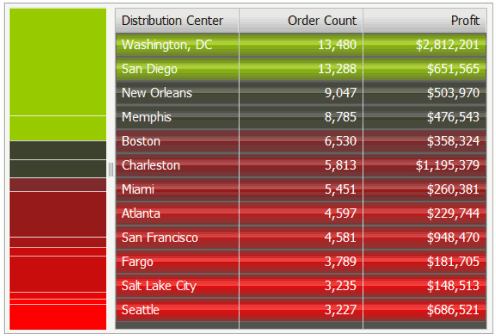
Los umbrales del widget resaltan filas en función del valor del primer indicador en el widget. De forma específica, las filas se resaltan según el intervalo de valores del primer indicador en las columnas de la cuadrícula/gráfico. Las filas también se ordenan de forma automática para que los indicadores con un buen rendimiento se sitúen en la parte superior y aquellos que tienen un bajo rendimiento aparezcan en la parte inferior. Junto a la cuadrícula se incluye un gráfico de barras apiladas que indica la contribución relativa o el peso de cada fila.
En resumen, el widget de visor de lista ponderada posee las siguientes características:
-
Una cuadrícula que proporciona valores de atributo y de indicador con colores de umbral aplicados a los valores de arriba abajo. Las bandas de color de la cuadrícula reflejan el rango de valores del primer indicador de informe de cuadrícula/gráfico que contiene el widget.
En el ejemplo anterior, las filas superiores son verdes y representan el valor máximo del indicador Recuento de pedidos. Las filas siguientes son negras, lo que denota valores de indicador neutros, y cambian gradualmente a rojas en las filas inferiores. El color rojo representa el rango de valores mínimo del indicador Recuento de pedidos. El widget genera automáticamente el color degradado de verde a negro a rojo.
- Un gráfico de barras apiladas a la izquierda que representa la contribución relativa o el porcentaje del total de un indicador. Esta barra refleja los valores del segundo indicador en el informe que contiene el widget.
-
Se usan colores específicos para representar un rendimiento bueno, neutro o deficiente: Por defecto:
- el verde indica un buen rendimiento
- el negro indica un rendimiento neutro
- el rojo indica un rendimiento deficiente
El diseñador del documento puede cambiar la configuración de estos colores.