
Version 2021
변형 메트릭: 시간 기반 및 기타 비교
변형을 사용하면 메트릭 데이터를 비교하기 위해 속성-요소 기반의 오프셋을 적용할 수 있습니다. 예를 들어, 변형 메트릭을 통해 사용자는 지난 달의 수익을 이번 달의 수익과 비교할 수 있습니다. 변형을 모든 속성 계층에 적용할 수 있지만 시간(Time) 계층이 가장 자주 사용됩니다. 시간(Time) 계층의 경우 고정된 일, 주, 월 또는 연도로 오프셋을 설정할 수 있습니다.
MicroStrategy는 미리 작성된 다양한 변형을 제공합니다. 필요에 따라 변형을 직접 만들 수도 있습니다. 변형은 MicroStrategy Developer에서 만들 수 있습니다. 변형을 만들려면 스키마 개체 생성 권한이 있는 프로젝트 디자이너여야 합니다. 변형에 대한 자세한 내용 및 변형을 만드는 단계는 Project Design 도움말를 참조하십시오.
리포트의 기존 메트릭을 기반으로 새 메트릭을 신속하게 추가할 수 있는 변형 바로가기 메트릭을 만들 수도 있습니다.
시간 기반 변형
메트릭은 올해와 전년도를 비교하거나 현재 날짜와 MTD(month-to-date)를 비교하는 경우처럼 다른 시간의 값을 비교하는 데 시간 변형을 사용합니다. 예를 들어, 전년도 변형은 각 시간대를 전년도의 해당 시간대에 매핑하고 MTD 변형은 각 시간대를 전체 MTD를 구성하는 시간대 집합에 매핑합니다.
아래 그림에서 Actual Amount 메트릭은 현재 분기의 계좌 번호를 표시합니다. Last Quarter 변형이 Actual Amount 메트릭에 적용되어 마지막 분기의 계좌 번호를 표시하는 Actual Amount - Last Quarter 메트릭을 만듭니다. 그런 다음 Actual Amount - Last Quarter Difference 메트릭에서 번호 집합 간의 차이를 계산하고 표시할 수 있습니다. 변형은 소매업, 은행, 전화 회사 등 각기 다양한 산업 분야에 활용되는 분석 유형인 시계열 분석에 유용합니다.
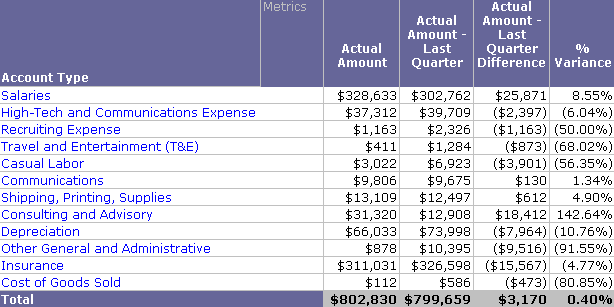
MicroStrategy가 이러한 유형의 계산을 수행하는 다른 방법을 제공하지만 변형은 가장 일반적인 접근법으로 재사용이 가능하며 다른 시계열 분석에도 적용할 수 있습니다. 예를 들어, 시계열 분석의 일반적인 예로 TY/LY 비교(This Year와 Last Year 비교)를 들 수 있습니다. 다음과 같이 필터를 사용하여 TY/LY 비교를 만들 수 있습니다.
- 올해의 수익을 계산하려면 수익(Revenue) 메트릭과 함께 올해에 대한 필터를 사용합니다.
- 전년도 수익을 계산하려면 수익(Revenue) 메트릭과 함께 전년도에 대한 필터를 사용합니다.
그러나 이전에 만든 Last Year 변형을 Last Year Revenue라는 새 메트릭 정의에 사용하는 방법이 더 좋습니다. 그런 다음 2003년에 대한 단일 필터를 수익(Revenue) 및 전년도 수익(Last Year Revenue) 메트릭에서 사용하여 2003년과 2002년에 대한 각각의 결과를 얻을 수 있습니다. 필터 접근법의 경우 두 개의 필터를 만들어야 하지만 변형 접근법에는 필터가 하나만 필요합니다. 또한 필터 접근법의 경우 각각의 새 리포트를 작성하기 위해 새 필터를 만들어야 하지만 변형 접근법의 경우 해당 필터가 있는 리포트에 동일한 변형을 적용하여 다른 데이터세트에 대한 비슷한 분석을 정의할 수 있습니다.
변형은 규칙이기 때문에 다른 데이터 레벨로 해당 규칙의 결과를 나타낼 수 있습니다. 예를 들어 Last Year 변형을 통해 특정 연도가 그 이전 연도와 어떤 연관 관계를 갖는지를 나타낼 수 있습니다. 또한 연도의 각 월이 이전 연도의 월에 어떻게 대응하는지 표시할 수 있습니다. 동일한 방식으로 변형을 통해 연도의 각 날짜가 이전 연도의 날짜와 매핑되는 방식을 알 수 있습니다. 이 정보를 통해 변형이 정의되며 모든 사례가 일반적인 개념으로 추상화됩니다. 즉, 리포트에 있는 시간 속성에 상관없이 전년도 변형을 갖는 단일 메트릭을 사용할 수 있습니다. YTD (year-to-date) 변환 예제는 고급 리포팅 도움말을 참조하십시오.
시간 기반이 아닌 변형
시간별 데이터 추이를 찾아내고 분석하는 데 변형이 가장 많이 사용되지만 모두 시간을 기본으로 하는 것은 아닙니다. 예를 들어 변형은 폐지된 제품 코드를 새로운 제품 코드에 매핑할 수 있습니다. 시간을 기본으로 하지 않는 변형의 예로는 이전 제품 코드에서 숫자를 빼서 새 제품 코드로 변환하는 This Catalog/Last Catalog가 있습니다.
또한 MicroStrategy에서 제공되는 Lag 및 Lead 함수를 사용하여 변형 스타일 분석이 지원됩니다. 이러한 함수를 사용하면 변형 메트릭을 사용하지 않고 다른 기간의 값을 비교하는 메트릭을 정의할 수 있습니다. 이러한 함수를 사용하여 변형 스타일 분석을 지원하는 방법에 대한 자세한 내용을 보려면 Functions Reference를 참조하십시오.
변형 메트릭 만들기
메트릭을 만들려면 다음으로 구성된 메트릭의 수식을 정의해야 합니다.
- 함수: Sum 또는 Count와 같은 비즈니스 데이터에 적용되는 계산입니다. 메트릭을 만든 방법에 따라 여러 함수가 메트릭에 포함될 수 있습니다.
- 표현식: 데이터 소스의 비즈니스 데이터입니다. 표현식은 비즈니스 팩트, 속성 또는 다른 메트릭을 포함할 수 있습니다.
변형을 메트릭에 추가하는 단계가 아래에 나와 있습니다. 메트릭 수식을 직접 정의하여 메트릭을 만들려면 메트릭 수식 편집기를 참조하십시오.
메트릭에 적용할 변형을 만들어야 합니다. 변형을 만드는 단계는 Project Design 도움말를 참조하십시오.
변형을 메트릭에 추가하려면
- 아무 페이지에서나 Create(만들기)를 클릭하고 New Metric(새 메트릭)을 선택합니다. 함수 또는 템플릿 선택 대화 상자가 열립니다.
- 드롭다운 목록에서 아래쪽에 있는 메트릭 템플릿을 선택합니다. 변형을 선택합니다.
- 다음을 클릭합니다. 함수 편집기가 열립니다.
- 집계 함수 드롭다운 목록에서 메트릭을 만드는 데 사용할 함수를 선택합니다.
-
다음 중 하나를 수행하여 메트릭 표현식을 정의합니다.
- 표현식에 추가할 개체를 직접 입력하려면 개체의 이름을 표현식 필드에 입력합니다. 입력할 때 일치하는 개체가 드롭다운 목록에 표시됩니다. 개체를 클릭하거나 계속 입력할 수 있습니다.
Revenue-Profit과 같이 여러 개체를 입력할 수 있습니다. - 개체를 선택하여 표현식을 지정하려면 찾아보기 아이콘
 을 클릭합니다. 개체 선택 대화 상자가 열립니다. 개체로 이동하여 선택하거나 개체를 검색합니다.
- 표현식에 추가할 개체를 직접 입력하려면 개체의 이름을 표현식 필드에 입력합니다. 입력할 때 일치하는 개체가 드롭다운 목록에 표시됩니다. 개체를 클릭하거나 계속 입력할 수 있습니다.
변형 추가
- 변형 영역의 옵션이 표시되지 않으면 변형을 클릭합니다.
- 변형 영역에서 찾아보기 아이콘 을 클릭합니다. 개체 선택 대화 상자가 열립니다. 변형으로 이동하여 선택하거나 변형을 검색합니다. 변형을 선택하면 함수 편집기로 돌아가게 됩니다.
-
메트릭에 추가한 변형을 제거하거나 변형이 적용되는 순서를 변경할 수 있습니다. 다음 중에서 선택합니다.
- 변형을 제거하려면 변형 옆에 있는 삭제 아이콘
 을 클릭합니다.
 - 변형 순서를 변경하려면 변형을 선택하고 방향 화살표를 사용하여 위로 또는 아래로 이동합니다.
- 변형을 제거하려면 변형 옆에 있는 삭제 아이콘
- 위의 해당 단계를 반복하여 추가 변형을 원하는 대로 정의합니다.
- 메트릭 헤더 및 메트릭 값이 리포트에서 포맷 및 표시되는 방법을 정의할 수 있습니다. 예를 들어, 숫자 값 표시 방법, 글꼴 스타일 및 크기, 셀 표시 색상 등을 정의할 수 있습니다. 메트릭이 배치된 리포트에 상관없이 포맷이 메트릭에 적용됩니다. 메트릭을 포맷하는 단계는 메트릭용 포맷 대화 상자를 참조하십시오.
- 저장을 클릭하여 변경 사항을 적용합니다. Save As(다른 이름으로 저장) 대화 상자가 열립니다. 메트릭을 저장할 폴더로 이동합니다. 메트릭에 대한 이름 및 설명을 입력하고 확인을 클릭합니다. 새 메트릭이 저장됩니다.
-
레벨 또는 조건을 메트릭에 추가할 수 있습니다. 다음 중에서 선택합니다.
- 기본적으로 메트릭은 메트릭이 배치된 리포트의 속성 레벨에서 계산됩니다. 메트릭이 배치된 리포트에 포함된 내용에 상관없이 메트릭 계산에서 사용할 속성 레벨을 정의할 수 있습니다. 단계는 기본적으로 메트릭은 리포트 레벨이라고 하는 리포트의 속성 레벨에서 평가됩니다. 리포트 레벨을 사용하면 메트릭 계산을 다른 리포트에 적용할 수 있습니다. 메트릭에서 리포트 레벨을 제거할 수 있습니다. 이 경우 리포트에 배치된 속성에 상관 없이 메트릭에 명시적으로 설정된 레벨만 메트릭 계산에 영향을 줍니다. 레벨을 메트릭에 추가하기 위해 리포트 레벨을 제거할 필요는 없습니다. 리포트 레벨에 대한 자세한 설명 및 리포트 레벨 제거의 영향에 대한 자세한 내용을 보려면를 참조하십시오. 고급 리포팅 도움말을 참조하십시오. 다음 중 하나를 수행합니다.메트릭에서 리포트 레벨을 제거하려면 리포트 레벨 옆에 있는 삭제 아이콘 을 클릭합니다.리포트 레벨을 삭제한 후 메트릭에 추가하려면 리포트 레벨 추가 아이콘 을 클릭합니다.을 참조하십시오. 예제를 비롯하여 레벨에 대한 자세한 내용은 레벨 메트릭: 데이터 계산의 컨텍스트를 수정하는 방법을 참조하십시오.
- 조건을 추가하려면 조건 추가을 참조하십시오. 조건을 사용하면 다른 메트릭에 영향을 주지 않으면서 리포트에서 하나의 메트릭에만 필터를 적용할 수 있습니다. 예제를 비롯하여 조건부 메트릭에 대한 자세한 내용은 조건부 메트릭: 데이터 계산을 필터링하는 방법을 참조하십시오.
관련 항목
메트릭에 대한 일반적인 배경 정보는 메트릭 소개