
Version 2021
레벨 메트릭: 데이터 계산의 컨텍스트를 수정하는 방법
시작하기 전에
리포트 결과와 관련된 비즈니스 개념의 다양한 레벨에서 데이터를 집계하거나 계산하는 방법을 이해해야 합니다. MicroStrategy의 데이터 집계 레벨에 대한 자세한 내용은 고급 리포팅 도움말을 참조하십시오.
레벨 메트릭 정보
레벨 메트릭은 메트릭이 배치된 리포트에 포함되어 있는 내용에 상관없이 설정된 데이터 레벨에서 평가되는 메트릭입니다. 기본적으로 메트릭은 리포트 레벨이라고 하는 메트릭이 배치된 리포트의 속성 레벨에서 평가됩니다. 예를 들어, 수익 메트릭이 리포트 레벨에서 기본적으로 평가되는 경우 이 메트릭을 지역(Region)이 포함된 리포트에 배치하면 메트릭이 지역별 수익을 계산합니다. 이 메트릭을 Customer가 포함된 리포트에 배치하면 각 고객이 창출한 수익이 계산됩니다. 이와 반대로 연도 레벨에서 평가되는 수익이 있는 레벨 메트릭을 만든 경우 메트릭을 두 리포트 중 하나에 배치하면 연도별 수익이 계산됩니다.
레벨 메트릭은 전체에 대한 한 개체의 기여도를 결정할 경우 유용합니다. 예를 들어, 판매한 개별 제품의 수익 및 이익 기여도를 알아보려고 할 경우가 여기에 해당됩니다.
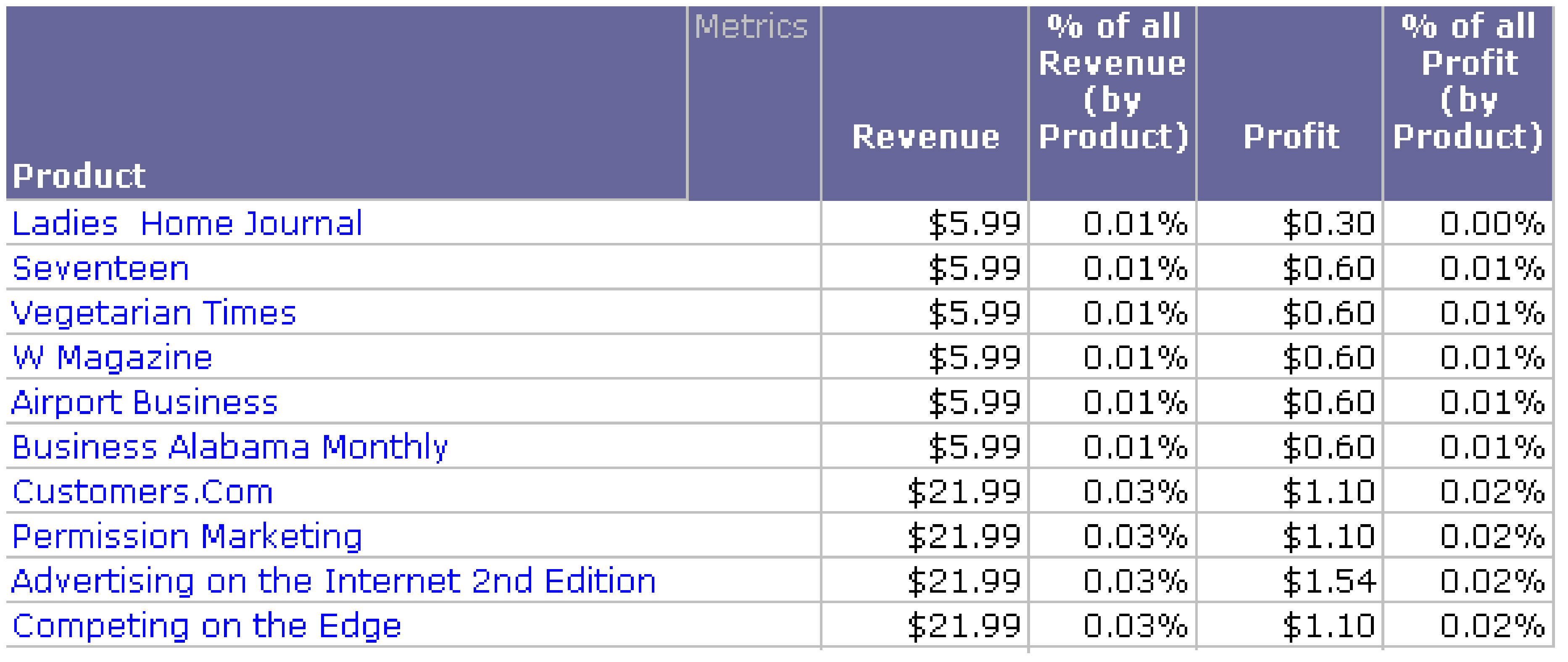
위 예제에서 Revenue 메트릭은 제품 레벨에서 계산되고 리포트에 표시된 각 수익 값은 Ladies Home Journal 또는 Seventeen magazine과 같은 특정 제품의 판매를 통해 창출된 수익을 포함합니다. 그러나 총 수익에 대한 각 제품의 기여도를 계산하려면 제품 레벨의 수익을 모든 제품에서 가져온 수익으로 한 번에 나누어야 합니다. 메트릭이 계산되는 레벨을 지정할 수 있는 레벨 메트릭을 사용하여 이 작업을 수행합니다.
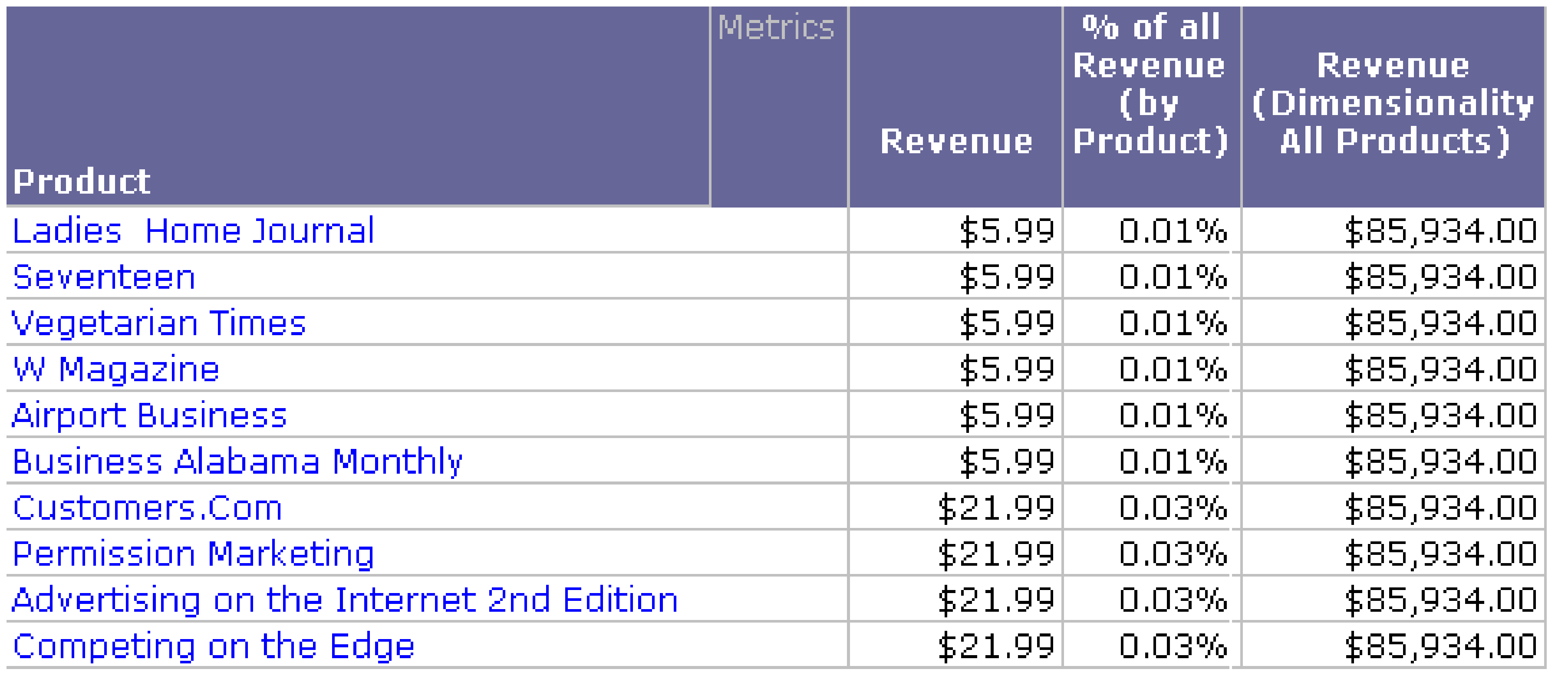
아래 예제에서 Revenue 메트릭은 각 제품에 대해 리포트 레벨에서 계산됩니다. 이와 반대로 Revenue (Dimensionality All Products) 메트릭은 조합된 모든 제품의 수익을 표시합니다. Revenue 메트릭을 Revenue (Dimensionality All Products) 메트릭으로 나누어서 기여도 메트릭 % of All Revenue (by Product)를 만듭니다.
메트릭의 차원이라고 부르는 메트릭 레벨은 다음 구성 요소로 구성됩니다.
- 대상: 메트릭이 계산되는 속성 레벨입니다. 대상은 속성 또는 계층이 될 수 있습니다. 계층을 사용하면 레벨 메트릭을 리포트에 동적으로 적용할 수 있습니다. 해당 계층의 속성이 있는 리포트에 배치될 경우 메트릭은 해당 계층의 최하위 레벨에서 계산됩니다. 계층을 대상으로 사용하는 방법에 대한 자세한 내용은 고급 리포팅 도움말을 참조하십시오.
속성을 메트릭의 계산 레벨로 지정한 경우 메트릭 지정 속성 레벨이 기본 리포트 레벨보다 우선합니다. 리포트 레벨에서 유연성을 제공하는 방법과 제거의 효과에 대한 자세한 내용은를 참조하십시오. 고급 리포팅 도움말을 참조하십시오. - 그룹화: 메트릭이 집계되는 방법을 결정합니다. 예를 들어, 대상으로 선택된 속성에 기초하여 메트릭 데이터를 그룹화 및 계산하도록 선택할 수 있습니다.
- 필터링: 리포트 필터가 메트릭 계산에 영향을 주는 방법을 결정합니다. 예를 들어, 리포트에 여러 다른 제품 범주의 Revenue 메트릭 데이터가 표시되고 리포트 필터에 Literature 및 Travel만 포함된 경우 메트릭이 계산될 때 Literature 및 Travel의 데이터만 포함하도록 선택할 수 있습니다.
대상, 그룹화 및 필터링 옵션이 함께 작동하는 방법을 비롯하여 레벨 메트릭 및 해당 구성 요소에 대한 자세한 설명 및 예제는 고급 리포팅 도움말을 참조하십시오.
메트릭을 생성하려면 다음으로 구성된 메트릭의 공식을 정의해야 합니다.
- 함수: Sum 또는 Count와 같은 비즈니스 데이터에 적용되는 계산입니다. 메트릭을 만드는 방법에 따라 메트릭에 여러 기능이 포함될 수 있습니다.
- 표현식: 데이터 소스의 비즈니스 데이터. 표현식에는 비즈니스 사실, 속성 또는 기타 메트릭이 포함될 수 있습니다.
레벨 메트릭을 만드는 단계가 아래에 나와 있습니다. 메트릭 수식을 직접 정의하여 메트릭을 만들려면 메트릭 수식 편집기를 참조하십시오.
레벨 메트릭을 만들려면
- 아무 페이지에서나 Create(만들기)를 클릭하고 New Metric(새 메트릭)을 선택합니다. 함수 또는 템플릿 선택 대화 상자가 열립니다.
- 드롭다운 목록에서 아래쪽에 있는 메트릭 템플릿을 선택합니다. 레벨을 선택합니다.
- 다음을 클릭합니다. 함수 편집기가 열립니다.
- 집계 함수 드롭다운 목록에서 메트릭을 만드는 데 사용할 함수를 선택합니다.
- 다음 중 하나를 수행하여 메트릭 표현식을 정의합니다.
- 표현식에 추가할 개체를 직접 입력하려면 개체의 이름을 표현식 필드에 입력합니다. 입력할 때 일치하는 개체가 드롭다운 목록에 표시됩니다. 개체를 클릭하거나 계속 입력할 수 있습니다.
Revenue-Profit과 같이 여러 개체를 입력할 수 있습니다. - 개체를 선택하여 표현식을 지정하려면 찾아보기 아이콘
 을 클릭합니다. 개체 선택 대화 상자가 열립니다. 개체로 이동하여 선택하거나 개체를 검색합니다.
- 표현식에 추가할 개체를 직접 입력하려면 개체의 이름을 표현식 필드에 입력합니다. 입력할 때 일치하는 개체가 드롭다운 목록에 표시됩니다. 개체를 클릭하거나 계속 입력할 수 있습니다.
- 레벨 영역의 옵션이 표시되지 않으면 레벨 옵션을 확장합니다.
- 기본적으로 메트릭은 리포트 레벨이라고 하는 리포트의 속성 레벨에서 평가됩니다. 리포트 레벨을 사용하면 메트릭 계산을 다른 리포트에 적용할 수 있습니다. 메트릭에서 리포트 레벨을 제거할 수 있습니다. 이 경우 리포트에 배치된 속성에 상관 없이 메트릭에 명시적으로 설정된 레벨만 메트릭 계산에 영향을 줍니다. 레벨을 메트릭에 추가하기 위해 리포트 레벨을 제거할 필요는 없습니다. 리포트 레벨에 대한 자세한 설명 및 리포트 레벨 제거의 영향에 대한 자세한 내용을 보려면를 참조하십시오. 고급 리포팅 도움말을 참조하십시오. 다음 중 하나를 수행합니다.
- 메트릭에서 리포트 레벨을 제거하려면 리포트 레벨 옆에 있는 삭제 아이콘
 을 클릭합니다.
 - 리포트 레벨을 삭제한 후 메트릭에 추가하려면 리포트 레벨 추가 아이콘
 을 클릭합니다.
- 메트릭에서 리포트 레벨을 제거하려면 리포트 레벨 옆에 있는 삭제 아이콘
- 메트릭이 계산되는 속성 레벨(대상이라고 함)을 정의하려면 찾아보기 아이콘 을 클릭합니다. 대상을 찾아 선택합니다.
- 추가한 대상 옆의 레벨 옵션 아이콘
 을 클릭합니다.
 - 리포트 필터가 메트릭 계산에 영향을 주는 방법을 정의할 수 있습니다. 리포트 필터와 관계 드롭다운 목록에서 다음 중 하나를 선택합니다.
- 리포트 필터의 조건을 충족하는 데이터만 메트릭 계산에 포함하려면 표준 필터링을 선택합니다.
- 가능한 경우 리포트 필터의 레벨을 대상의 레벨로 올린 다음 리포트 필터를 메트릭 계산에 적용하려면 절대값필터링을 선택합니다. 예를 들어, 리포트 필터에 Washington, DC, Boston 및 New York 콜 센터가 포함되어 있지만 Revenue 메트릭이 Region 레벨에서 계산된다고 가정해 봅니다. Call Center가 Region의 하위 속성이므로 리포트 필터의 레벨이 Region 레벨로 올라가고 리포트 필터는 Washington, DC, Boston 및 New York이 포함된 지역(이 경우에는 Mid-Atlantic 및 Northeast)을 포함하는 것으로 간주됩니다. Washington, DC, Boston 또는 New York이 아닌 콜 센터를 비롯하여 Mid-Atlantic 또는 Northeast 지역에 있는 모든 콜 센터의 데이터가 메트릭 계산에 포함됩니다.
- 대상 속성뿐만 아니라 대상의 모든 상위 또는 하위 속성을 기반으로 리포트 필터의 모든 조건을 무시하려면 무시 필터링을 선택합니다. 예를 들어, 리포트에 지역별 수익 메트릭이 있는 경우 메트릭이 계산될 때 리포트 필터의 Country, Region 또는 Call Center에 기초한 모든 조건이 무시됩니다. 그러나 Year는 Region과 직접 관련되지 않으므로 Year에 기초한 조건은 무시되지 않습니다.
- 레벨의 대상 및 그룹 구성 요소가 필터를 정의하도록 하려면 없음을 선택합니다.
- 리포트에 표시될 때 메트릭이 그룹화 또는 집계되는 방법을 결정할 수 있습니다. 메트릭 집계 드롭다운 목록에서 다음 중 하나를 선택합니다.
- 대상의 속성 레벨로 메트릭의 데이터를 그룹화하려면 표준을 선택합니다.
대상 속성을 메트릭의 데이터를 그룹화하는 데 사용되지 않도록 제외하려면 없음을 선택합니다. 대상 속성의 모든 하위 항목도 제외됩니다. 리포트 레벨과 반대로 이 옵션은 설정된 레벨에서 계산되는 메트릭에 사용할 수 있습니다.
다음 옵션은 집계 불가 메트릭에만 사용됩니다. 집계 불가 메트릭(예: 재고 메트릭)은 어떤 특정한 속성에 걸쳐서 집계해서는 안될 메트릭을 말합니다. 예를 들어, 데이터 웨어하우스에 월별 재고 수치가 있고 연도별 재고를 계산하려는 경우 월별 수치를 더하면 유용한 비즈니스 측정치를 얻을 수 없습니다. 대신, 한 해의 전체 재고가 어떻게 변경되었는지를 보려면 End-On-Hand와 Beginning-On-Hand 재고 수치를 사용하는 게 좋습니다. 다음 옵션을 사용할 수 있습니다.
- 룩업 테이블의 첫 번째 값을 사용하려면 시작 룩업을 선택합니다.
- 룩업 테이블의 마지막 값을 사용하려면 끝 룩업을 선택합니다.
- 팩트 테이블의 첫 번째 값을 사용하려면 시작 팩트를 선택합니다.
- 팩트 테이블의 마지막 값을 사용하려면 끝 팩트를 선택합니다.
- OK(확인)를 클릭합니다.
- 원할 경우 위의 해당 단계를 반복하여 메트릭에 추가 레벨을 추가합니다.
- 메트릭 헤더 및 메트릭 값이 리포트에서 포맷 및 표시되는 방법을 정의할 수 있습니다. 예를 들어, 숫자 값 표시 방법, 글꼴 스타일 및 크기, 셀 표시 색상 등을 정의할 수 있습니다. 메트릭이 배치된 리포트에 상관없이 포맷이 메트릭에 적용됩니다. 메트릭을 포맷하는 단계는 메트릭용 포맷 대화 상자를 참조하십시오.
- 메트릭 필터 및 메트릭 계산 상호 작용과 관련된 옵션을 정의할 수 있습니다. 레벨 영역에서 레벨 고급 옵션 아이콘
 을 클릭한 다음 레벨 고급 옵션 대화 상자에서 해당 옵션을 선택합니다.
 - 변경 사항을 저장하려면 저장을 클릭합니다. Save As(다른 이름으로 저장) 대화 상자가 열립니다. 메트릭을 저장할 폴더로 이동합니다. 메트릭에 대한 이름 및 설명을 입력하고 확인을 클릭합니다.
- 조건 또는 변형을 메트릭에 추가할 수 있습니다. 다음 중에서 선택합니다.
- 리포트의 다른 메트릭에 영향을 주지 않고 메트릭 조건(메트릭 필터라고도 함)이 메트릭에 적용됩니다. 조건 추가 단계는 조건 추가을 참조하십시오. 예제를 비롯하여 조건부 메트릭에 대한 자세한 내용은 조건부 메트릭: 데이터 계산을 필터링하는 방법을 참조하십시오. 리포트의 여러 메트릭에 영향을 주는 리포트 필터에 대한 자세한 내용은 필터 소개를 참조하십시오.
- 변형은 데이터를 비교하는 데 사용할 수 있는 속성 요소 기반의 오프셋입니다. 예를 들어, 변형 메트릭을 통해 사용자는 지난 달의 수익을 이번 달의 수익과 비교할 수 있습니다. 변형 추가 단계는 변형 추가을 참조하십시오. 예제를 비롯하여 변형 메트릭에 대한 자세한 내용은 변형 메트릭: 시간 기반 및 기타 비교을 참조하십시오.
관련 항목
레벨 필터링 및 집계 옵션에 대한 자세한 내용은 레벨 옵션 대화 상자
메트릭 필터 및 메트릭 계산 상호 작용과 관련된 옵션은 레벨 고급 옵션 대화 상자
메트릭에 대한 일반적인 배경 정보는 메트릭 소개