
Version 2021
ビュー フィルターをレポートに適用するには
レポートが表示されたら、ビュー フィルターをレポートに適用してその結果を絞り込むことができます。ビュー フィルターには、元のレポートに表示されるデータを制限する 1 つ以上のフィルター条件を含めることができます。レポート フィルターとは異なり、ビュー フィルターが適用されてもデータ ソースからデータは取得されません。代わりに、ビュー フィルターは既に画面に表示されているレポート結果のみに基づいてデータを制限します。
ビュー フィルターは、レポート内のアトリビュートやメトリックに条件を設定することで作成できます。アトリビュートとメトリックの条件はどちらもレポートに表示されるデータを制限しますが、作成方法および定義方法はどちらもわずかに異なります。
任意のレポート内で、フィルターを作成できます。これには、インテリジェント キューブに接続されているレポート、データ ウェアハウスから直接情報を返すレポート、Excel スプレッドシートから情報を返すフリーフォーム SQL レポートなどが含まれます。
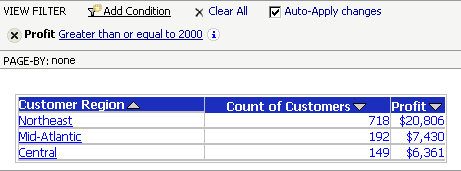
たとえば、下のレポートでは、元のレポートが実行された後にビュー フィルターが適用されます。元のレポートには、7 つの地域すべてのデータが含まれていました。ビュー フィルター条件が適用されると、レポートに表示されるデータは収益が 2,000 ドルを超える地域のデータだけになります。このため、新しいレポート結果では元の 7 つの地域のうち 3 つだけが表示されます。
ドキュメントでビュー フィルターを使用する手順は、『ドキュメント作成ヘルプ』を参照してください。
ビュー フィルターを使用してレポートに表示されるデータをフィルターするには
- レポートの名前をクリックして、実行します。
-
[ツール] メニューで、[ビュー フィルター] を選択します。
DHTML が無効になっている場合は、[表示] メニューから [ビュー フィルター] を選択して、[実行] アイコン
![[実行] アイコン](Resources/Images/Go_icon.gif "[実行] アイコン") をクリックします。
をクリックします。 - ビュー フィルターで、[条件を追加] をクリックします。
-
[次をフィルター] ドロップダウン リストから、フィルターの基礎となるオブジェクト (アトリビュートまたはメトリック) を選択します。
カスタム フィルター式を作成したい場合は、MicroStrategy Developer で作成できます。詳しくはアドミニストレーターに問い合わせてください。
- フィルター処理するオブジェクトのタイプによって異なりますが、次で説明するように、別の一連の選択肢が表示されます。
- アトリビュートに基づいてフィルターする場合、[条件] を選択して特定の値ベースの条件を設定するか、[選択] を選択してリストからアトリビュート エレメントを選択します。
- [条件] を選択した場合、アトリビュートの説明(DESC)フォームと ID フォームのどちらに基づいてフィルターするかを選択します。次に、より大きい(>)などの比較演算子を選択します。右側のフィールドに値を入力して、フィルター条件の定義を終了します。
- アトリビュートを別のアトリビュートと比較するには、[アトリビュート] アイコン
![[アトリビュートを選択] アイコン](Resources/Images/viewfilterattribute.gif "[アトリビュートを選択] アイコン") をクリックします。次に、比較するための別のアトリビュートを選択します。
をクリックします。次に、比較するための別のアトリビュートを選択します。 - [条件] を選択し日付関連のアトリビュートを限定している場合は、日付を直接入力するか、カレンダーから選択できます(DHTML が有効な場合)。日付フィールドの横のカレンダー アイコンをクリックし、日付をクリックして選択します。
- アトリビュートを別のアトリビュートと比較するには、[アトリビュート] アイコン
- [選択] を選択した場合、[In List] または [Not in List] を選択して、[選択済み] リストに表示される項目を含めるか、除外します。次に、[使用可能] リストからエレメントを選択して [選択済み] リストに追加します。[検索対象] フィールドを使用すると、特定のアトリビュート エレメントを検索できます。効率のよい検索構文を使うにはを参照してください。
- [条件] を選択した場合、アトリビュートの説明(DESC)フォームと ID フォームのどちらに基づいてフィルターするかを選択します。次に、より大きい(>)などの比較演算子を選択します。右側のフィールドに値を入力して、フィルター条件の定義を終了します。
- メトリックに基づいてフィルターする場合、より大きい (>) などの比較演算子を選択し、値を入力します。メトリックを別のメトリックと比較するには、[メトリックを選択] アイコン をクリックします。次に、比較するための別のメトリックを選択します。
- アトリビュートに基づいてフィルターする場合、[条件] を選択して特定の値ベースの条件を設定するか、[選択] を選択してリストからアトリビュート エレメントを選択します。
- [適用] アイコン
![[適用] アイコン](Resources/Images/apply.gif "[適用] アイコン") をクリックして、新しいフィルターをレポートに適用します。
をクリックして、新しいフィルターをレポートに適用します。