
Version 2021
Introduzione all'analisi dei dati in un widget Micrografici
Il widget Micrografici è costituito da rappresentazioni compatte di dati che consentono di visualizzare rapidamente tendenze nei dati. I micrografici presentano le informazioni in modo da consentire all'utente di determinare con rapidità la tendenza di una metrica nel tempo o l'andamento di una metrica rispetto alle previsioni. Il widget Micrografici è utile per questo tipo di valutazioni in quanto i singoli micrografici possono visualizzare in un grafico di dimensioni ridotte dati relativi a metriche e attributi che diversamente verrebbero visualizzati come un singolo valore in una cella di un report tabellare.
È possibile utilizzare un widget Micrografici per visualizzare rapidamente la tendenza di una metrica senza dover conoscere molti dettagli aggiuntivi. I micrografici a barre, sparkline e a punti utilizzati nel widget Micrografici presentano informazioni che l'utente può comprendere da una semplice osservazione del grafico.
Un progettista può aggiungere fino a tre tipi di micrografici a un widget Micrografici. Ad esempio, i micrografici a barre e sparkline sono inclusi a sinistra del widget riportato di seguito. Tali micrografici riflettono la tendenza di una metrica nel tempo, da sinistra a destra. A destra del widget, i micrografici a punti rivelano la percentuale dei casi chiusi in correlazione agli obiettivi per le regioni, che sono rappresentati dalle linee verticali nei micrografici a punti.
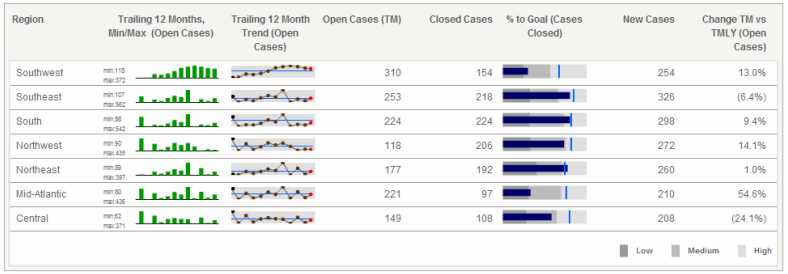
Al passaggio del cursore su un punto dati in un micrografico, le informazioni relative a quel punto dati vengono visualizzate in una descrizione comando. Ad esempio, se si passa il cursore sopra una barra nel micrografico grafico a barre qui sopra [Trailing 12 Months (Previsioni a 12 mesi), Min/Max], la descrizione comando visualizzerà il mese e il numero di casi aperti.
I dati rappresentati nei widget Micrografici sono solitamente key performance indicator, o KPI, per diversi elementi attributo. Tali indicatori sono metriche utilizzate per valutare il modo in cui una società o un'unità aziendale all'interno di una società raggiunge un obiettivo. Esempi di indicatori KPI sono Revenue, Profit e Employee Headcount. Nell'esempio qui sopra, ciascun elemento attributo Regione viene valutato in base a due KPI, Casi aperti e Casi chiusi.
Un widget Micrografici può anche elencare i KPI nelle righe del widget. Questo tipo di visualizzazione viene detto modalità Elenco KPI e fornisce un riepilogo delle prestazioni complessive dell'azienda, anziché di elementi attributo individuali. Il widget di esempio qui sopra, visualizzato in modalità Elenco KPI, mostrerebbe i Casi aperti per tutte le regioni in una riga e i Casi chiusi per tutte le regioni nella seconda riga.
Tipi di micrografici
I differenti tipi di micrografici sono:
-
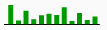
I micrografici a barre, che visualizzano una metrica rispetto al tempo utilizzando un'unica barra e visualizzando un valore corrente della metrica e valori storici per illustrare la tendenza.
-
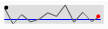
Gli sparkline, che tracciano una metrica rispetto al tempo utilizzando un grafico a linee, in cui viene mostrato il valore corrente e i dati storici di una metrica per visualizzare la tendenza. I micrografici sparkline sono costituiti da:
- Un grafico a linee che riporta il valore della metrica nel tempo.
-
Una linea di riferimento orizzontale che fornisce un punto di confronto tra i valori attuali e quelli di riferimento.
-
I micrografici bullet confrontano il valore di una metrica rispetto ad altre, che di solito rappresentano un valore di destinazione. Un esempio comune è il confronto del valore annuale fino alla data odierna di una metrica rispetto all'obiettivo annuale o alla previsione di tale metrica. I micrografici a bullet sono costituiti da:
- Una barra orizzontale di misurazione delle prestazioni, che rappresenta il valore effettivo della metrica.
- Una linea di riferimento verticale, che solitamente indica il valore di destinazione della metrica.
- Fasce di riferimento colorate (Fascia 1, Fascia 2 e Fascia 3) che indicano un intervallo numerico in cui sono presenti i valori della metrica.

Modalità di visualizzazione del widget Micrografici: modalità operative
Gli utenti possono visualizzare e interagire con un widget Micrografici in diversi modi, conosciuti anche come modalità operative. Ognuna di tali modalità fornisce all'utente un modo esclusivo di analizzare i micrografici e i dati nel widget: La modalità impiegata in un widget Micrografici specifico viene definita dal progettista del documento. Includono quanto segue:
-
Tabella: si tratta della modalità operativa predefinita per un widget Micrografici. In questa modalità, tutte le righe dei micrografici sono visualizzate contemporaneamente dall'alto verso il basso, come riportato di seguito:
In modalità Tabella, se sono presenti tre o più attributi nelle righe della tabella, ogni attributo, ad eccezione di quello più a destra, viene combinato e visualizzato come riga nel widget. Ad esempio, se Regione è il primo attributo e Call Center è il secondo, le righe vengono visualizzate per Nord-est Boston e Nord-est New York.
Se il widget raggruppa e fa rientrare queste righe in una visualizzazione ad albero gerarchico, è possibile espandere o comprimere i gruppi per mostrare i diversi livelli di dati, in cui ciascun livello rappresenta un diverso attributo. Ad esempio, nell'immagine sottostante le righe sono raggruppate in base all'attributo Regione. Il gruppo Nord-est è stato espanso per visualizzare gli elementi dell'attributo Call Center, con le righe Boston e New York.
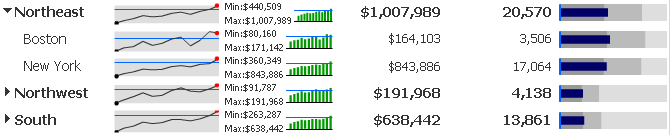
È possibile ordinare una colonna di dati in ordine crescente o decrescente passano il cursore sopra l'intestazione di una colonna e facendo clic sulle icone di ordinamento. Non è possibile ordinare alcuna colonna che contiene micrografici. Qualsiasi modifica effettuata all'ordine del widget viene salvata con il salvataggio del documento.
-
Scorrimento verticale: in questa modalità è possibile visualizzare ogni riga dei micrografici mentre questi scorrono automaticamente dall'alto verso il basso. È inoltre possibile passare manualmente da una riga a quella successiva utilizzando i pulsanti Precedente e Successivo a destra del widget, come riportato di seguito:

-
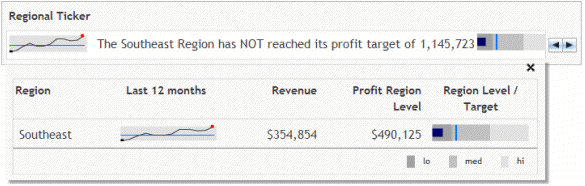
Telescrivente: in questa modalità i micrografici e il testo aggiuntivo vengono visualizzati in una telescrivente a scorrimento che si muove da destra a sinistra, come illustrato di seguito. È inoltre possibile passare manualmente da una telescrivente a quella successiva utilizzando i pulsanti Precedente e Successivo a destra del widget. È possibile aggiungere un testo di fianco a ciascun micrografico, per fornire delle informazioni contestuali o evidenziare una tendenza visualizzata nel micrografico. Tale testo viene visualizzato assieme ai micrografici mentre scorrono orizzontalmente, come riportato di seguito:
Confronto di micrografici rispetto a una destinazione o media: Linee di riferimento e bande
I micrografici sono progettati in modo da consentire di comprendere immediatamente le tendenze generali nei dati ma è anche possibile analizzare i singoli punti di dati che costituiscono la tendenza. Il confronto del valori in un micrografico con delle linee o fasce di riferimento consente di comprendere le prestazioni di un elemento attributo o KPI rispetto a uno standard. È possibile valutare le prestazioni di un elemento attributo o KPI in un widget Micrografici in uno dei modi seguenti:
- Per visualizzare un tooltip con informazioni dettagliate relative a ciascun punto dati, passare il cursore sui singoli nodi nella sparkline o barre del grafico a barre. Se la sparkline non presenta nodi, passando sopra la linea dove si trovano i nodi fa comparire comunque il tooltip. (Disponibile se i tooltip sono abilitati nel documento).
-
Per confrontare i dati in un micrografico di grafico sparkline o a barre rispetto a una media, osservare l'altezza di ciascun punto di dati in relazione alla linea blu orizzontale sul micrografico. La linea blu orizzontale rappresenta il valore medio di tutti i punti di dati nel micrografico. (Disponibile se sono attivate la linee di riferimento).

-
Per confrontare i dati in un micrografico a bullet rispetto a un valore di destinazione, osservare la lunghezza del micrografico a bullet rispetto alla linea blu verticale. La linea blu verticale rappresenta il valore di destinazione per il micrografico a bullet. Se il bullet non attraversa la linea blu, ciò significa che il valore di destinazione non era stato raggiunto. (Disponibile se sono attivate la linee di riferimento).

- Per classificare il valore KPI di un micrografico a bullet come basso, medio o alto, osservare la lunghezza del bullet in relazione alle fasce ombreggiate dietro di esso. La fascia più scura rappresenta i valori bassi, la fascia leggermente ombreggiata rappresenta valori elevati e la fascia intermedia rappresenta valori medi. Se il bullet attraversa la fascia leggermente ombreggiata, ciò significa che il bullet presenta un valore elevato per tale KPI. (Disponibile se sono attivate la fasce di riferimento).