
Version 2021
Stellen Sie über das Web oder die Workstation eine Verbindung zu SAP BW her
Erfahren Sie, wie Sie über die Verbindung zu SAP BW herstellen Dialogfeld „Datenquelle“. und Ihre Verbindung handhaben.
Nach erfolgreicher Verbindung können Sie beginnen Importieren von Daten.
So authentifizieren Sie sich
Der SAP BW-Connector unterstützt keinen Live-Verbindungsmodus.
-
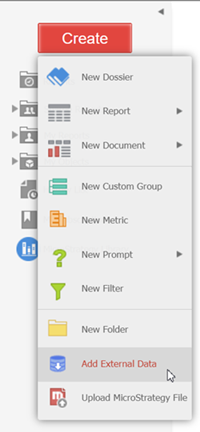
Klicken Sie in MicroStrategy Web auf die Schaffen Schaltfläche > Externe Daten hinzufügen.
-
Klicken Sie in MicroStrategy Web auf die Schaffen Schaltfläche > Externe Daten hinzufügen.
Klicken Sie in MicroStrategy Workstation auf Erstellen Sie einen neuen Datensatz
 und wählen Sie ein Projekt aus.
-
Wähle aus SAP BW Verbinder.
-
Klicken Sie neben Datenquellen aufNeue Datenquelle
um eine neue Verbindung hinzuzufügen.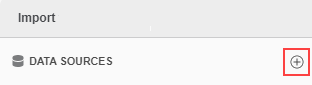
-
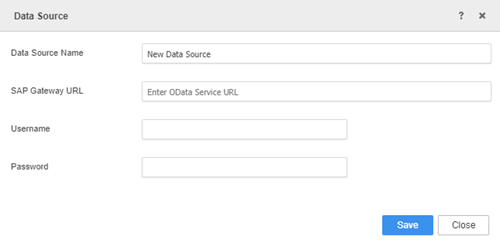
Geben Sie Ihre Verbindungsdaten im Dialogfeld „Datenquelle“ ein.
-
Name der Datenquelle:Ein eindeutiger Verbindungsname ist erforderlich.
Wenn Sie einen vorhandenen Namen eingeben, wird der folgende Fehler zurückgegeben: Der Name der Datenbankverbindung existiert bereits.
-
SAP-Gateway-URL: Die Dienst-URL für den ODATA-Dienst.
Einzelheiten zu den vom Connector unterstützten URL-Formaten finden Sie unter URL-Verarbeitung.
- Nutzername: Der Benutzername eines gültigen Benutzerkontos in SAP BW.
-
Kennwort: Das Passwort eines gültigen Benutzerkontos in SAP BW.
Informationen zum Erstellen von Anmeldeinformationen für SAP BW finden Sie unter SAP-Hilfeportal.
-
- Klicken Sie auf Speichern.
Umgang mit Datenquellen
Administratoren können über MicroStrategy Web erstellte Datenbankverbindungen löschen, indem sie zu Developer Administration > Configuration Managers > Database instances gehen.
-
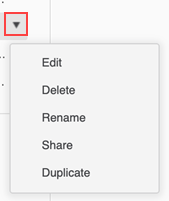
Bewegen Sie den Mauszeiger unter Datenquellen über Ihre Verbindung und klicken Sie auf die mehr Symbol
 .
.
-
Wählen Sie eine der folgenden Optionen aus:
- Bearbeiten: Ändern Sie die Felder im Dialogfeld Datenquelle.
- Löschen: Entfernen Sie Ihre Verbindung von Datenquellen.
- Umbenennen: Benennen Sie Ihre Verbindung um.
-
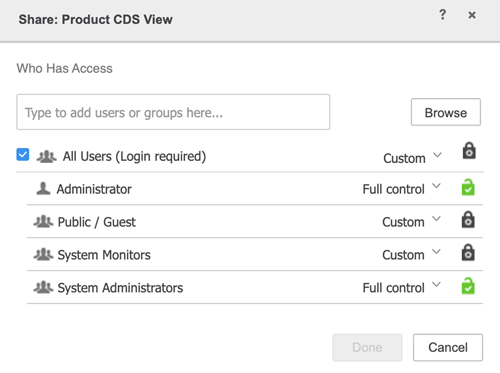
Freigeben: Teilen Sie Ihre Verbindung und gewähren Sie anderen Benutzern kontrollierten Zugriff.
-
Duplizieren: Erstellen Sie eine doppelte Verbindung.
Standardmäßig beginnt der Name der duplizierten Verbindung mit Kopie von , gefolgt vom ursprünglichen Verbindungsnamen. Sie können die duplizierte Verbindung umbenennen.
Die duplizierte Verbindung wird mit der fest codierten Zeichenfolge gefüllt,
PWDHIDDEN123!@#, aus Sicherheitsgründen. Wenn Sie auf die Verbindung klicken, ohne das Kennwort zu ändern, wird die folgende Fehlermeldung zurückgegeben: Ihre Anmeldeinformationen und/oder der Authentifizierungsmodus sind falsch.
Sobald eine Verbindung hergestellt ist, können Sie mit dem beginnen Datenimport Prozess.