
Version 2021
Verwenden Sie den SAP BW Connector zum Importieren von Daten
Sobald Sie sich authentifiziert haben und in Verbindung gebracht zu SAP BW können Sie Daten in MicroStrategy importieren.
Der SAP BW-Connector unterstützt keinen Live-Verbindungsmodus.
-
Klicken Sie unter Datenquellen auf eine Verbindung.
Unter Entitäten werden die Tabellen Ihrer ausgewählten Verbindung angezeigt.
-
Geben Sie im Suchfeld Entitäten einen Tabellennamen ein, um nach einer bestimmten Tabelle zu suchen.

-
Wählen Sie eine Tabelle aus.
Wenn eine Tabelle ausgewählt wird, werden standardmäßig alle ihre Spalten ausgewählt.
- Verwenden Sie unter Verfügbare Spalten das Suchfeld, um nach einer bestimmten Spalte zu suchen.
-
Aktivieren Sie das Kontrollkästchen neben der Spalte, die Sie importieren möchten. Sie können mehrere Spalten auswählen.

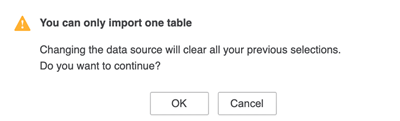
Wenn Sie eine andere Datenquelle oder Tabelle auswählen, gibt der Konnektor die folgende Warnung aus und Ihre Auswahl wird gelöscht.
.
- Sie können Filter hinzufügen, indem Sie auf klicken Neue Qualifikation hinzufügen. Lernen wie man Erstellen Sie eine Filterqualifizierung.
- Klicken Sie auf, um Ihre Daten zu berechnen oder zu modellieren Daten vorbereiten.
-
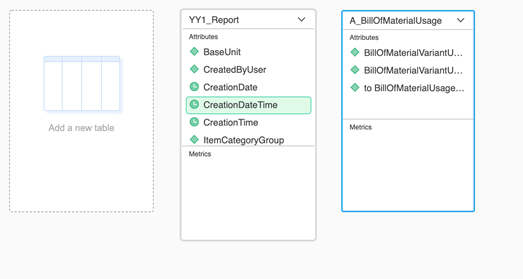
Um Ihrem Datenimport mehrere Tabellen hinzuzufügen, klicken Sie auf Daten vorbereiten.
Klicken Sie im Dialogfeld Vorschau auf Fügen Sie eine neue Tabelle hinzu.
Wählen Sie eine Datenquelle und dann die aus SAP BW Verbinder.
Wählen Sie eine Tabelle und Spalten aus, fügen Sie Filter hinzu und klicken Sie auf Hinzufügen. Sie können die hinzugefügten Daten im Vorschaudialog sehen.
- Klicken Sie auf Fertigstellen.
- In dem Speichern als Wählen Sie im Dialogfeld einen Speicherort aus und geben Sie einen Namen ein.
-
Klicken Sie auf Speichern.
Sie können Ihren veröffentlichten Cube verwenden, um ein Dossier zu erstellen,
Die folgenden BW-Abfragen werden unterstützt:
- Abfragen mit Variablen
- Abfragen mit Top N und Bottom N
Abfragen mit Ersatzpfadvariablen werden nicht unterstützt.