Version 2021
Filterbedingungen anwenden
Erfahren Sie, wie Sie eine Filterbedingung auf eine Spalte oder anwenden mehrere Spalten.
Anwenden einer Filterbedingung auf eine Spalte
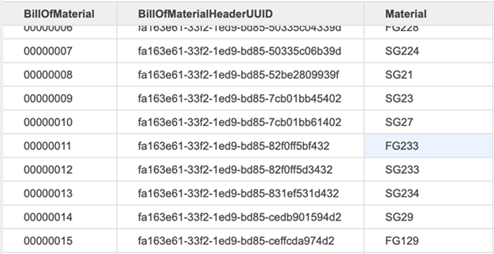
Stellen Sie sich für das folgende Beispiel ein Szenario vor, in dem Sie nur die Zeilen abrufen möchten, die die Zeichenfolge enthalten. FG, in der Spalte Material.
- Erstellen Sie eine neue Qualifikation.
- Wählen Sie in der Dropdown-Liste Basierend auf die Option aus Material.
- Wähle aus Enthält Bedingung.
-
Geben Sie im Textfeld Wert ein FG
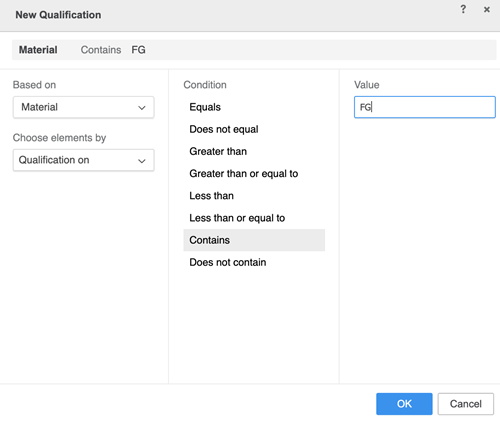
- Klicken Sie auf OK.
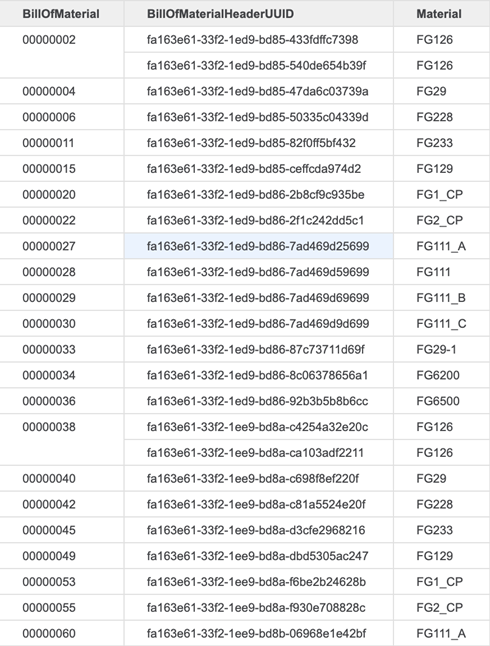
Wenn Sie den Cube veröffentlichen und ein Dossier erstellen, wird das Raster wie folgt angezeigt:
Anwenden einer Filterbedingung auf mehrere Spalten
Stellen Sie sich für das folgende Beispiel ein Szenario vor, in dem Sie Zeilen abrufen möchten, die die Zeichenfolge enthalten, FG, in der Spalte Material und den Wert von BillofMaterialHeaderUUID ist gleich fa163e61-33f2-1ed9-bd85-82f0ff5b432.
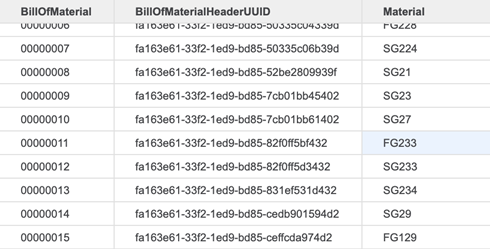
- Erstellen Sie eine neue Qualifikation.
- Wählen Sie in der Dropdown-Liste Basierend auf die Option aus Material
- Wähle aus Enthält Bedingung.
- Geben Sie im Textfeld Wert ein FG.
- Klicken Sie auf OK.
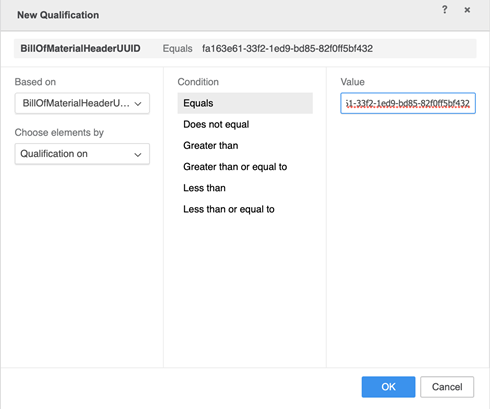
- Erstellen Sie eine weitere neue Qualifikation.
- Wählen Sie in der Dropdown-Liste Basierend auf die Option aus BillOfMaterialHeaderUUID.
- Wähle aus Gleich Bedingung.
-
Geben Sie im Textfeld Wert ein fa163e61-33f2-1ed9-bd85-82f0ff5b432.
-
Klicken Sie auf OK.
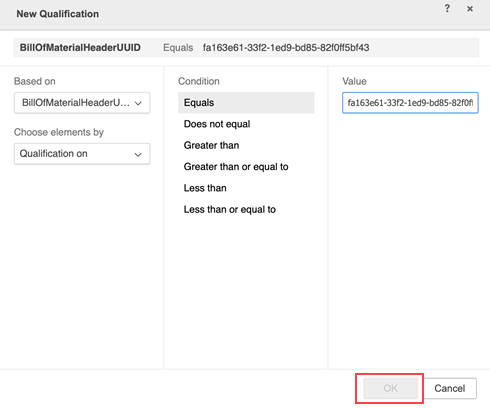
Wenn Sie für diesen speziellen Spaltentyp das falsche ID-Format eingeben, wird die OK Schaltfläche ist deaktiviert und ausgegraut. Dies tritt für alle GUID-Spalten auf.
Der Filterbereich hat jetzt zwei Qualifizierungen.
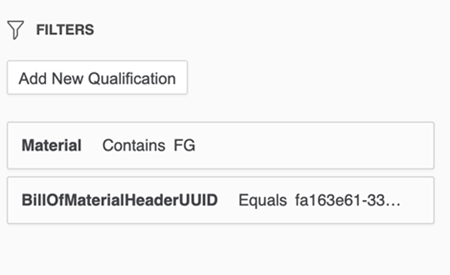
Die beiden Filter sind durch die UND-Logik verbunden.
Beim Laden der Metadaten eines Dienstes wird jede Spalte daraufhin überprüft, ob ein Filter darauf angewendet werden kann. Dies wird mit der definiert filterable Attribut definiert auf Property. Wenn dies falsch ist, wird die Spalte in der Filterqualifizierung nicht angezeigt, d. h. selbst wenn sie im Bereich „Verfügbare Spalten“ angezeigt wird, können Sie sie nicht finden. Weitere Informationen finden Sie unter SAP-Dokumentation
Wenn Sie den Cube veröffentlichen und ein Dossier erstellen, wird das Raster wie folgt angezeigt:

Wenn die Filterbedingung mit keiner der Zeilen übereinstimmt, wird ein Fehler angezeigt, der auf eine leere Tabelle oder ein leeres Blatt hinweist.
Betrachten Sie beispielsweise das folgende Szenario mit den beiden Filtern für Material und BillOfMaterialHeaderUUID. Sie fügen einen weiteren Filter für BillOfMaterial hinzu, bei dem die Bedingung ungleich ist 00000011.
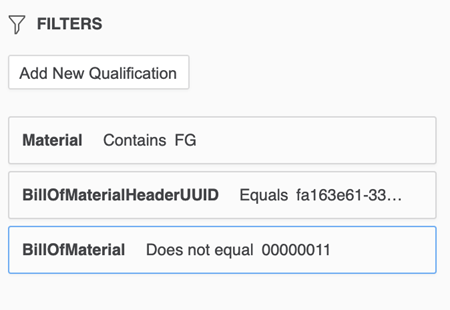
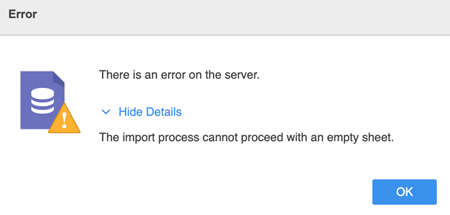
Wenn Sie versuchen, den Cube zu veröffentlichen, tritt der folgende Fehler auf, der auf ein leeres Blatt hinweist.
Der Importvorgang kann nicht mit einem leeren Blatt fortgesetzt werden.