Version 2021
Erstellen Sie eine Filterqualifizierung mit dem SAP S/4HANA Connector
Im Dialogfeld „S/4HANA importieren“ können Sie Qualifikationen erstellen, bearbeiten und löschen.
Erfahren Sie, wie Sie eine Filterqualifizierung aktivieren boolesch und Zeit Werte. Sie können auch mit auf CDS-Views zugreifen Eingabeparameter.
Erstellen Sie eine Qualifikation
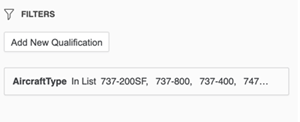
- Klicken Sie unter dem Bereich Filter auf Neue Qualifikation hinzufügen.
-
Von dem Bezogen auf Wählen Sie im Dropdown-Menü die Spalte aus, die Sie filtern möchten.

- Wählen Sie eine der folgenden Bedingungen aus:
- Gleich
- Ungleich
- Größer
- Größer oder gleich
- Kleiner
- Kleiner oder gleich
Enthält nicht
Das Weniger als oder gleichzu und beinhaltet nicht Bedingungen sind nur für String-Typen verfügbar.
- In dem Wert Geben Sie im Feld einen Wert ein.
-
Klicken Sie auf OK.
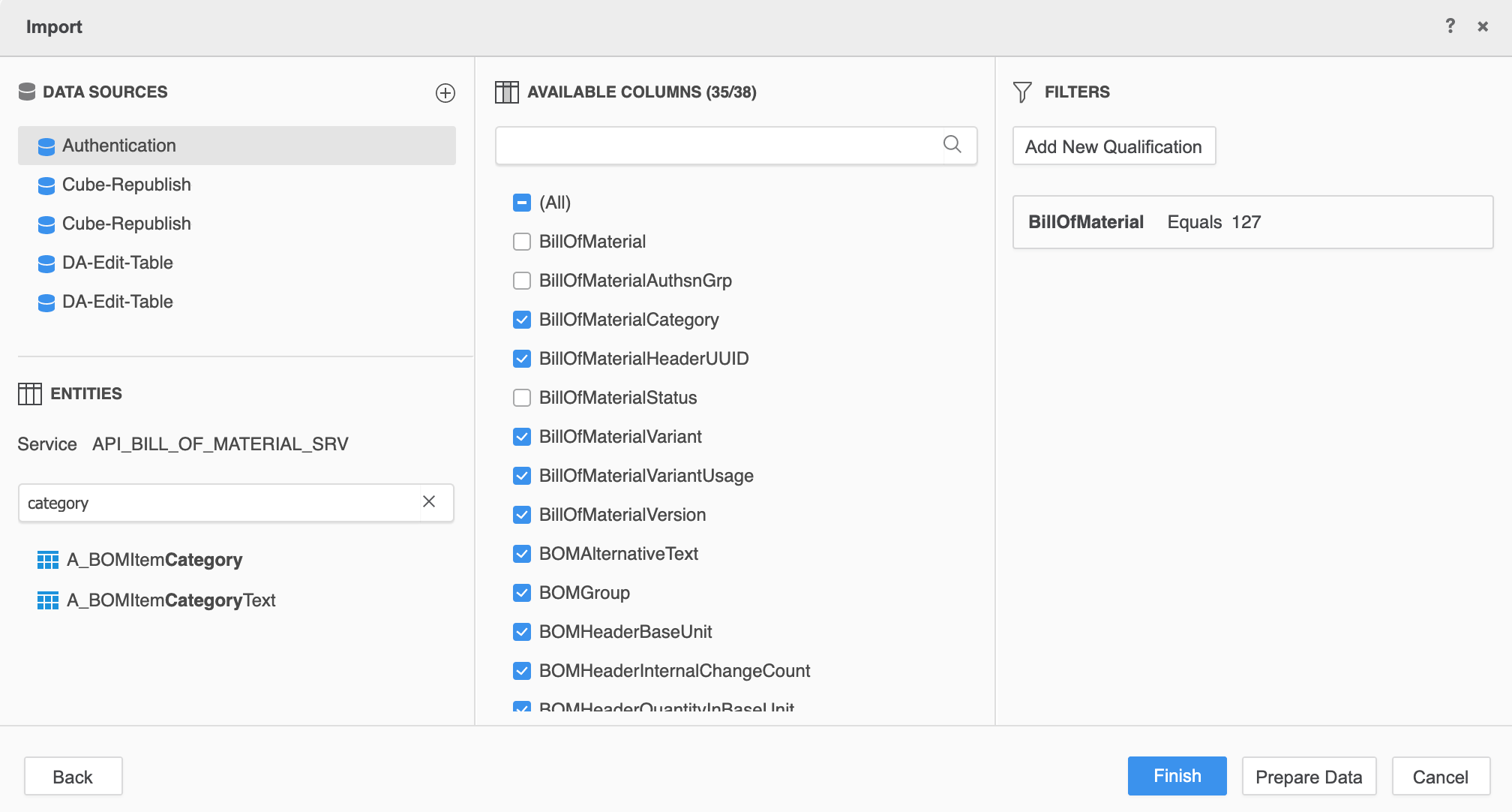
Der neue Filter wird im Filterbereich angezeigt. Sie können mehr als einen Filter hinzufügen.
Möglicherweise sehen Sie ein rotes Kästchen um Ihren Filter oder Ihre Filter, was auf einen oder mehrere obligatorische Filter hinweist. Einzelheiten finden Sie unter Obligatorische Filter.
Unterstützung für In-List-Filter
Das Filtern innerhalb der Liste wird unterstützt, wobei Sie die Liste der zu filternden Werte auswählen können, anstatt die Werte manuell einzugeben.
Die Listenfilterung wird für Text-, Datums-, Datumszeit-, GUID- und numerische Spalten unterstützt.
Obligatorische Filter werden auch im In-List-Modus unterstützt.
Sie können nach den Werten suchen und bestimmen, ob das resultierende Rowset Werte aus der Liste enthalten (In Liste) oder ausschließen (Nicht in Liste) soll.
-
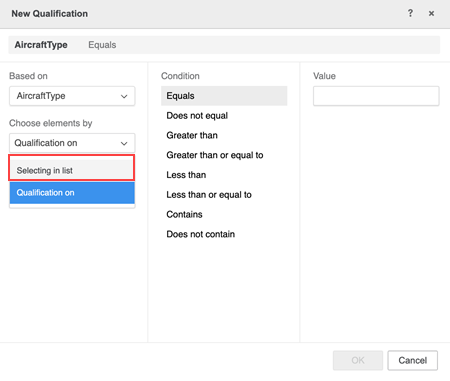
Wählen Sie aus der Dropdown-Liste Elemente auswählen nach aus Auswahl in Liste.
-
Wählen Sie die Werte aus, nach denen Sie filtern möchten.
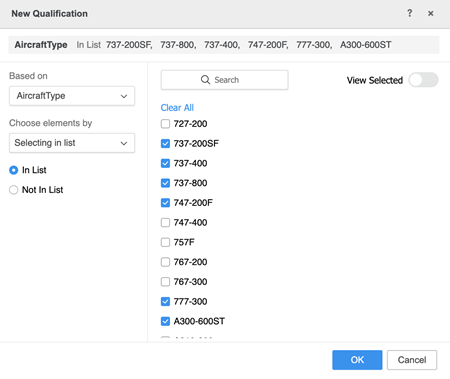
Die Spalte mit dem Filterwert wird mit Ihren ausgewählten Werten angezeigt.
Filtern Sie nach booleschen Werten
Wählen Sie beim Festlegen einer Filterbedingung für boolesche Spalten eine von beiden aus Stimmt oder FALSCH. Sie können nicht beide Optionen auswählen.
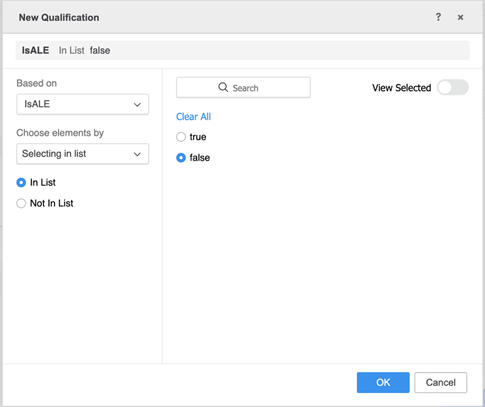
Beim Veröffentlichen des Würfels werden nur die Zeilen mit FALSCH sind angezeigt.
Wenn die Filterbedingung mit keiner der Zeilen übereinstimmt, wird ein Fehler angezeigt, der auf eine leere Tabelle oder ein leeres Blatt hinweist.
Filtern Sie nach Zeitwerten
SAP S/4HANA ermöglicht es Ihnen, Zeitzoneninformationen im Datumsdatentyp zu speichern, Edm.DateTimeOffset.
Alle Datumsangaben mit diesem Datentyp werden vor dem Speichern im MicroStrategy-Cube in die Zeitzone UTC +0 konvertiert.
Wenn ein Filter für ein Datum mit einer Zeitzone erstellt wird, wird Ihre Zeitzone berücksichtigt.
Siehe folgendes Beispiel:
Sie befinden sich in der Zeitzone UTC -8 und erstellen einen Filter für das Datum gleich 2020-03-03 07:30.
SAP S/4HANA wird für Daten mit dem Datum 2020-03-03 07:30 in UTC -8 angefordert.
Der MicroStrategy-Cube speichert das in UTC +0 konvertierte Datum: 03.03.2020 15:30.
Parametrisierte Entitätssätze
Sie können über den SAP-S/4HANA-Konnektor auf CDS-Views mit Eingabeparametern zugreifen.
Zum Beispiel, XSH_FLIGHT_PARAMETERS/Set (ZXSH_FLIGHT_PARAMETERSSet).

Dabei gilt Folgendes:
- ZXSH_FLIGHT_PARAMETERS ist das EntitySet mit Parametern.
- Satz ist der Name der Navigationseigenschaft.
-
ZXSH_FLIGHT_PARAMETERSSet ist das EntitySet, auf das Sie mit bestimmten Parameterwerten zugreifen möchten.
Sie müssen den Eingabewert für die Filterdefinition definieren. Die Spalte(n) hat/haben eine obligatorische Filterbedingung (Gleich), die im Dialogfeld „Qualifikation bearbeiten“ festgelegt werden muss.

Es werden nur die Spalten angezeigt, die dem definierten Wert entsprechen.
Weitere Informationen zu Eingabeparametern finden Sie unter SAP-Blog.
Bearbeiten Sie eine Qualifikation
- Wählen Sie im Bereich Filter eine Qualifikation aus.
- Sie können Spalte, Bedingung und Wert ändern.
- Klicken Sie auf OK.
Der Filter wird entsprechend aktualisiert.
Löschen Sie eine Qualifikation
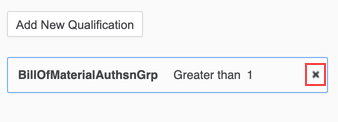
- Bewegen Sie den Mauszeiger im Bereich „Filter“ über eine Qualifikation.
-
Klick auf das x.