
Version 2021
Senden eines Dossiers per E-Mail
Sie können ein Dossier an eine beliebige E-Mail-Adresse senden, damit Benutzer dieses auch ansehen können, wenn sie offline sind. Sie können auch auswählen, eine Kopie der Ergebnisse des Dossiers an den Historienliste-Ordner zu senden, welcher einen Bereich in MicroStrategy Web darstellt, in dem Sie die Ergebnisse von Dossiers speichern können.
Schnellausführungsschritte zum Senden eines Dossiers an die Historienliste, ohne das Dossier in einer E-Mail zu senden, finden Sie unter Planung der Zusendung eines Dossiers an die Historienliste.
Sie müssen über die Privilegien „Web Dossier bearbeiten“ und „Web Dossier ausführen“ verfügen.
Sie müssen über das Privileg „Jetzt senden verwenden“ verfügen.
So senden Sie ein Dossier per E-Mail
- Öffnen Sie ein bestehendes Dossier.
- Aus der Datei wählen Sie aus Jetzt senden (Oder klicken Sie in der Dossier-Symbolleiste auf das Symbol Jetzt senden Symbol
 ).
). - Wählen Sie in der Dropdown-Liste An einen Empfänger aus. Wenn der Empfänger nicht aufgeführt wird, führen Sie folgende Schritte aus:
- Klicken Sie auf An, um die E-Mail-Adresse des Empfängers zu finden. Die Empfängerauswahl wird geöffnet.
- Wählen Sie eine Adresse aus der Liste Verfügbar und klicken Sie dann auf >, um sie dem Feld An hinzuzufügen. Sehen Sie die E-Mail-Adresse nicht, an die Sie das Dossier versenden möchten, können Sie eine neue E-Mail-Adresse angeben. Führen Sie die folgenden Schritte aus:
- Geben Sie für die E-Mail-Adresse einen Namen in das Feld Adressname ein.
- Geben Sie in das Feld Physische Adresse die E-Mail-Adresse ein.
- Aus der Gerät Dropdown-Liste, wählen Sie den E-Mail-Client-Typ der E-Mail-Adresse aus.
- Klicken Sie auf Zu Empfängern hinzufügen.
- Klicken Sie auf OK, um zum Dialogfeld „Jetzt senden“ zurückzukehren.
- In der Dropdown-Liste Senden geben Sie an, wohin das Dossier versendet werden soll, indem Sie eine der folgenden Optionen auswählen:
- Um das Dossier in der E-Mail anzuzeigen, wählen Sie Daten in E-Mail. Das Dossier wird in der E-Mail angezeigt, wird jedoch nicht an die Historienliste übergeben.
- Um das Dossier in der E-Mail anzuzeigen und das Dossier an die Historienliste zuzustellen, wählen Sie Daten in E-Mail und an Historienliste. In der E-Mail wird keine Verknüpfung zum Dossier bereitgestellt.
- Um das Dossier in der E-Mail anzuzeigen, stellen Sie das Dossier an die Historienliste zu, stellen eine Verknüpfung zum Speicherort der Historienliste des Dossiers in der E-Mail bereit und wählen Daten und Verknüpfung zu Historienliste in E-Mail.
- Um das Dashboard an die Historienliste zu senden und eine Verknüpfung zum Speicherort des Dossiers in der Historienliste in der E-Mail bereitzustellen, wählen Sie Verknüpfung zu Historienliste in E-Mail. Das Dossier wird in der E-Mail nicht angezeigt.
- Wählen Sie in der Dropdown-Liste Bereitstellungsformat das Format aus, in dem Sie das Dossier senden möchten. Wählen Sie eine der folgenden Optionen aus:
- Um das Dossier als PDF-Datei zuzustellen, wählen Sie PDF. Das Dossier wird als Anhang zur E-Mail hinzugefügt.
- Um die Größe von Anhängen zu reduzieren, aktivieren Sie das Kontrollkästchen „Inhalt komprimieren“, wodurch eine Zip-Datei erstellt wird.
- Um Formatierungsoptionen auszuwählen, klicken Sie auf
 PDF-Einstellungen Schaltfläche.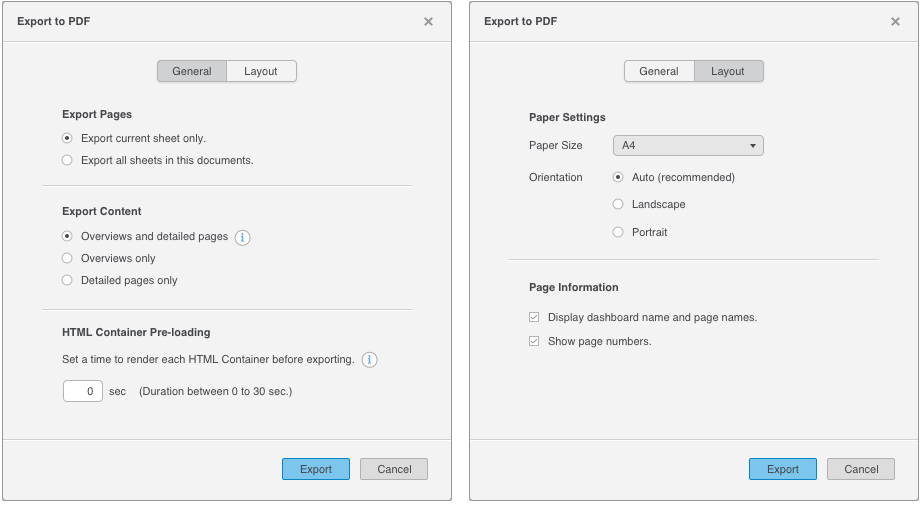
- Um das Dossier als interaktive Datei zuzustellen, wählen Sie MSTR. Das Dossier wird als Anhang zur E-Mail hinzugefügt und kann in MicroStrategy Desktop im Präsentationsmodus geöffnet werden. Beachten Sie, dass .mstr-Dateien unter den folgenden Umständen nicht gesendet werden:
- Die .mstr-Datei ist zu groß. Die maximale Dateigröße der .mstr-Datei wird durch das Feld "MicroStrategy (.mstr) Dateigröße" festgelegt (in MicroStrategy Developer wählen Sie im Dialogfeld Projektkonfiguration die Option Regelregeln> Standard> Ergebnismengen)
- Der Cube, der der .mstr-Datei zugeordnet ist, ist zu groß. Die maximale Cube-Größe wird durch das Feld "Zulässige maximale Cube-Größe für Download" festgelegt (in MicroStrategy Developer wählen Sie im Dialogfeld "Projektkonfiguration" die Option Intelligence Cubes> Allgemein)
- Benutzer mit Sicherheitsfiltern, die ein VE-Dossier abonnieren, das auf einem Cube basiert
- Benutzer mit Einschränkungen zur Zugriffssteuerungsliste bei Objekten mit VE-Dossiers, die auf einem Cube basieren
- Um das Dossier als PDF-Datei zuzustellen, wählen Sie PDF. Das Dossier wird als Anhang zur E-Mail hinzugefügt.
- Haben Sie ausgewählt, das Dossier als E-Mail-Anhang zuzustellen, geben Sie im Feld Dateiname den Dateinamen an, der für den E-Mail-Anhang verwendet werden soll. Sie können zusätzliche Daten, wie Datum und Zeit, in den Dateinamen einschließen, indem Sie Verknüpfungen in das Feld „Dateiname“ eingeben. Jede Verknüpfung wird durch die entsprechenden Daten ersetzt, wenn das Dossier zugestellt wird. Um eine Liste der verfügbaren Verknüpfungen anzuzeigen, bewegen Sie den Cursor über das Informationssymbol
 neben dem Feld Dateiname.
 - Geben Sie eine Beschreibung für das als E-Mail versendete Dossier in das Feld Betreff ein.
- Geben Sie eine Nachricht, die im Textkörper der E-Mail angezeigt werden soll, in das Feld Nachricht ein.
- Wenn Sie auswählen, das Dossier in einer Zip-Datei zu versenden, können Sie angeben, ob der Inhalt kennwortgeschützt sein soll. Erweitern Sie Erweiterte Optionen.
- Um die Zip-Datei durch Bereitstellung eines Kennworts zu schützen, aktivieren Sie das Kontrollkästchen Passwortgeschützte Zip-Datei und geben dann ein Kennwort für die Zip-Datei in das Feld ein.
- Geben Sie den Namen für die Zip-Datei in das Feld Zip-Dateiname ein.
- Standardmäßig gilt: Haben Sie eine Kontaktgruppe als den Empfänger des Dossiers ausgewählt, verwendet MicroStrategy den Sicherheitsfilter der Kontaktgruppe als Ganzes, wenn das Dossier zugestellt wird. Erweitern Sie Erweiterte Optionen, um stattdessen die separaten Sicherheitsfilter für jedes Mitglied der abonnierten Kontaktgruppe zu verwenden. Aktivieren Sie dann das Kontrollkästchen Kontaktsicherheit für jedes Gruppenmitglied verwenden.
- Klicken Sie auf OK.