Version 2021
Verwenden eines Fischauge-Selektors
Der Fischauge-Selektor vergrößert ein Element, wenn Sie den Cursor darüber bewegen. Jedes Element, das Sie auswählen, wird vergrößert dargestellt, während die restlichen Elemente minimiert im Hintergrund des Selektors angezeigt werden.
Ein Fischauge-Selektor, der ein Diagramm zum Ziel hat, ist nachfolgend dargestellt:
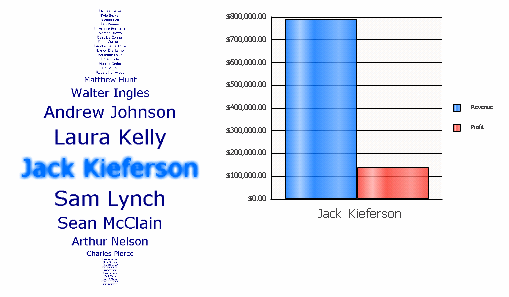
Wird Sie ein Element oder eine Grafik im Fischauge-Selektor auswählen, werden alle Zielabschnittstapel oder Berichte, die zum Selektor verbunden sind, mit den entsprechenden Daten aktualisiert.
Fischauge-Selektor, der Grafiken anzeigt
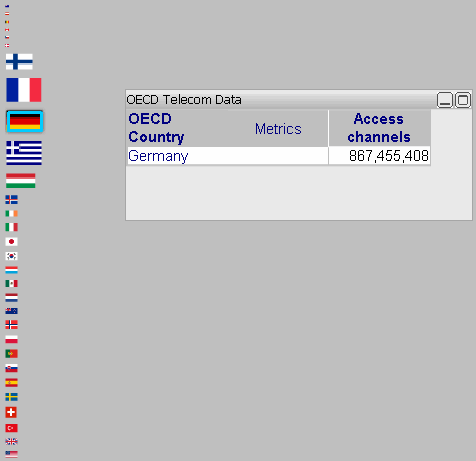
Anstatt, dass die Namen von Elementen aufgelistet werden, kann der Fischauge-Selektor eine Reihe an Grafiken anzeigen, aus denen Sie auswählen können. Diese Bilder können jedwedes Element, jedwede Metrik oder jedweden Abschnittsnamen im Selektor ersetzen.
Im folgenden Beispiel zeigt der Fischauge-Selektor links eine Sammlung an Flaggen von verschiedenen Staaten. Jede Flagge steht für ein Attributelement aus dem Attribut „Land“, welches das Attribut ist, das verwendet wird, um den Fischauge-Selektor zu definieren. Wählen Sie eine Flagge aus, um die Daten dieses Landes in der Zieltabelle rechts zu sehen.
Fischauge-Selektor, als interaktive Tabelle angezeigt
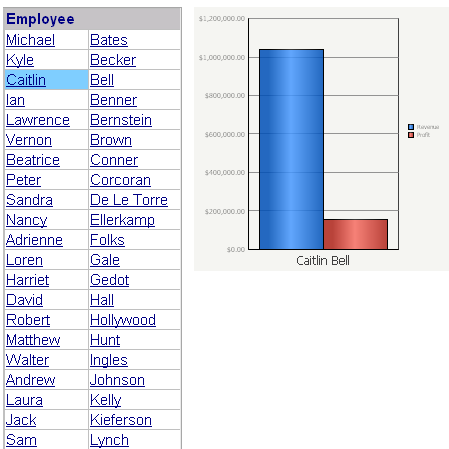
Der vorausgehende Fischauge-Selektor wird als ein interaktives Widget angezeigt. Der Dokument-Designer kann auswählen, das Widget stattdessen als eine interaktive Tabelle anzuzeigen. In der Tabelle werden alle Elemente angezeigt und Sie können ein Element anklicken, um es im Dokument anzuzeigen.
Zum Beispiel: Dasselbe Dokument wird nachfolgend mit dem Fischauge-Selektor als eine Tabelle angezeigt. In diesem Beispiel werden nicht alle Mitarbeiter angezeigt, da die Liste so lang ist. Beachten Sie, dass die vorherige Auswahl, Jack Kieferson, weit unten in der Liste steht. Da die Liste so lang ist, werden Namen weiter unten in der Liste u. U. nicht auf demselben Bildschirm wie das Zieldiagramm dargestellt; daher ist der Fischauge-Selektor so sinnvoll.