Strategy One

テキスト フィールドまたはイメージをダッシュボードにリンク

Strategy One (2025年8月)以降、リンクで最初に開いたページだけでなく、ターゲットダッシュボードの追加ページもフィルタリングできるようになりました。リンクを使用するとターゲットページが表示されますが、選択したページもフィルタリングされます。これにより、フィルターコンテキストを他のページに渡すことができます。

MicroStrategy ONE(2024年9月)以降、異なるプロジェクトのダッシュボードへのリンクを作成し、フィルターオプションを指定できます。

MicroStrategy ONE Update 11以降、テキストフィールドまたは画像を異なるプロジェクトのダッシュボードにリンクできます。

テキストフィールドまたは画像を別のダッシュボードにリンクできます。ダッシュボードが同じプロジェクトにある場合、フィルター選択またはプロンプト回答を渡すことができます:

リンクを使用する際、いくつかの制約があります。詳細については、 KB484398:ダッシュボードでコンテキスト リンクを使用する場合の制限

同じプロジェクト内のダッシュボードへのリンク

  1. リンクさせるテキスト フィールドやイメージを右クリックし、[リンクを作成] を選択します。

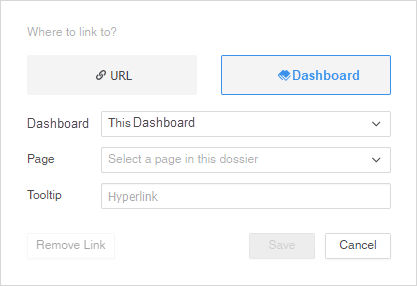
  2. クリックダッシュボード

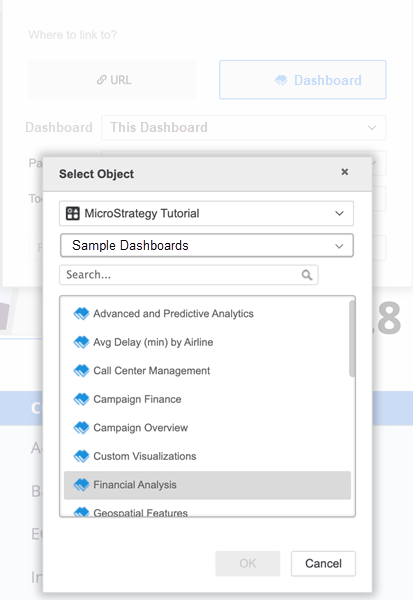
  3. ダッシュボードドロップダウンリストで別のダッシュボードを選択を選択します。ターゲットするダッシュボードに移動して選択し、OKをクリックします。

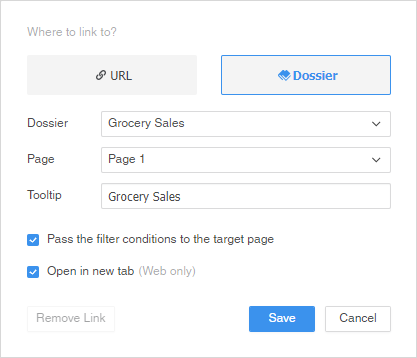
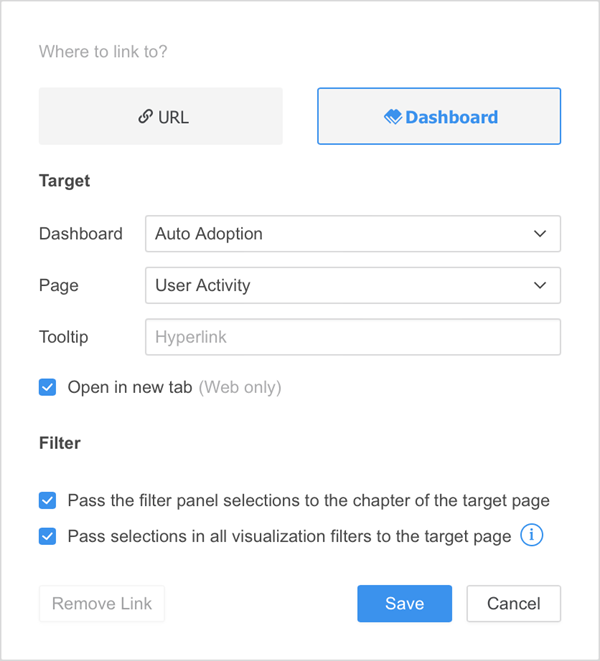
  4. ページドロップダウンリストから、ターゲットするダッシュボードのページを選択します。ターゲットページのすべてのビジュアリゼーションは、以下で定義するフィルターオプションに従ってフィルタリングされます。

  5. ツールチップにツールチップの説明を入力します。ツールチップは、ソーステキストフィールドまたは画像にカーソルを合わせたときに表示されます。ユーザーはテキストフィールドまたは画像をクリックしてターゲットページを開きます。
    • ツールチップにリンクを表示したくない場合は、ツールチップボックスに何も入力しないでください。ユーザーは引き続きソーステキストフィールドまたは画像をクリックしてリンクにアクセスできます。
  6. 新しいタブで開くかどうかを選択します。ターゲットはStrategy WebおよびLibraryの新しいウィンドウで開きます。

    フィルターオプションの定義

    これらのフィルターオプションは相互に排他的ではありません。すべてのチェックボックスをクリアすることを含め、これらの任意の組み合わせを選択およびクリアできます。これは、ターゲットに何も渡されないことを意味します。

  7. フィルターパネルの条件をターゲットページに渡すには、フィルターパネルの選択をターゲットページのチャプターに渡すチェックボックスを選択します。
  8. ビジュアリゼーション(キャンバス内)フィルター条件をターゲットページに渡すには、すべてのビジュアリゼーションフィルターの選択をターゲットページに渡すチェックボックスを選択します。

    フィルターパネルおよびビジュアリゼーション(キャンバス内)フィルターで使用される属性とメトリックは、ソースダッシュボードとターゲットダッシュボードで同じか、フィルター名と一致する必要があります。詳細については、KB483883: ダッシュボードでのコンテキストリンクのベストプラクティスを参照してください。

    コンテキストリンクの完了

  9. ターゲットダッシュボードはページドロップダウンリストで選択されたページで開きます。そのページは上記で選択したフィルターオプションに従ってフィルタリングされます。 Strategy One (2025年8月)以降、最初に選択したページだけでなく、ターゲットダッシュボードの追加ページもフィルタリングできます。ターゲットダッシュボードの以下のページに選択したフィルターを渡すドロップダウンリストから、フィルタリングする追加ページのチェックボックスを選択します。
    • チャプターを選択してそのすべてのページをフィルタリングできます。リンクを作成した後にターゲットダッシュボードのこのチャプターに追加されたページはフィルタリングされます。
    • ダッシュボードのすべてのページをフィルタリングするには、すべてを選択します。リンクを作成した後にターゲットダッシュボードに追加されたページはフィルタリングされます。
    • すべてのフィルターオプションがクリアされている場合、フィルター条件が渡されないため、このリストは使用できません。
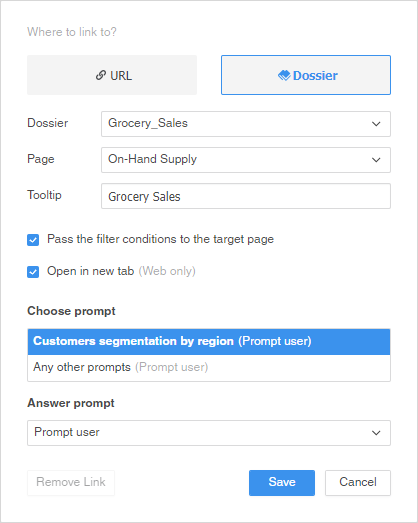
  10. ターゲットダッシュボードにプロンプトが含まれている場合、以下に示すようにプロンプトがリストされます。各プロンプトに回答する方法を選択する手順については、各プロンプトに回答する方法を定義するを参照してください。
  11. 保存をクリックします。
  12. ダッシュボードを保存します。

別のプロジェクトのダッシュボードへのリンク

異なるプロジェクトのダッシュボードにリンクする際、プロンプト回答を定義することはできません。MicroStrategy ONE(2024年9月)より前では、異なるプロジェクトのダッシュボードにリンクする際にフィルターオプションを定義することはできません。

  1. リンクさせるテキスト フィールドやイメージを右クリックし、[リンクを作成] を選択します。

  2. クリックダッシュボード

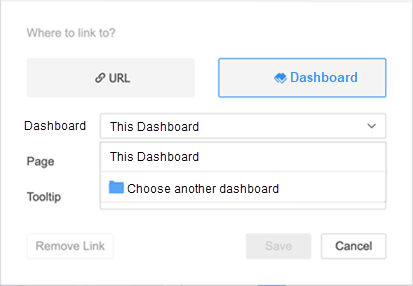
  3. 展開ダッシュボードドロップダウンとクリック別のダッシュボードを選択...
  4. プロジェクトのドロップダウンを展開し、ターゲット ダッシュボードを含むプロジェクトを選択します。
  5. ターゲットダッシュボードに移動して選択し、OKをクリックします。
  6. ツールチップにツールチップの説明を入力します。ツールチップは、ソーステキストフィールドまたは画像にカーソルを合わせたときに表示されます。ユーザーはテキストフィールドまたは画像をクリックしてターゲットページを開きます。
    • ツールチップにリンクを表示したくない場合は、ツールチップボックスに何も入力しないでください。ユーザーは引き続きソーステキストフィールドまたは画像をクリックしてリンクにアクセスできます。
  7. MicroStrategy ONE(2024年9月)以降、フィルターパネルの条件をターゲットページに渡すには、フィルター条件をターゲットページに渡すチェックボックスを選択します。
  8. MicroStrategy ONE(2024年9月)以降、ビジュアリゼーション(キャンバス内)フィルター条件をターゲットページに渡すには、すべてのビジュアリゼーションフィルターの選択をターゲットページに渡すチェックボックスを選択します。
  9. ターゲットダッシュボードはページドロップダウンリストで選択されたページで開きます。そのページは上記で選択したフィルターオプションに従ってフィルタリングされます。 Strategy One (2025年8月)以降、最初に選択したページだけでなく、ターゲットダッシュボードの追加ページもフィルタリングできます。ターゲットダッシュボードの以下のページに選択したフィルターを渡すドロップダウンリストから、フィルタリングする追加ページのチェックボックスを選択します。
    • チャプターを選択してそのすべてのページをフィルタリングできます。
    • ダッシュボードのすべてのページをフィルタリングするには、すべてを選択します。リンクを作成した後にターゲットダッシュボードに追加されたページはフィルタリングされます。
    • すべてのフィルターオプションがクリアされている場合、フィルター条件が渡されないため、このリストは使用できません。
  10. 保存をクリックします。
  11. ダッシュボードを保存します。