
Strategy One
グリッド ビジュアリゼーションのフォーマット パネル
Strategy One (2025 年 7 月) 以降、モダン グリッド ビジュアリゼーションの反復セルを結合設定は配置に代わるものです。
グリッド ビジュアリゼーション、モダン グリッド ビジュアリゼーション、または複合グリッド ビジュアリゼーションをダッシュボードに追加してオブジェクトを追加すると、ビジュアリゼーションを書式設定できます。
アクセス
- グリッド、モダン グリッド、または複合グリッド ビジュアリゼーションを含む既存のダッシュボードを開きます。
- ビジュアリゼーション全体または書式設定する領域のみを選択します。
- (missing or bad snippet)
-
書式パネルで、次のタブのいずれかを選択します。
-
ビジュアリゼーション オプション
 高レベルのレイアウトと外観を書式設定します
 -
テキストとフォーム
 ビジュアリゼーションのさまざまな領域に表示されるフォントとフォームをカスタマイズします
 -
タイトルとコンテナー
 ビジュアリゼーションのタイトルとコンテナーを書式設定します
-
ビジュアリゼーション オプション
テンプレートテンプレートのスタイルと色を選択します。
レイアウト色分け、アウトライン、行ヘッダー、列ヘッダーのオプションを選択します。次のものが含まれます。
-
色分けを有効化: このチェックボックスを選択すると、グリッド内の行に交互に色を適用して読みやすさを向上させます。
-
アウトラインを有効化: このチェックボックスを選択してアウトライン モードを有効化します。
-
行ヘッダー: グリッドに行ヘッダーを表示するには有効にします。有効にすると、次のことができます。
-
反復セルを結合: 同じ値を含む隣接する行を単一の大きなセルに結合します。これにより、冗長な情報が削除され、関連データがグループ化され、グリッドが読みやすくなります。
-
ヘッダーをロック: ロックされたヘッダーは、グリッドを左右にスクロールしても移動しません。これにより、コンテキストを維持することで、各行のデータを簡単に識別できます。
-
-
列ヘッダー: グリッドに列ヘッダーを表示するには有効にします。有効にすると、次のことができます。
-
反復セルを結合: 同じ値を含む隣接する列を単一の大きなセルに結合します。これにより、冗長な情報が削除され、関連データがグループ化され、グリッドが読みやすくなります。
-
ヘッダーをロック: ロックされたヘッダーは、グリッドを上下にスクロールしても移動しません。これにより、コンテキストを維持することで、各列のデータを簡単に識別できます。
-
間隔セル パディング、列サイズ、行サイズのオプションを選択します。次のものが含まれます。
-
セル パディング: グリッド セル内に小、中、または大のパディング量を表示します。
-
列サイズ : 次のいずれかのオプションを選択します。
コンテナーに合わせる: グリッド コンテナー内の使用可能なスペースに合わせて列を拡大します。これはデフォルトのオプションです。
コンテンツに合わせる: 列内のデータに合わせてグリッド列のサイズを設定します。
固定: 固定幅を使用して列を表示します。次のドロップダウン リストから、調整する列を選択するか、すべての列を選択してすべての列を同じ幅に調整します。列の幅を入力します。測定単位に注意してください (これは、ユーザー設定で調整できます)。
行サイズ: 次のいずれかのオプションを選択します。
コンテンツに合わせる: データに合わせて行の高さのサイズを設定します。これはデフォルトのオプションです。
固定: 固定の高さを使用して行を表示します。[すべての行の高さ] ボックスに、行の高さを入力します。測定単位に注意してください。
マイクロチャートマイクロチャートを含むモダン グリッドで使用できます。各マイクロチャートのチャートの高さと垂直方向の配置を個別に、またはすべてのマイクロチャートを一度に選択します。
-
スパークライン マイクロチャートを選択した場合、データ ポイント スポットを表示または非表示にできます。表示されている場合、すべてのデータ ポイントまたはキー データ ポイントのみを表示できます。キー データ ポイントを選択した場合、キーとなるものを定義できます。最初の値、最後の値、最大値、最小値、または任意の組み合わせ。
-
トレンド バー マイクロチャートを選択した場合、負の値を軸の上または下に表示するかどうかを決定します。
テキストとフォーム
次のフォント、テキストの折り返し、セルの塗りつぶし、および境界を定義できます。
-
グリッド全体
-
列ヘッダー
-
グリッドまたは複合グリッドの場合、ヘッダーを非表示または表示できます。
-
マイクロチャートや列セットを含むモダン グリッドの場合、各マイクロチャートまたは列セットのオプションを個別に、またはすべてのマイクロチャートと列セットを一度に定義できます。
-
Strategy One (2025 年 3 月) 以降では、列ヘッダーではなくすべてのマイクロチャートまたは書式設定する特定のマイクロチャートを選択します。以下のモダン グリッドの新しいテキストとフォーム オプションを参照してください。
-
-
行ヘッダー
-
値
-
グリッドまたは複合グリッドの場合、ヘッダーを非表示または表示できます。
-
マイクロチャートや列セットを含むモダン グリッドの場合、各マイクロチャートまたは列セットのオプションを個別に、またはすべてのマイクロチャートと列セットを一度に定義できます。
-
スパークライン マイクロチャートを選択した場合、線の色、線の下の塗りつぶし色、データ ポイント スポットの表示または非表示を選択できます。表示されている場合、レギュラー スポットとキー スポットの色を選択できます。表示するキー スポットを選択するには、ビジュアリゼーション オプション を参照してください。
-
トレンド バー マイクロチャートを選択した場合、正の値と負の値のバーの色を選択できます。
-
ブレット マイクロチャートを選択した場合、実際、目標、および個々のバンドの色を選択できます。
-
Strategy One (2025 年 3 月) 以降では、値ではなくすべてのマイクロチャートまたは書式設定する特定のマイクロチャートを選択します。以下のモダン グリッドの新しいテキストとフォーム オプションを参照してください。
-
モダン グリッドの新しいテキストとフォーム オプション
Strategy One (2025 年 3 月) は、個々のアトリビュートと個々のメトリックを書式設定する機能を含め、モダン グリッドのより細かい書式設定を提供します。次のフォント、セルの塗りつぶし、および境界を定義できます。
-
グリッド上のすべてのアトリビュート
-
ヘッダーのみ、アトリビュートエレメントのみ、またはすべての両方を一度に定義するオプションを定義します (アトリビュート エレメントはアトリビュートの値です)。
-
-
グリッド上のすべてのメトリック
-
ヘッダーのみ、メトリック値のみ、またはすべての両方を一度に定義するオプションを定義します。
-
-
すべてのマイクロチャート
-
ヘッダーのみ、値のみ、またはすべての両方を一度に定義するオプションを定義します。
-
-
行の各アトリビュートを個別に
-
ヘッダーのみ、アトリビュートエレメントのみ、またはすべての両方を一度に定義するオプションを定義します。
-
-
各マイクロチャート
-
ヘッダーのみ、マイクロチャートのみ、またはすべての両方を一度に定義するオプションを定義します。
-
特定のマイクロチャートを選択してからマイクロチャートを選択すると、そのマイクロチャート タイプに固有のオプションを定義できます。
-
-
各列セット
-
ヘッダーのみ、値のみ、またはすべての両方を一度に定義するオプションを定義します。
-
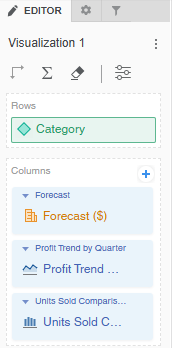
例えば、以下のエディター パネルには、行にカテゴリ アトリビュート、Forecast ($) メトリックを表示する Forecast 列セット、Profit Trend by Quarter スパークライン マイクロチャート、および Units Sold Comparison by Industry トレンド バー マイクロチャートを含むモダン グリッドが表示されます。
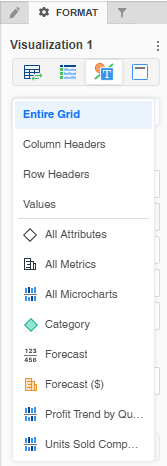
以下に表示されるモダン グリッドの書式パネルは、行のアトリビュート (カテゴリ)、Forecast 列セット、その列セットの Forecast ($) メトリック、Profit Trend by Quarter マイクロチャート、Units Sold Comparison by Industry マイクロチャートを個別に書式設定できることを示しています。
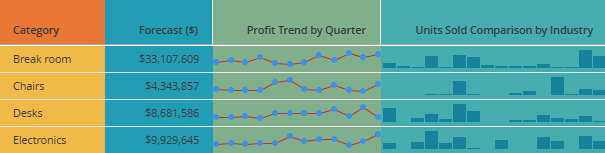
モダン グリッドのさまざまな領域を個別に書式設定して、以下に表示される結果を生成できます。カテゴリ アトリビュートにはオレンジ色のヘッダーと黄色の値があります。Forecast 列セットには青色の背景があります。Profit Trend マイクロチャートには緑色の背景があります。Units Sold Comparison マイクロチャートには青緑色の背景があります。
タイトルとコンテナー
タイトルとコンテナー
ビジュアリゼーションで、タイトル、背景、および罫線を書式設定するには、次のオプションが使用できます。
タイトル
タイトルバーを表示 : チェックボックスを選択すると、ビジュアリゼーションのタイトルが表示されます。
フォント : フォント書式オプションを選択します。
コンテナー
塗りつぶしの色 : パレットからビジュアリゼーションの背景色を選択します。
外境界 : ドロップダウン リストからビジュアリゼーションの境界のスタイルと色を選択します。