
MicroStrategy ONE
Spostati in Library
- iOS
- Android
Home page di Library
Dopo l'apertura di Library, viene visualizzato un elenco di dashboard salvati
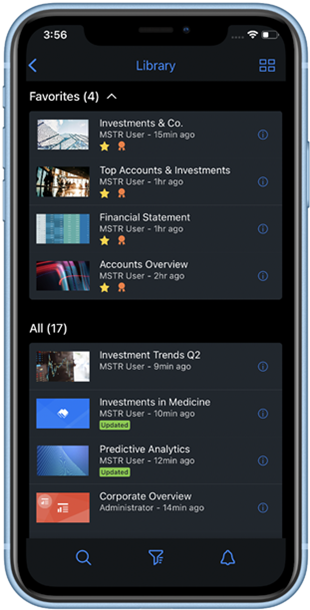

Utilizzare la barra laterale Library per visualizzare altre librerie oppure i gruppi Preferiti, Recenti, Sottoscrizioni e personalizzati. Puoi anche visualizzare file PDF, Excel e .mstr nella cartella Download.

L'opzione Account viene visualizzata in basso a sinistra nel menu della barra laterale. Visualizza le preferenze dell'app, utilizza le impostazioni avanzate e visualizza i collegamenti al supporto o all'ufficio legale.

Toccare per visualizzare i dashboard


Cerca a livello globale il

È possibile visualizzare chi ha condiviso una dashboard o inviato un messaggio a una dashboard nella libreria e quando è stato inviato. Quando ricevi una notifica appare un punto rosso.
Formato tessera
Toccare Riquadro per visualizzare i contenuti della libreria in formato riquadro o come elenco.
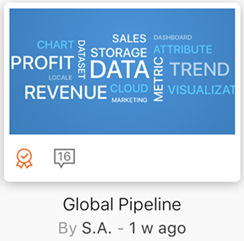
Nel formato riquadro è possibile visualizzare nome dell'elemento, autore e quando era in origine l'elemento ultimo aggiornamento o visualizzazione. Le icone sull'elemento varieranno in base allo stato, al livello di certificazione e all'interazione recente.

Nuovo oggetto

Articolo aggiornato

Certificato

Documento

Commenti
Ulteriori informazioni
Toccare  per condividere, modificare, aggiornare o eliminare la dashboard

Scarica
Scarica la dashboard come file .mstr.

Reimposta
Reimposta un dashboard

Rimuovi
Rimuovere il dashboard

Condividi
Condividere un collegamento alla dashboard
Home page di Library
Dopo l'apertura di Library, viene visualizzato un elenco di dashboard salvati
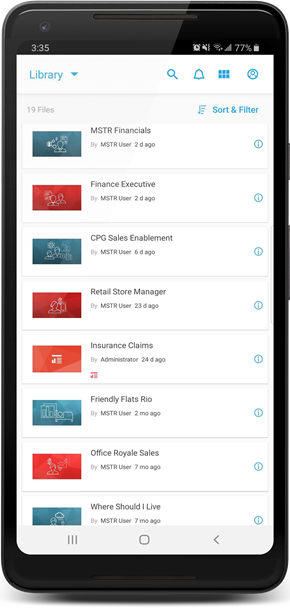

Utilizzare l'elenco a discesa e toccare Cartelle per visualizzare i dashboard esportati in file .mstr o PDF, oppure toccare Biblioteche per visualizzare un'altra Library.
Vedere chi ha condiviso una dashboard o inviato un commento su quale dashboard nella libreria e quando è stata inviata. Quando ricevi una notifica appare un punto rosso.
Toccare per visualizzare i dashboard

Visualizza i collegamenti all'assistenza o all'ufficio legale oppure utilizza le impostazioni avanzate. Utilizzare la scheda Account per aggiungere una nuova Library. Per i passaggi, vedere Installa e configura.
Formato tessera
Toccare Riquadro per visualizzare i contenuti della libreria in formato riquadro o come elenco.
Nel formato riquadro è possibile visualizzare nome dell'elemento, autore e quando era in origine l'elemento ultimo aggiornamento o visualizzazione. Le icone sull'elemento varieranno in base allo stato, al livello di certificazione e all'interazione recente.

Nuovo oggetto

Articolo aggiornato
Certificato
Documento
Collaborazione
Informazione
Ulteriori informazioni
Toccare per condividere, modificare, aggiornare o eliminare la dashboard
Scarica
Scarica la dashboard come file .mstr.
Reimposta
Reimposta un dashboard
Rimuovi
Rimuovere il dashboard
Condividi
Condividere un collegamento alla dashboard