
MicroStrategy ONE
Crea un'applicazione
A partire da MicroStrategy ONE Update 10, i gruppi di contenuti possono visualizzare e creare nuovi contenuti dell'applicazione.
Con applicazioni personalizzate, le organizzazioni possono progettare e creare esperienze visive uniche per diversi gruppi di utenti. Nella finestra di dialogo Applicazione di MicroStrategy Workstation è possibile aggiornare facilmente i seguenti elementi in base al brand
Schermata iniziale dell'applicazione
Dopo aver personalizzato l'applicazione, è possibile modifica e duplicato it.
Guarda il video qui sotto per saperne di più!
- Windows
- Mac
-
Aprire il Workstation finestra nel riquadro di navigazione in modalità intelligente.
-
Connettersi a un ambiente.
-
Nel riquadro di spostamento, fare clic su Applicazioni.
È necessario disporre di Gestisci applicazioni Library per creare e modificare applicazioni in Workstation.
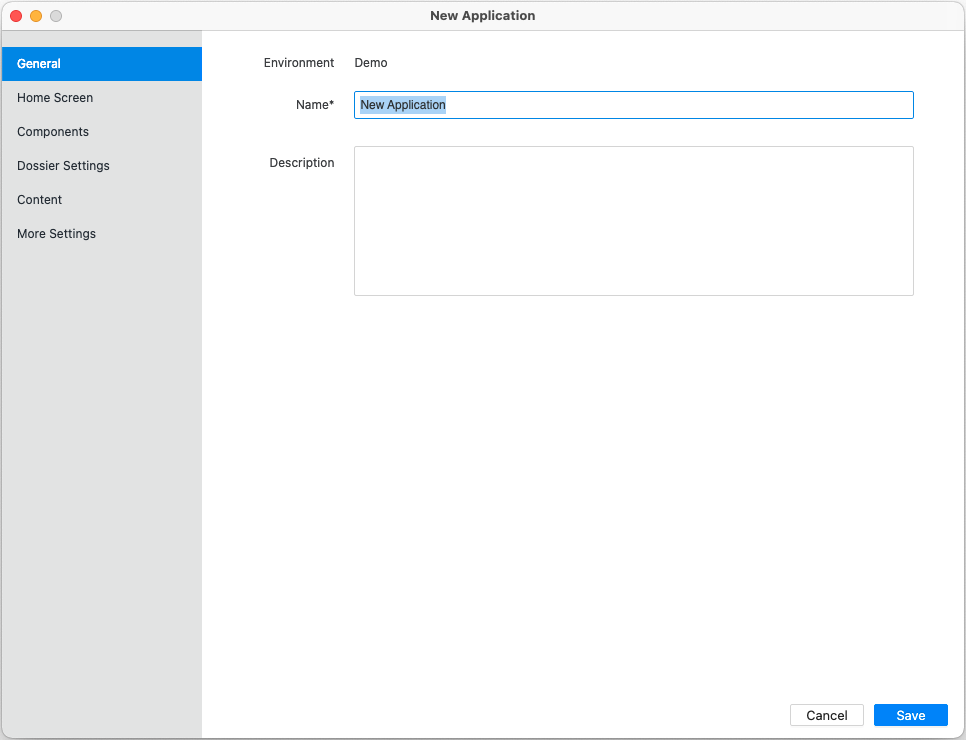
- Fare clic su + Nuova applicazione. Visualizza la finestra di dialogo Nuove applicazioni.
-
Aprire il Workstation finestra nel riquadro di navigazione in modalità intelligente.
-
Connettersi a un ambiente.
-
Nel riquadro di spostamento, fare clic su Applicaziones
È necessario disporre di Gestisci applicazioni Library per creare e modificare applicazioni in Workstation.
- Fare clic su + Nuova applicazione. Visualizza la finestra di dialogo Nuove applicazioni.
Generali: nome e descrizione
-
Aggiungi un nome per l'applicazione. Questo nome aiuta a tenere traccia delle applicazioni create e a quali utenti dovrebbe essere concesso l'accesso.
-
Aggiungi una descrizione dell'applicazione. Questa descrizione è facoltativa ma utile quando si torna all'elenco delle applicazioni in Workstation.
-
Passare a un altro elemento o fare clic su Salva.
Schermata iniziale dell'applicazione
Quando si determina la schermata iniziale di un'applicazione, è possibile selezionare tra due tipi di applicazioni. Come schermata home dell'applicazione è possibile utilizzare la schermata home di Library o contenuti specifici.
Utilizzare la schermata home predefinita di Library
Questa applicazione utilizza l'interfaccia di Library, ma consente di personalizzare i componenti dell'interfaccia. È anche possibile limitare i contenuti aggiungendo gruppi di contenuti in Contenuto.
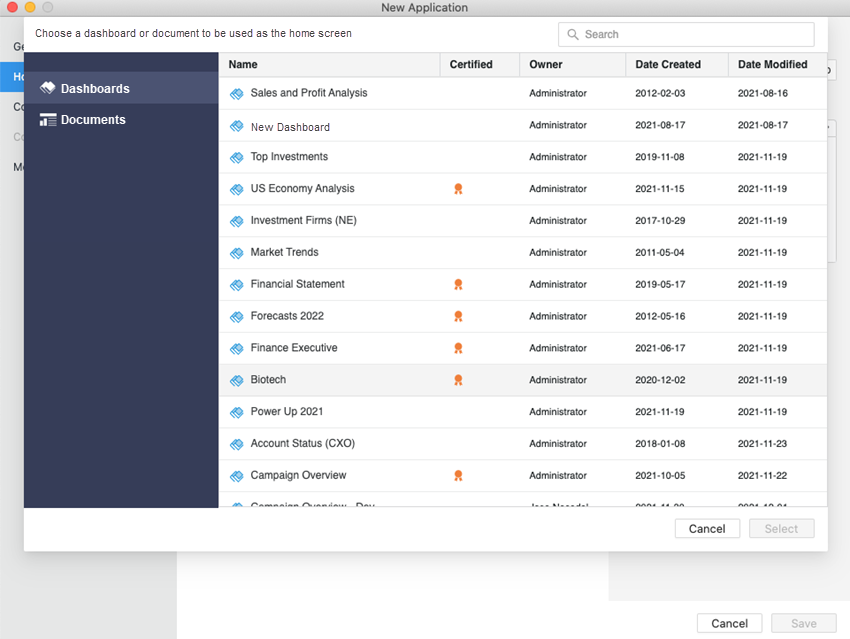
Usa un dashboard o Documento in Server corrente come schermata home
Questa applicazione utilizza un dashboard o un documento specifico come schermata iniziale. I flussi di lavoro dell'applicazione sono stati integrati nel contenuto con concetti di navigazione, collegamenti contestuali e altri progetti.
-
Vai a Scegliere un dashboard
-
Seleziona il contenuto per la schermata iniziale.
-
Fare clic su Selezionare per confermare il contenuto.
-
Passare a un altro elemento o fare clic su Salva.
Componenti dell'applicazione
Con Componenti, è possibile personalizzare i componenti o le funzioni dell'interfaccia abilitati o disabilitati. Fare clic sull'interruttore per disattivare un componente. Mentre nascondi i componenti, utilizza la funzione di anteprima sul lato destro dello schermo per visualizzare gli aggiornamenti.
-
Andare a Componenti.
-
Facoltativamente, selezionare o meno Disabilita la barra degli strumenti o Comprime la barra degli strumenti per impostazione predefinita.
Non è necessario selezionare nessuna delle caselle di controllo. Se si utilizza un dashboard
-
Fare clic sugli interruttori per abilitare o disabilitare i componenti in base alle proprie esigenze. Visualizza i componenti specifici della piattaforma in fondo all'elenco.
-
Passare a un altro elemento o fare clic su Salva.

Le posizioni dei componenti che appaiono in più posizioni nel prodotto sono separate da una virgola.
Barra laterale
| Componente | Posizioni |
|
Contenuto personale |
Barra laterale Library |
|
Preferiti |
Barra laterale Library, Finestra informazioni dashboard, Menu di scelta rapida dashboard, Sommario, Scheda dashboard, Preferiti in Library Tutti tab |
|
Recenti |
Barra laterale Library |
|
Approfondimenti |
Barra laterale Library |
|
Sottoscrizioni |
Barra laterale Library |
|
Scoperta dei contenuti |
Barra laterale Library |
| Download (mobili) | Barra laterale Library |
|
Gruppi predefiniti |
Barra laterale Library |
| Gruppi personali |
Barra laterale Library |
|
Conto (mobile) |
Conto (mobile) |
| Nome utente | Conto (mobile) |
|
Preferenze |
Conto (mobile) |
| Mio linguaggio | Account (mobile) > Preferenze |
|
Fuso orario personale |
Account (mobile) > Preferenze |
| Accesso con Face ID | Account (mobile) > Preferenze |
|
Fare un giro |
Account (mobile) > Preferenze |
| Aggiorna automaticamente la vista | Account (mobile) > Preferenze |
|
Download intelligente |
Account (mobile) > Preferenze |
| Aggiungi automaticamente alla libreria | Account (mobile) > Preferenze |
|
Impostazioni avanzate |
Conto (mobile) |
| Impostazioni dell'app | Account (mobile) > Impostazioni avanzate |
|
Impostazioni di sicurezza |
Account (mobile) > Impostazioni avanzate |
| Registrazione | Account (mobile) > Impostazioni avanzate |
|
Aiuto e legale |
Conto (mobile) |
| Aiuto (link aiuto) | Account (mobile) > Guida e informazioni legali |
|
Legal |
Account (mobile) > Guida e informazioni legali |
| Segnala un problema | Account (mobile) > Guida e informazioni legali |
|
Disconnetti |
Conto (mobile) |
| Aggiungi libreria (Mobile) | Barra laterale Library |
|
Cambia applicazione (mobile) |
Barra laterale Library |
Ordina e filtra library
| Componente | Posizione |
|
Ordina e filtra library |
Barra degli strumenti Library |
Cerca
| Componente | Posizione |
|
Cerca |
Barra degli strumenti Library |
Crea nuovi contenuti (Web)
| Componente | Posizione |
|
Crea nuovi contenuti (Web) |
Barra degli strumenti Library, Salva con nome in Library |
|
Nuovo cruscotto |
Barra degli strumenti Library> Crea nuovo contenuto, Salva con nome in Library |
| Nuovo rapporto | Barra degli strumenti Library> Crea nuovo contenuto, Salva con nome in Library |
Notifica
| Componente | Posizione |
|
Notifica |
Barra degli strumenti Library |
Selezione multipla
| Componente | Posizione |
|
Selezione multipla |
Library Toolbar (Web), Menu di scelta rapida del dashboard (Mobile), casella di controllo nella Vista elenco del dashboard |
Conto (Web)
| Componente | Posizione |
|
Conto (Web) |
Conto (Web) |
|
Nome utente |
Conto (Web) |
| Le mie applicazioni | Conto (Web) |
|
Gestione Library |
Conto (Web) |
| Preferenze | Conto (Web) |
|
Mio linguaggio |
Account (Web) > Preferenze |
| Fuso orario personale | Account (Web) > Preferenze |
|
Notifiche persistenti |
Account (Web) > Preferenze |
|
Cambia area di lavoro |
Conto (Web) |
| Esplora | Conto (Web) |
|
Aiuto (link aiuto) |
Conto (Web) |
| Disconnetti | Conto (Web) |
Indice
| Componente | Posizione |
|
Indice |
Sommario della dashboard |
|
Intestazione |
Sommario della dashboard |
| Informazioni sui contenuti (Web) | Sommario della dashboard |
|
Nome del capitolo/pagina |
Sommario della dashboard |
Segnalibro
| Componente | Posizione |
|
Segnalibro |
Barra degli strumenti del dashboard, pannello di condivisione del dashboard |
Aggiorna dashboard
| Componente | Posizione |
|
Aggiorna dashboard |
Barra degli strumenti del dashboard, finestra delle informazioni del dashboard |
Annulla e ripristina
| Componente | Posizione |
|
Annulla e ripristina |
Barra degli strumenti del dashboard |
Dimensione carattere nella griglia (iOS)
| Componente | Posizione |
|
Dimensione carattere nella griglia (iOS) |
Barra degli strumenti del dashboard, Mostra pannello dati |
Filtro
| Componente | Posizione |
|
Filtro |
Barra degli strumenti Dashboard, Modifica in Riepilogo filtri |
Riepilogo filtri
| Componente | Posizione |
|
Riepilogo filtri |
Pannello di riepilogo filtri |
Commenti
| Componente | Posizione |
|
Commenti |
Barra degli strumenti del dashboard, scheda del dashboard |
Condividi
| Componente | Posizione |
|
Menù Condividi |
Barra degli strumenti dashboard, finestra informazioni dashboard, menu di scelta rapida visualizzazione, riquadro Mostra dati visualizzazione, Esportazione in Library Authoring, icone della barra degli strumenti in Selezione multipla (Mobile) |
|
Opzione di condivisione |
Barra degli strumenti della dashboard > Menu Condividi dashboard, finestra Informazioni dashboard |
|
Esporta in Excel |
Barra degli strumenti Dashboard> Menu Condividi Dashboard, Menu di scelta rapida visualizzazione, riquadro Mostra dati visualizzazione, Esportazione in Creazione libreria, Icone della barra degli strumenti in Selezione multipla (Mobile), Menu di scelta rapida visualizzazione |
| Esporta in PDF | Barra degli strumenti Dashboard> Menu Condividi Dashboard, Menu di scelta rapida visualizzazione, riquadro Mostra dati visualizzazione, Esporta in Creazione libreria, Icone della barra degli strumenti in Selezione multipla (Mobile) |
|
Scarica |
Barra degli strumenti Dashboard> Menu Condividi Dashboard, Download in Library Authoring, Icone della barra degli strumenti in Selezione multipla (Mobile) |
| Sottoscrivi | Barra degli strumenti della dashboard > Menu Condividi dashboard |
|
Annota e condividi (RSD) |
Barra degli strumenti del dashboard > Menu Condividi della barra degli strumenti RSD |
Risposte automatiche
| Componente | Posizione |
|
Risposte generate automaticamente (solo Web) |
Barra degli strumenti del dashboard |
Modifica dashboard (Web)
| Componente | Posizione |
|
Modifica dashboard (Web) |
Barra degli strumenti del dashboard |
Informazioni sul contenuto
| Componente | Posizione |
| Informazioni sul contenuto | Finestra Informazioni sul contenuto |
| Finestra Informazioni | Finestra delle informazioni sul contenuto, scheda dashboard |
| Creatore del contenuto | Finestra Informazioni sul contenuto, Scheda dashboard, Finestra Informazioni dashboard, |
|
Timestamp |
Finestra Informazioni sul contenuto, Scheda dashboard, Finestra Informazioni dashboard, Opzioni filtro |
|
Progetto |
Finestra Informazioni sul contenuto, Visualizzazione elenco |
| Descrizione | Finestra Informazioni sul contenuto, Visualizzazione elenco |
|
ID oggetto |
Finestra Informazioni sul contenuto, Visualizzazione elenco |
| Sentiero | Finestra Informazioni sul contenuto, Visualizzazione elenco |
Contenuto dell'applicazione
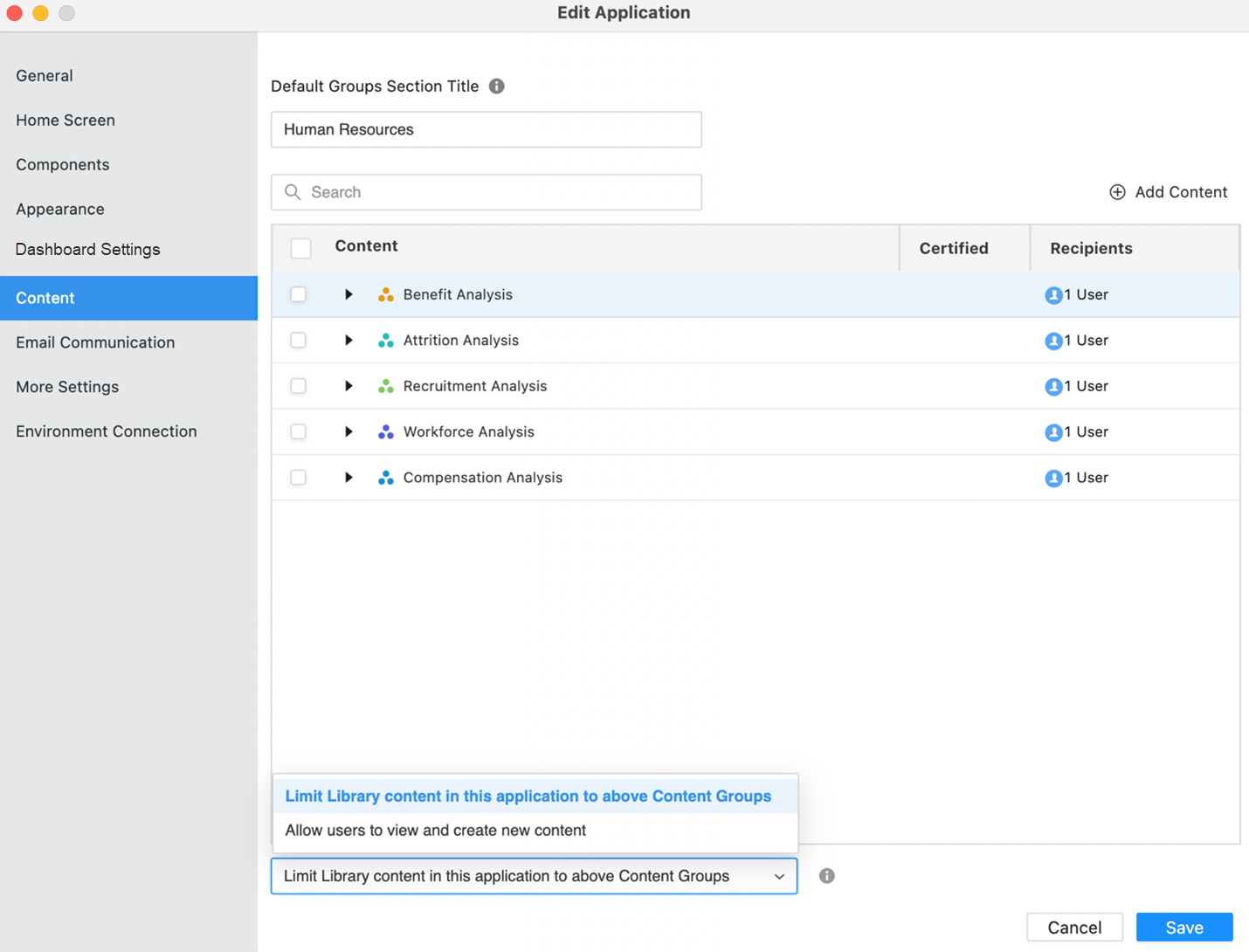
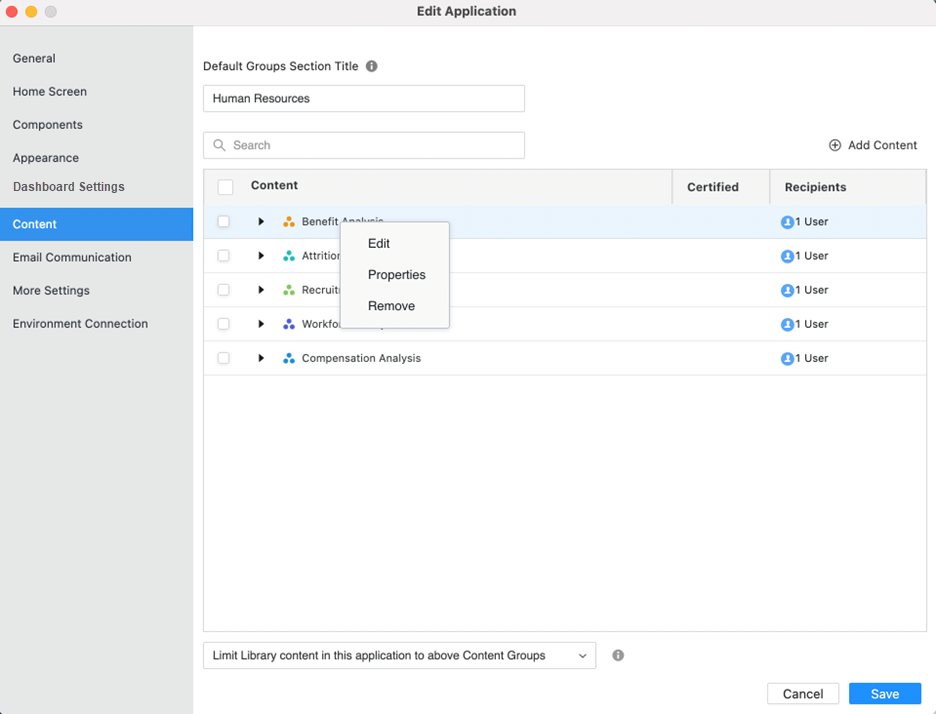
Quando si sceglie di utilizzare la schermata home predefinita di Library per l'applicazione, è anche possibile definire il contenuto. In Contenuto, è possibile aggiungere gruppi di contenuti all'applicazione. Ciò limita il contenuto disponibile nell'applicazione solo a questi gruppi di contenuti. Puoi anche consentire agli utenti di visualizzare e creare nuovi contenuti. Queste due opzioni possono essere controllate con un'impostazione.
Aggiungi contenuto a un'applicazione
-
Vai a Contenuto.
-
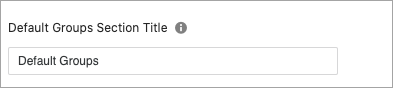
Assegna un nome alla sezione in cui verranno visualizzati i gruppi di contenuti.
-
Fare clic su Aggiungi contenuto.
-
Seleziona dai gruppi di contenuti che hai creato.
-
Fare clic su Selezionare. Visualizza i gruppi di contenuti in Contenuti.
-
Per impostazione predefinita, Limita il contenuto di Library in questa applicazione ai Gruppi di contenuti sopra indicati è selezionato. Ciò significa che i tuoi gruppi di contenuti sono ora bloccati in questa applicazione. Gli utenti dell'applicazione non potranno rimuovere o aggiungere contenuti al di fuori di questi gruppi di contenuti.
-
Per consentire agli utenti di cercare tutto il contenuto e aggiungerne altro all'applicazione, fare clic su Consente agli utenti di visualizzare e creare nuovi contenuti.
-
Per modificare la voce di un gruppo di contenuti in Modifica applicazione, fare clic con il pulsante destro del mouse sul contenuto, quindi fare clic su Modifica.
-
Passare a un altro elemento o fare clic su Salva.
Altre impostazioni
Altre impostazioni nella finestra di dialogo Applicazione consente di aggiornare o modificare impostazioni aggiuntive relative a Library Mobile.
-
Determinare le impostazioni di connettività
-
Aggiorna o modifica le impostazioni di registrazione
-
Seleziona se cancellare le cache al logout
-
Indirizzo email per segnalare un problema
-
Scaricamento intelligente
Salva l'applicazione
-
Finalizza tutte le personalizzazioni e le impostazioni per la tua applicazione.
-
Fare clic su Salva. La nuova applicazione viene visualizzata automaticamente nell'elenco Applicazioni in Workstation.
-
Passa il mouse sul nome dell'applicazione nell'elenco.
-
Visualizzare l'icona Condividi e passare con il mouse per visualizzare il file Copia collegamento opzione.
-
Fare clic su Copia collegamento.
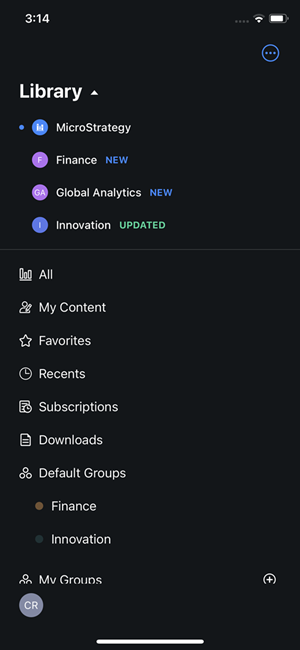
Gli utenti con il collegamento condiviso possono copiarlo nel browser e nell'applicazione MicroStrategy. Per Library Mobile, dopo l'aggiunta di un collegamento all'applicazione, tutte le applicazioni a cui l'utente ha accesso verranno aggiunte automaticamente. Gli utenti possono quindi passare da un'area di lavoro all'altra.
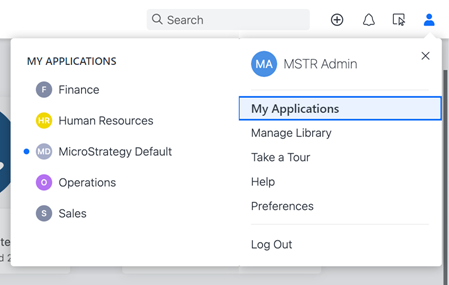
In modo analogo per Library Web, tutte le applicazioni a cui l'utente ha accesso saranno elencate automaticamente nel menu Account sotto la Le mie librerie opzione. Ciò consente agli utenti di passare da un'area di lavoro all'altra.
Aggiungi sicurezza
Le applicazioni sono regolate da elenchi di controllo degli accessi (ACL). Affinché un utente possa accedere all'applicazione, deve avere aggiunto il collegamento all'applicazione e l'accesso alla visualizzazione. Se l'accesso non viene concesso, l'utente vedrà un errore quando accede all'applicazione.
Gli utenti possono avere accesso a più di un'applicazione.
Concedere l'accesso in visualizzazione per un'applicazione
-
In Workstation, accedere a Applicazioni.
-
Fare clic con il pulsante destro del mouse su un'applicazione, quindi fare clic su Ottieni informazioni.
-
Vai a Accesso di sicurezza.
-
Fare clic su + per aggiungere utenti e gruppi di utenti.
Per Autorizzazioni, assicurarsi che l'utente e i gruppi di utenti abbiano l'estensione Visualizza autorizzazione. Potrai modificare le autorizzazioni in un secondo momento.
-
Fare clic su OK.
Per impostazione predefinita, tutti gli utenti (Everyone) hanno accesso all'applicazione predefinita di MicroStrategy. Puoi modificare l'accesso in qualsiasi momento.
Modifica un'applicazione
-
In Workstation, accedere a Applicazioni.
-
Spostarsi con il pulsante destro del mouse su un'applicazione e selezionarla Modifica.
-
Visualizza la finestra di dialogo dell'applicazione e apporta le modifiche necessarie.
-
Fare clic su Salva.
Duplicare un'applicazione
-
In Workstation, accedere a Applicazioni.
-
Fare clic con il pulsante destro del mouse su un'applicazione, quindi fare clic su Duplica. Verrà creata una copia dell'applicazione selezionata con le impostazioni di configurazione copiate.
-
Visualizza la finestra di dialogo dell'applicazione e apporta le modifiche necessarie.
-
Fare clic su Salva.
L'applicazione duplicata non viene creata finché non viene salvata.