
Strategy ONE
Associer un tableau de bord avec invites à un autre tableau de bord
Vous pouvez utiliser des invites sur les rapports pour permettre aux utilisateurs de fournir des entrées pour filtrer et récupérer des données sur un tableau de bord. À l'aide d'un tableau de bord avec invites, vous pouvez associer un autre tableau de bord pour passer les réponses aux invites sélectionnées sur le tableau de bord source vers le tableau de bord cible.
Vous pouvez répondre dynamiquement à ces invites en cliquant sur un point de données dans le tableau de bord source pour faire apparaître le tableau de bord cible filtré par le point de données sélectionné. Ainsi, vous n'avez jamais besoin que le tableau de bord source ait une invite ou une relance.
- Ouvrez votre tableau de bord avec invites.
- Survolez la visualisation à utiliser comme source et en haut à droite, cliquer Plus
 > Créer un lien contextuel.
 -
Dans la boîte de dialogue Lien contextuel, cliquez sur l'icône de dossier
 .
. L'utilisation des liens contextuels est limitée. Pour plus d'informations, reportez-vous à KB484398 : Limitations liées à l'utilisation du lien contextuel dans les tableaux de bord.
-
Choisissez un Tableau de bord pour associer et cliquer sur OK.
-
Dans Page, choisissez une page du tableau de bord à cibler. Les visualisations sur la page cible seront filtrées par la source visualisation.
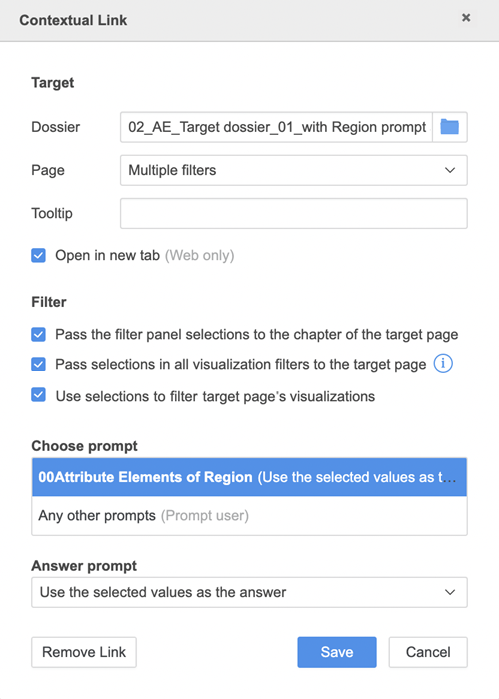
- Dans Info-bulle, saisissez une description pour votre info-bulle. L'info-bulle apparaît lorsque vous survolez la visualisation source et les liens vers la page cible.
- Pour passer les conditions du panneau de filtre jusqu'à la page cible, sélectionnez Passer les conditions de filtre à la page cible.
- Pour passer les conditions de filtre de visualisation (dans la toile) jusqu'à la page cible, sélectionnez Passez les sélections dans toutes les visualisations filtrer jusqu'à la page cible.
- Pour passer les valeurs sélectionnées à la page cible, sélectionnez Utilisez des sélections pour filtrer les visualisations de la page cible. Cette option est disponible à partir de la MicroStrategy ONE Update 11.
- Choisissez une invite. Par défaut, la première invite de votre tableau de bord d'invites est sélectionnée. Sélectionner Toutes les autres invites pour configurer une valeur par défaut Répondre à l'invite pour toute invite supplémentaire ajoutée au tableau de bord cible à l'avenir.
- Dans Répondre à l'invite, choisissez la manière dont vous répondez à l'invite sélectionnée :
- Inviter l'utilisateur
- Utiliser les objets sélectionnés comme réponse
- Utiliser les valeurs sélectionnées comme réponse
- Utiliser la même réponse que l'invite source
- Utiliser la réponse par défaut
- Ignorer l'invite
À partir de la MicroStrategy Update ONE Update 11, ce champ a été renommé Utiliser les valeurs sélectionnées comme réponse.
Avant de MicroStrategy Update ONE Update 11, ce champ était nommé Utiliser les objets sélectionnés comme réponse.
- Cliquez sur Enregistrer.
- Dans le tableau de bord source, survolez un point de données dans la visualisation et cliquez sur l'info-bulle.
La sélection d'un point de données agit comme une réponse à l'invite. Lorsque le tableau de bord cible apparaît, les données sont filtrées par le point de données que vous avez sélectionné dans la visualisation source.
- Pour supprimer le filtre de visualisation du tableau de bord source, survolez la visualisation dans le tableau de bord cible et dans le coin supérieur gauche, cliquez sur Effacer le filtre
 .
.
Les attributs et mesures utilisés dans le Panneau Filtre et dans les filtres de visualisation (dans la toile) pour le tableau de bord source et le tableau de bord cible doivent être identiques ou correspondre aux noms de filtres. Pour plus d'informations, reportez-vous à KB483883 : Meilleures pratiques pour la création de liens contextuels dans les tableaux de bord.
Contenu connexe
Filtres et sélecteurs de visualisation
KB484398 : Limitations liées à l'utilisation du lien contextuel dans les tableaux de bord