
MicroStrategy ONE
Utilizar bots
Los bots solo son compatibles con entornos de MicroStrategy Cloud. Solo puede usar los bots en MicroStrategy Library.
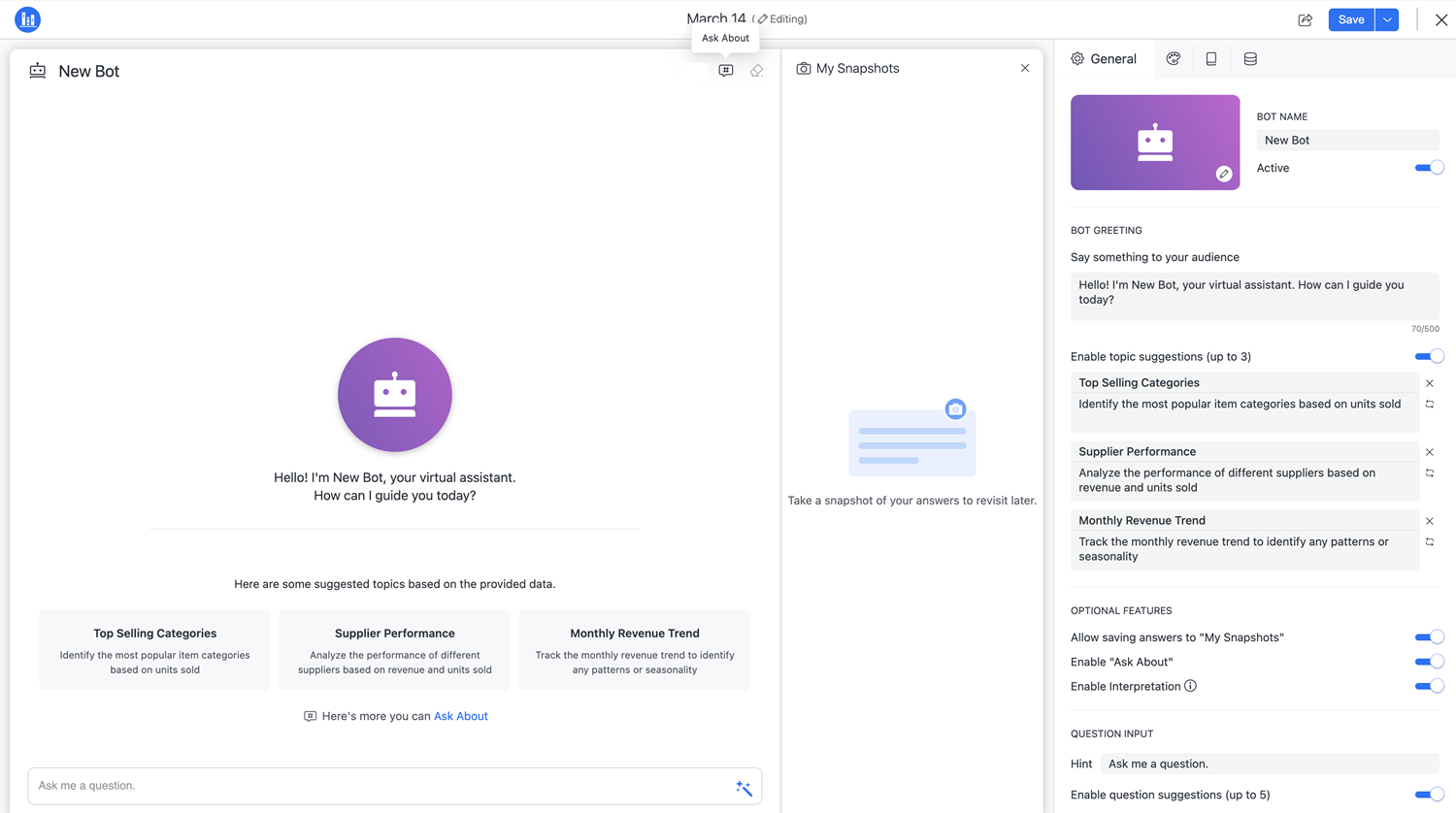
A partir de MicroStrategy ONE (marzo de 2024), puede utilizar Bots para recopilar información detallada sobre un conjunto de datos seleccionado en Library Mobile. También puede usar el panel Instantáneas para guardar las respuestas de los bots como instantáneas para usarlas en el futuro e integrar los bots en su sitio.
Consulte los siguientes temas para comenzar:
- Requisitos previos
- Uso de un bot
- Comprender la respuesta
- Usando instantáneas
- Historial de chat
- Límite de preguntas
- Solución de errores
- Temas relacionados
Requisitos previos
Con los bots se han introducido dos privilegios nuevos:
- Crear y editar bots de IA
- Ejecutar bots de IA
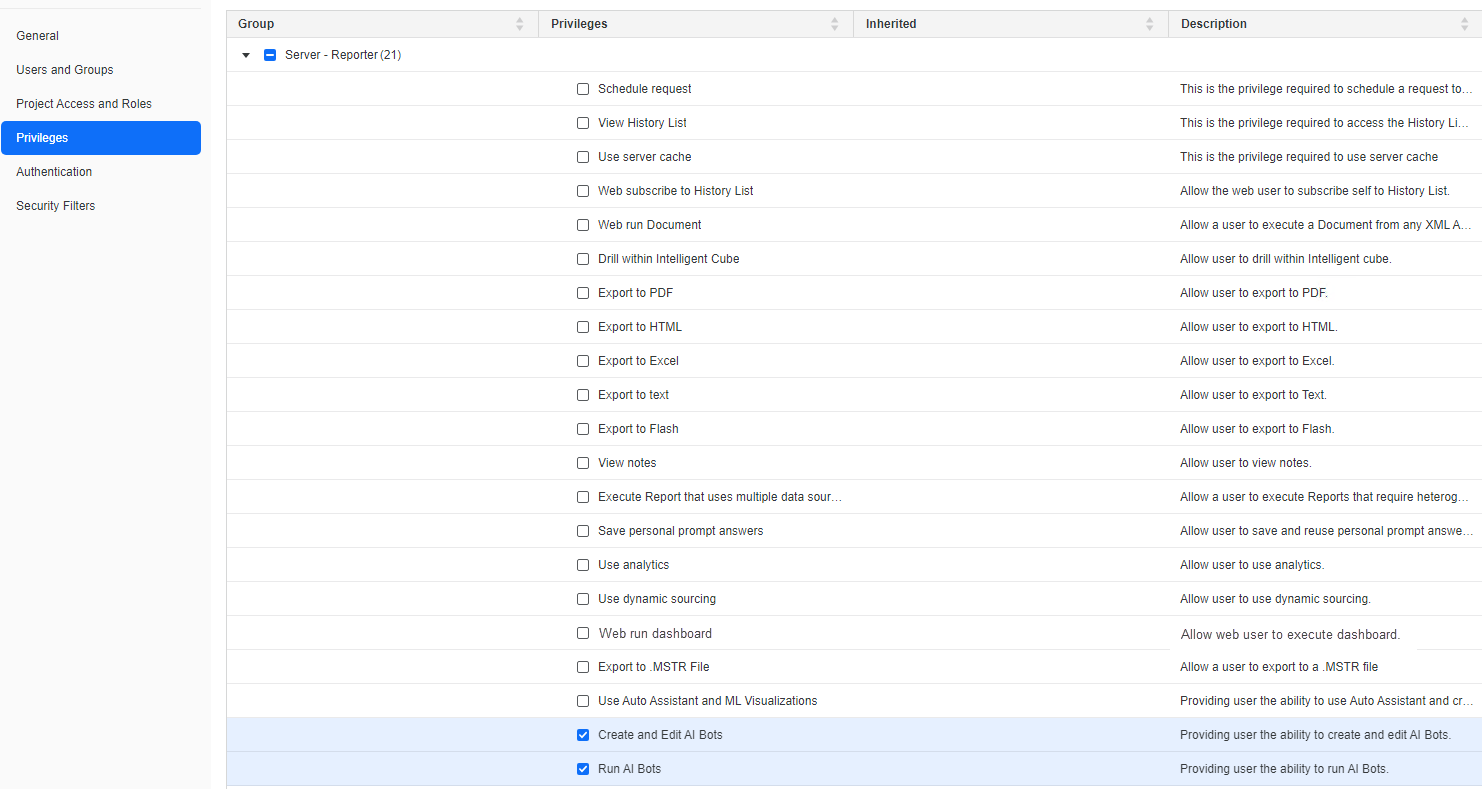
Debe tener la Crear y editar bots de IA y Ejecutar bots de IA para hacer preguntas a un bot y para crear, editar y guardar un bot.
Un usuario al que se le ha concedido el Crear y editar bots de IA privilegio, se le concederá automáticamente el Ejecutar bots de IA privilegio. Si el Ejecutar bots de IA se revoca el privilegio, el Crear y editar bots de IA privilegio se revoca automáticamente.
Debe tener la Ejecutar bots de IA para ejecutar y enviar mensajes a un bot.
Uso de un bot
- Busque un bot en una de las siguientes ubicaciones y haga clic para abrir el bot que desea usar:
- La página de inicio de Library
- En el panel de navegación de Library, expanda Todo y haga clic en Bots.
- En el panel de navegación de Library, haga clic en Descubrimiento de contenido.
- En el panel de navegación de Library, haga clic en Grupos de contenido.
- Aparece una página de bienvenida que incluye mensajes de bienvenida y algunas preguntas sugeridas basadas en el conjunto de datos proporcionado o las preguntas definidas en Configuración general.
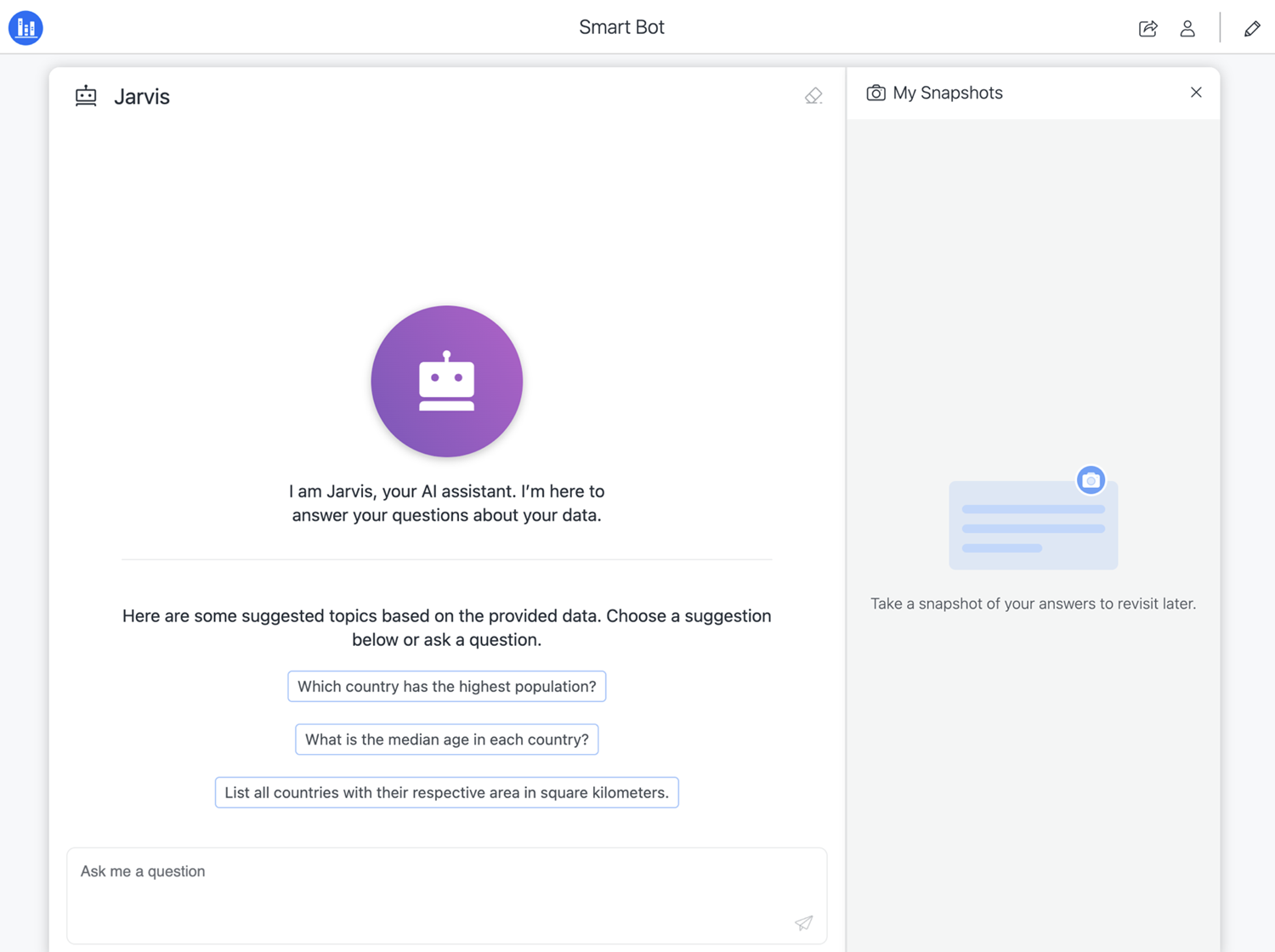
- Puede escribir una pregunta o hacer clic en una pregunta sugerida y usar Intro o haga clic en el icono de sobre azul.
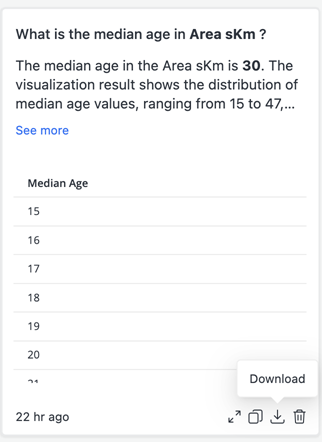
- Una vez que el bot responda, pase el ratón por encima del mensaje para copiarlo, descargarlo o añadirlo a Mis instantáneas.
- Para utilizar un mensaje anterior con ediciones:
- Pase el ratón por encima de la pregunta en el historial de chat y haga clic en Copiar en cuadro de consulta.
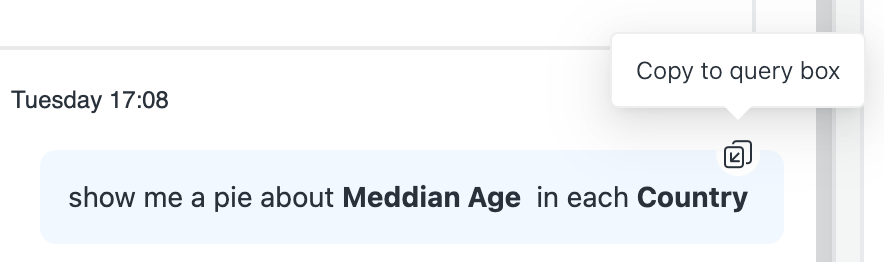
- Edite el mensaje.
- Pase el ratón por encima de la pregunta en el historial de chat y haga clic en Copiar en cuadro de consulta.
En cualquiera de las ubicaciones anteriores, puede usar la búsqueda y los filtros para encontrar un bot.
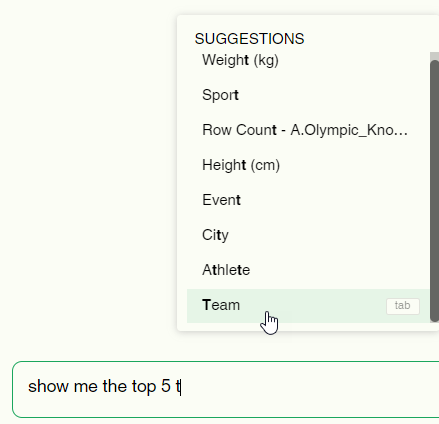
A medida que escribe una pregunta, aparece una lista de sugerencias para comprender los atributos o métricas disponibles. Puede hacer clic en una sugerencia o usar las teclas de flecha para desplazarse por la lista y usar Ficha o Intro para seleccionar un atributo o indicador.
Comprender la respuesta
Las respuestas de los bots constan de texto en lenguaje natural y visualizaciones. El bot admite una variedad de tipos de visualización. Si hace una pregunta que requiere visualizaciones específicas, asegúrese de que el tipo de visualización elegido sea uno de los siguientes tipos admitidos:
- Cuadrícula
- gráfico de barras verticales
- Gráfico circular
- Gráfico de linea
- KPI
- Mapa de calor
- cuadro de mapa
- Análisis de factores clave
- Gráfico de líneas de información para análisis de tendencias y pronósticos
Solo se admite una métrica.
No se admite el gráfico de anillos.
Algunos subtipos de gráficos de líneas no son compatibles.
Los atributos no son compatibles.
Limitaciones de respuesta
Las respuestas incluyen las siguientes limitaciones:
- El bot muestra solo los 30 mensajes más recientes.
-
Si la respuesta incluye muchos puntos de datos, la visualización muestra datos limitados (hasta 1000 filas) para centrarse en la claridad y la legibilidad.
-
Una visualización puede tener un tamaño máximo de 50 MB (alrededor de 10 MB poscompresión).
-
Una vez que vuelva a abrir el bot, no se mostrará una visualización que supere los 200M.
-
-
El almacenamiento externo está limitado a 2 TB.
-
Las actualizaciones de los temas en el panel Apariencia no se aplican a los resultados de visualización anteriores.
Solución de problemas de respuesta
Use las siguientes directrices de solución de problemas para las respuestas de los bots:
- Si una solicitud de asignación devuelve un error de clave de Mapbox faltante, configure la clave en el servidor de Library y reinicie el servidor de Library.
- Para ver gráficos de líneas de Insight y análisis de factores clave, asegúrese de que el servicio Python esté activo.
Usando instantáneas
Permitir guardar respuestas en "Mis instantáneas" está habilitada por defecto. Para deshabilitar las instantáneas, apague Permitir guardar respuestas en "Mis instantáneas" en Configuración general.
Acceda al panel Mis instantáneas
- Busque un bot en una de las siguientes ubicaciones y haga clic para abrir el bot que desea usar:
- La página de inicio de Library
- En el panel de navegación de Library, expanda Todo y haga clic en Bots.
- En el panel de navegación de Library, haga clic en Descubrimiento de contenido.
- En el panel de navegación de Library, haga clic en Grupos de contenido.
- Haga clic en el icono Instantáneas para abrir el panel Instantáneas.
Agregar, eliminar y borrar todos los mensajes
Puede agregar mensajes al panel de instantáneas, y los mensajes permanecerán estáticos a pesar de cualquier cambio en el conjunto de datos. La instantánea no se borra automáticamente y cada bot puede almacenar un máximo de 50 instantáneas.
- En el panel Bot, pase el ratón por encima de un mensaje y haga clic en el Icono de Hacer una instantánea. El mensaje se agrega al panel Instantánea y el ícono se actualiza a verde.

- Utilice una de las siguientes opciones para eliminar una instantánea:
- Haga clic en la Tomar una instantánea, otra vez .
- En el panel Instantánea, haga clic en Eliminar > Sí.
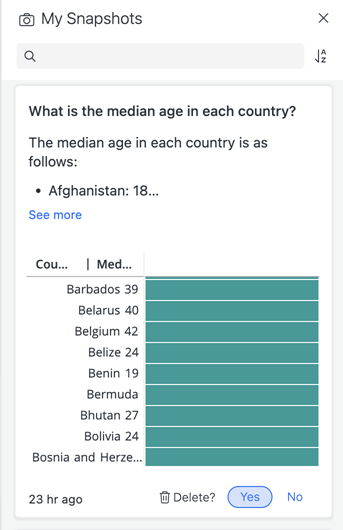
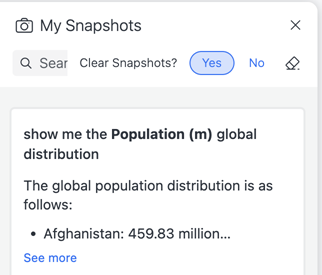
- Para borrar todas las instantáneas del panel de instantáneas, haga clic en el botón Borrar todo icono> Sí.
Copiar y descargar un mensaje
Las instantáneas se pueden copiar o descargar como archivos de imagen PNG en el menú de mensajes del panel de chat, en el menú de mensajes del panel de instantáneas o en el menú del modo de enfoque de instantáneas.
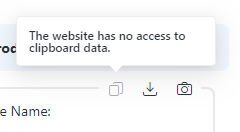
La copia solo se admite en entornos HTTPS.
- Coloca el cursor sobre un mensaje y haz clic en el Copiar o Descargar icono.
- Luego, su mensaje se copia a su portapapeles o se descarga a su máquina.
Ordenar y buscar
Utilice el cuadro de búsqueda en la parte superior del panel Mis instantáneas para buscar mensajes. La palabra clave se utiliza para hacer coincidir el resumen de la pregunta o la respuesta. Sin embargo, no se utilizará para buscar datos en una visualización.
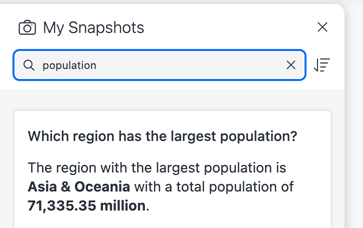
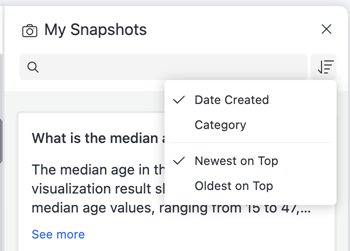
Para ordenar los mensajes, haga clic en el Ordenar  icono. Puede ordenar las instantáneas por fecha de creación o categoría.
La marca de tiempo de la fecha de creación hace referencia a cuándo se generó la respuesta, no a cuándo se agregó la instantánea.
Cambiar el nombre y reasignar una categoría
Cuando se inserta un conjunto de datos, se generan automáticamente cinco categorías para cada bot, además de la categoría Otros. Cuando agrega al panel Instantánea, se asigna automáticamente una categoría a cada mensaje.
Para cambiar el nombre de una categoría:
- En el panel Instantánea, haga clic en el Ordenar y elija Categoría.
- Haga clic en la Categoría en la esquina superior derecha y haga clic en Cambiar nombre.
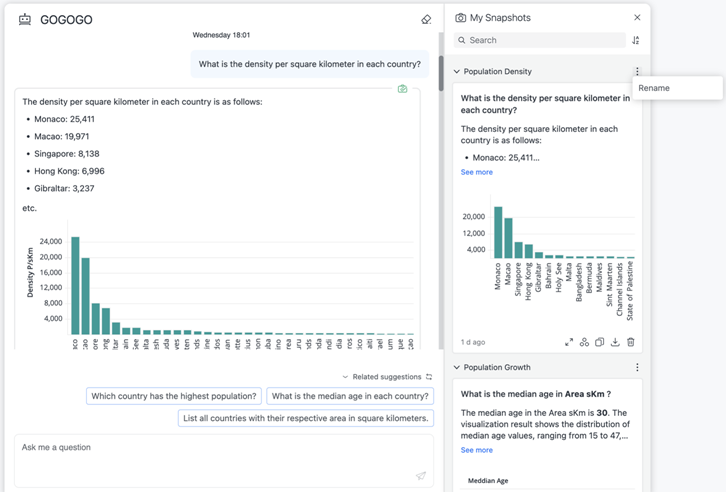
- Escriba un nombre nuevo.
Para restablecer una categoría para una instantánea:
- En el panel Instantánea, haga clic en el Mover a en la parte inferior de los mensajes.
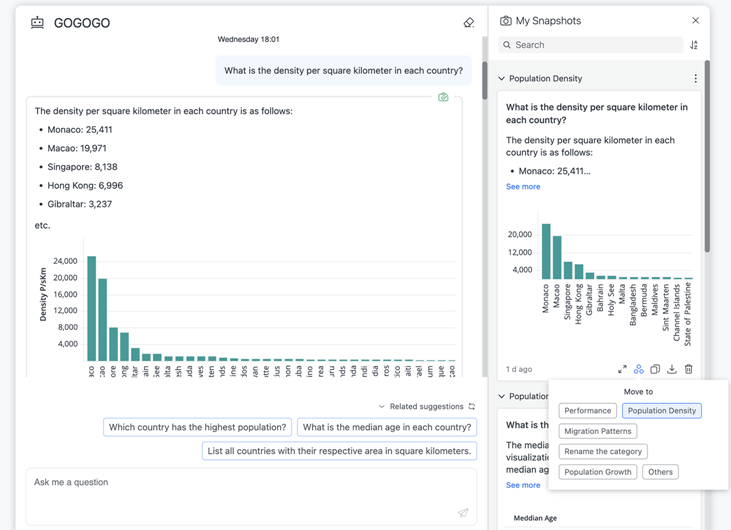
- Elija una nueva categoría.
Pregunta de nuevo
- Haga clic en la Preguntar de nuevo en la parte superior de un mensaje.
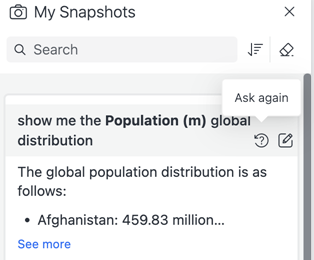
- La consulta se copia en el cuadro de consulta donde puede ingresar para ver los resultados.
Cambiar el nombre de un título de instantánea
- Haga clic en la Cambiar nombre en la parte superior de un mensaje.
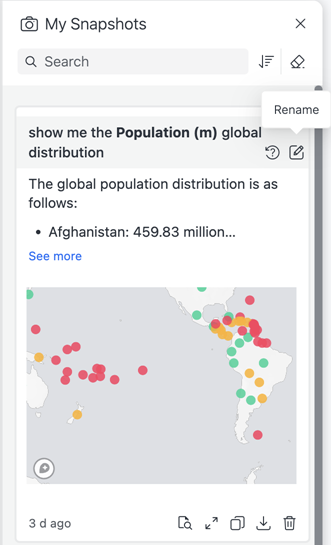
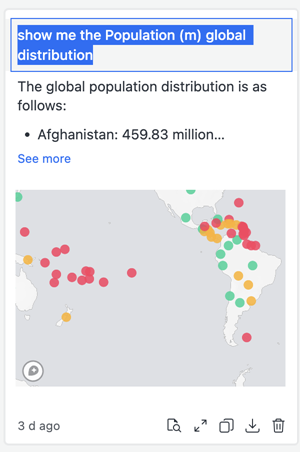
- Teclee un nombre nuevo y pulse Intro.
Ver el panel de instantáneas en modo de enfoque
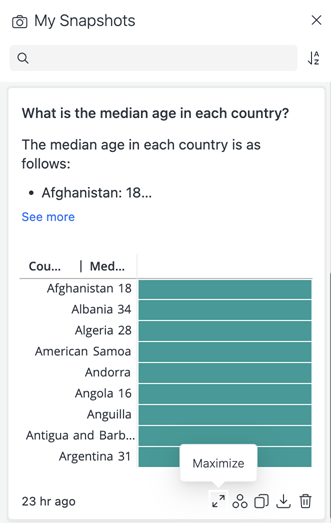
- Haga clic en la Maximizar en la parte inferior de los mensajes.
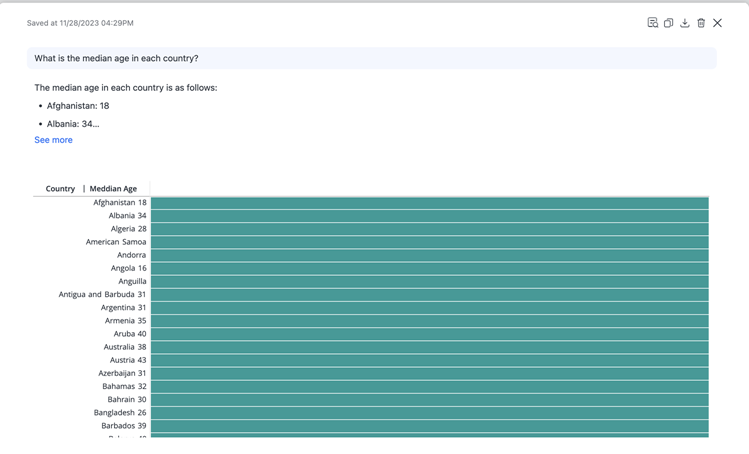
- El mensaje aparece en modo de enfoque donde puede ver el contenido y copiar, descargar o eliminar la instantánea.
Solucionar problemas de instantáneas
¿Por qué no hay un panel de instantáneas ni un ícono para tomar una instantánea?
Permitir guardar respuesta en "Mis instantáneas" se puede deshabilitar. Para habilitar el ajuste, consulte Configuración general para obtener más información.
¿Por qué está deshabilitado el ícono Copiar?
La función de copia está bloqueada por seguridad en http sitios web. Si el icono de copia está desactivado, cambie a un https sitio web para usar el icono de copia.
¿Por qué una instantánea se etiqueta como Sin categoría y luego pasa a una categoría?
El bot categoriza automáticamente la respuesta que guarda como instantánea. El proceso a veces lleva algún tiempo. Antes de que el bot devuelva el resultado de una categoría, la instantánea se clasifica como Sin categoría. A continuación, pasará a la categoría correcta cuando el bot muestre un resultado.
¿Qué es la categoría Otros?
Otros es una categoría predefinida en MicroStrategy Library. Cuando crea un bot, este genera cinco categorías para categorizar sus instantáneas. Cuando toma una instantánea, el bot la asigna a la categoría más adecuada. Si el bot no puede categorizar la instantánea en ninguna de las categorías existentes, la instantánea se mueve a Otros.
¿Cuántas instantáneas puede añadir a cada bot?
Puede agregar un máximo de 50 instantáneas para cada bot. Si excede este límite, aparecerá un mensaje de error.

Historial de chat
Si se agrega un bot a la Library de un usuario, el historial de chat y las instantáneas se conservan y se muestran la próxima vez que se abre el bot.
Debe configurar el almacenamiento externo para conservar los datos de visualización. Para más información sobre cómo configurar el servicio de almacenamiento, consulte Configuración del servicio de MicroStrategy Storage para el bot IA.
Para ver el historial de chat:
- En la lista de chat, desplácese hacia arriba.
- Haga clic en Borrar historial en la esquina superior derecha para borrar el historial de chat.
Si el historial de chat contiene más de 30 respuestas, solo se mostrarán las últimas 30 respuestas. Para evitar que las respuestas se borren automáticamente, guarde las respuestas en Mis instantáneas.
Borrar historial no elimina las instantáneas guardadas.
Límite de preguntas
El autor de un bot puede definir un límite de preguntas para cada usuario. Para obtener más información, consulte Configuración general
Una vez que alcance el límite de preguntas, no podrá hacer ninguna pregunta nueva hasta que finalice el período continuo de 30 días. Sin embargo, aún puede abrir el bot para ver el historial de chat y las instantáneas.

Solución de errores
Al utilizar el bot, puede encontrar los siguientes errores:
-
Copiar
"message": "The API requires MicroStrategy Storage Service. Please contact your administrator." -
Copiar
Could not open JDBC Connection for transaction; nested exception is java.sql.SQLTransientConnectionException: springHikariCPApplication - Connection is not available, request timed out after 10000ms.
Este error indica un posible problema con la instalación o configuración del servicio de MicroStrategy Storage. Si utiliza un entorno de nube, el servicio de almacenamiento no está instalado de forma predeterminada, por lo que este error es poco común. Si se produce el error, examine el registro de Library para consultar los detalles del error. La ruta del registro es /mstr/MicroStrategy/logs y el nombre del registro es MicrostrategyLibrary-MicrostrategyLibrary.log.
Este error indica un posible problema de conexión con la base de datos. Examine el registro de Library para ver los detalles del error. La ruta del registro es /mstr/MicroStrategy/logs y el nombre del registro es MicrostrategyLibrary-MicrostrategyLibrary.log.