MicroStrategy ONE
Utilizar el conector de Fitbit
A partir de MicroStrategy ONE actualización 12, puede utilizar el conector de Fitbit como parte de la Nueva experiencia de importación de datos. Si está utilizando una versión anterior a MicroStrategy ONE actualización 12, consulte Utilizar el conector de Fitbit antes de MicroStrategy ONE Actualización 12.
Consulte los siguientes temas para comenzar:
Configurar parámetros para Fitbit en la importación de datos antiguos
Ver Conectores de datos de MicroStrategy Community para configurar el conector de Fitbit.
Importar datos de Fitbit
Una vez que haya configurado los parámetros necesarios, podrá empezar a importar datos. Esta función solo está disponible cuando la nueva experiencia de importación de datos está habilitada.
- Abrir la Ventana de Workstation.
- Asegúrese de que Ayuda > Habilitar experiencia de importación de datos nuevos está habilitado.
- En el panel de navegación, haga clic en
 , junto a Conjuntos de datos.
 - Elija un Entorno, Proyecto y Cubo de importación de datos.

- Haga clic en Aceptar.
- Inicie sesión en MicroStrategy Library Web.
- Vaya a la página de inicio de Nueva importación de datos.
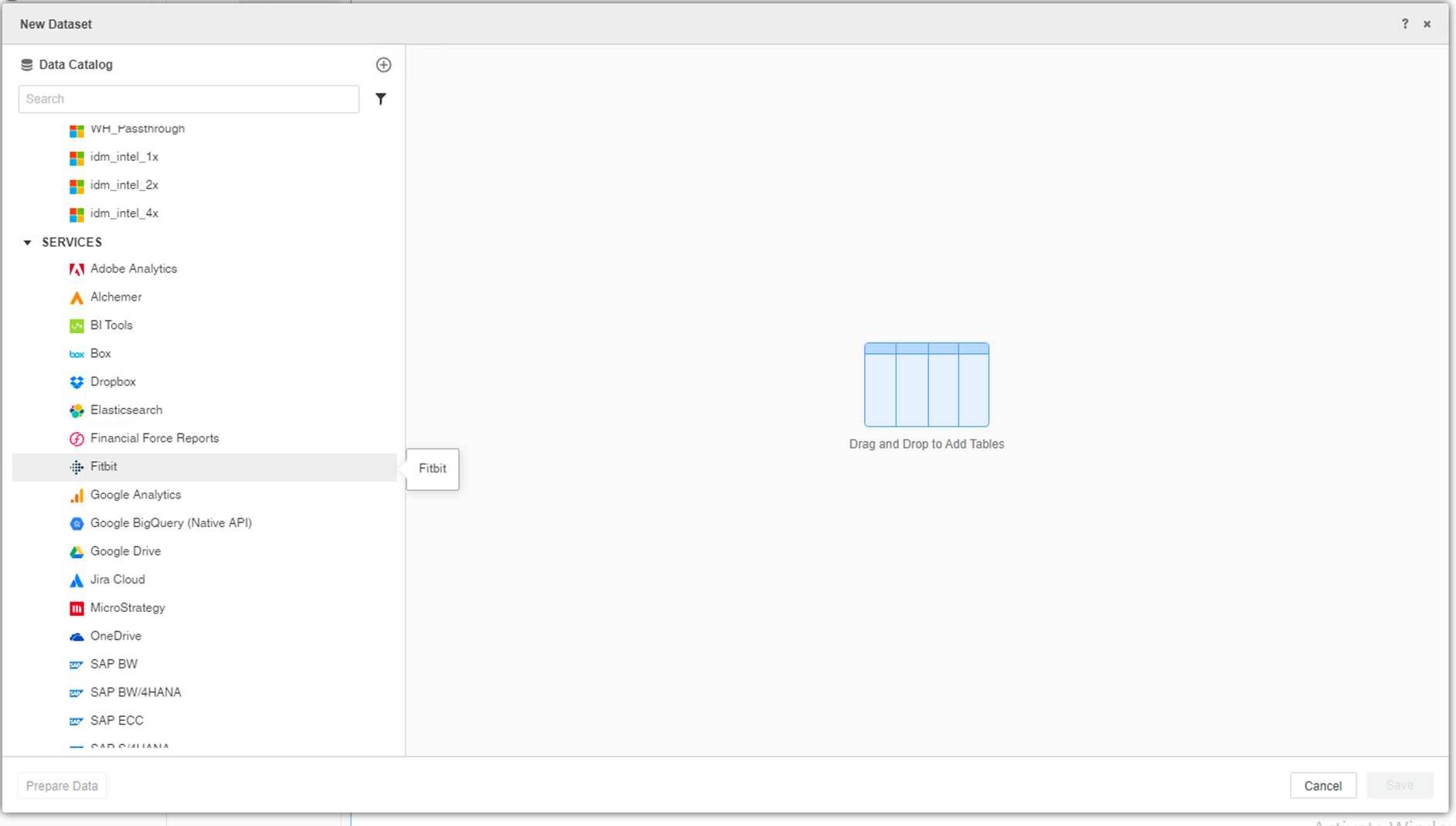
- Seleccionar Fitbit de la Servicios lista desplegable.
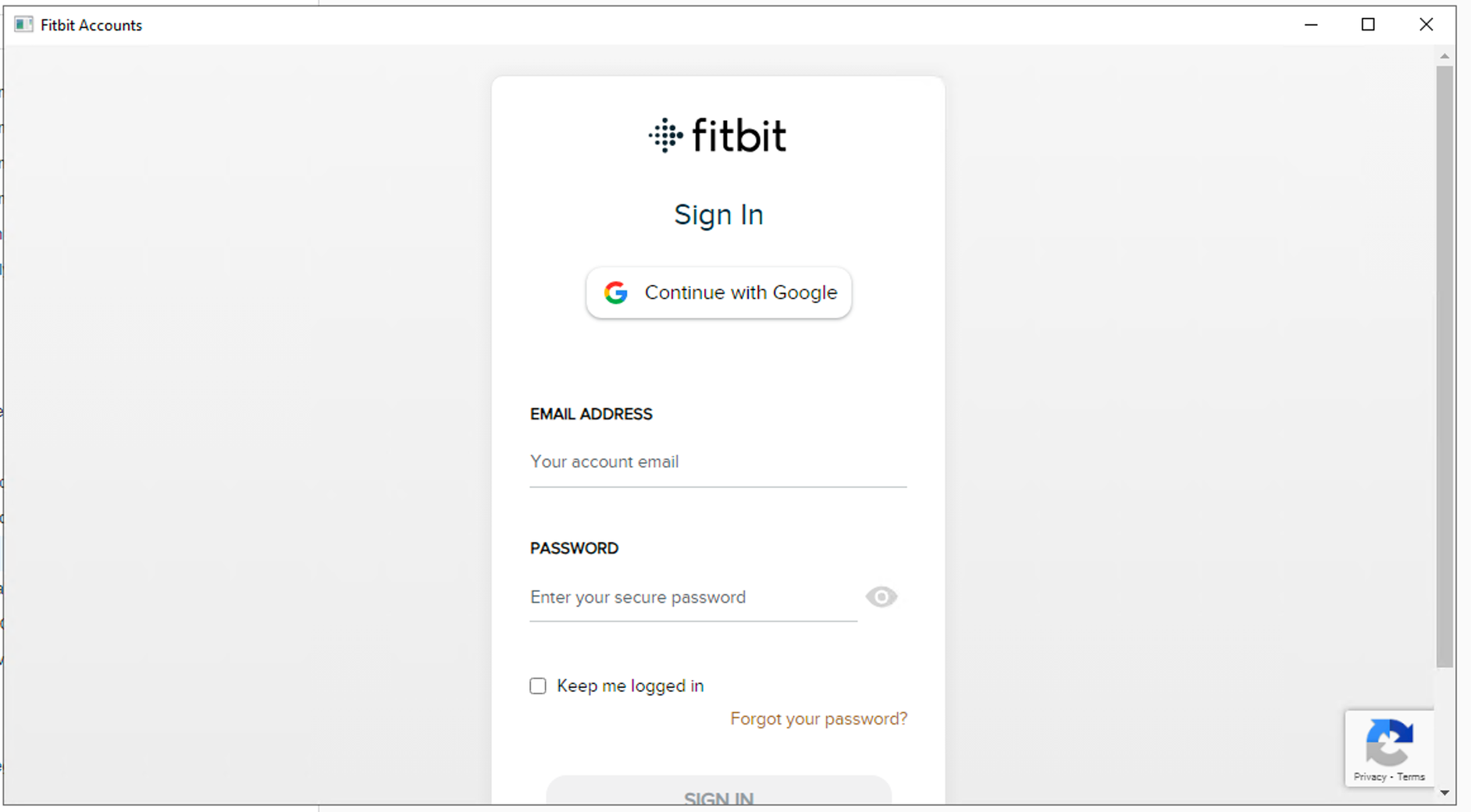
- Inicia sesión en tu cuenta de Fitbit.
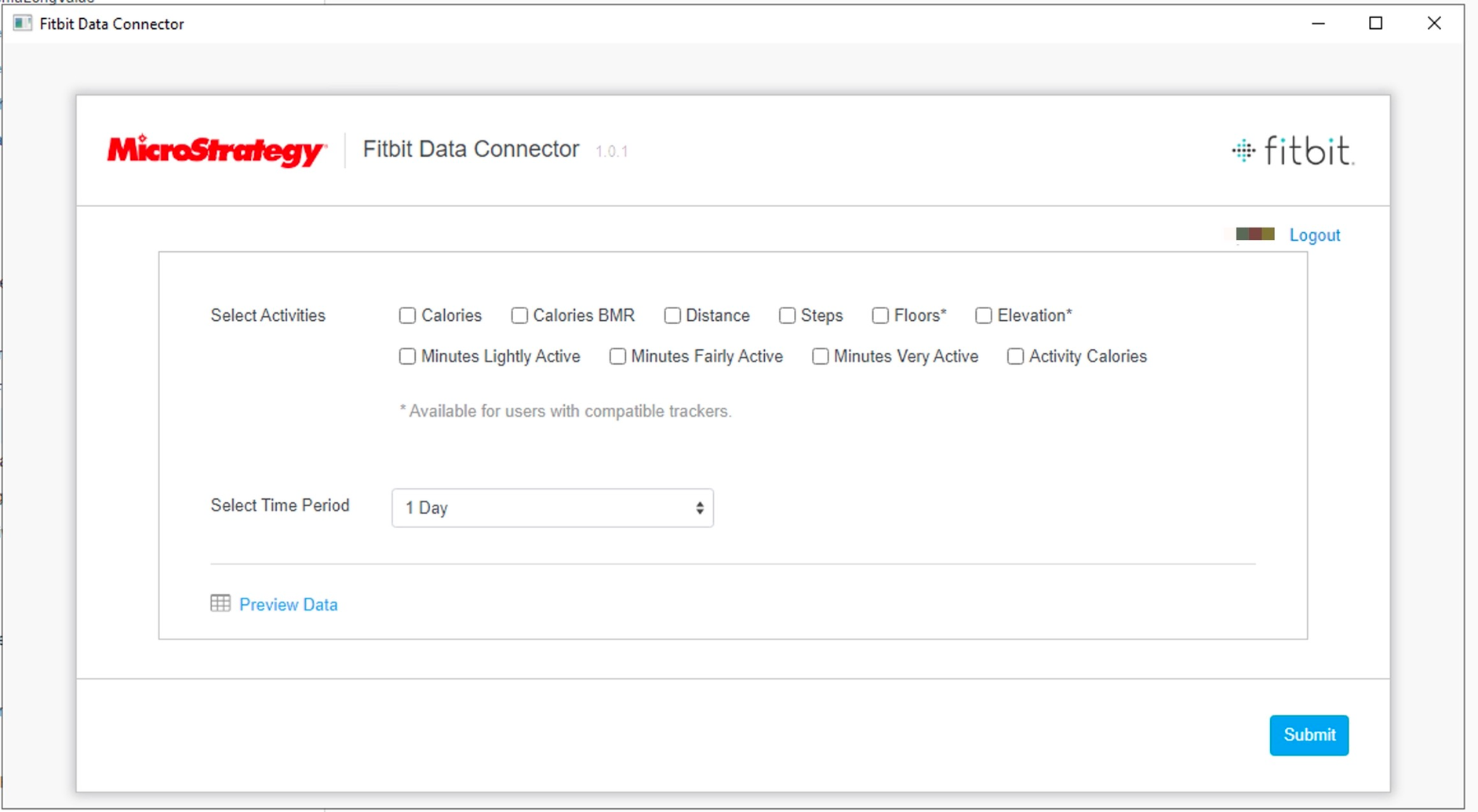
- Elija una o más actividades para importar y haga clic en Enviar.
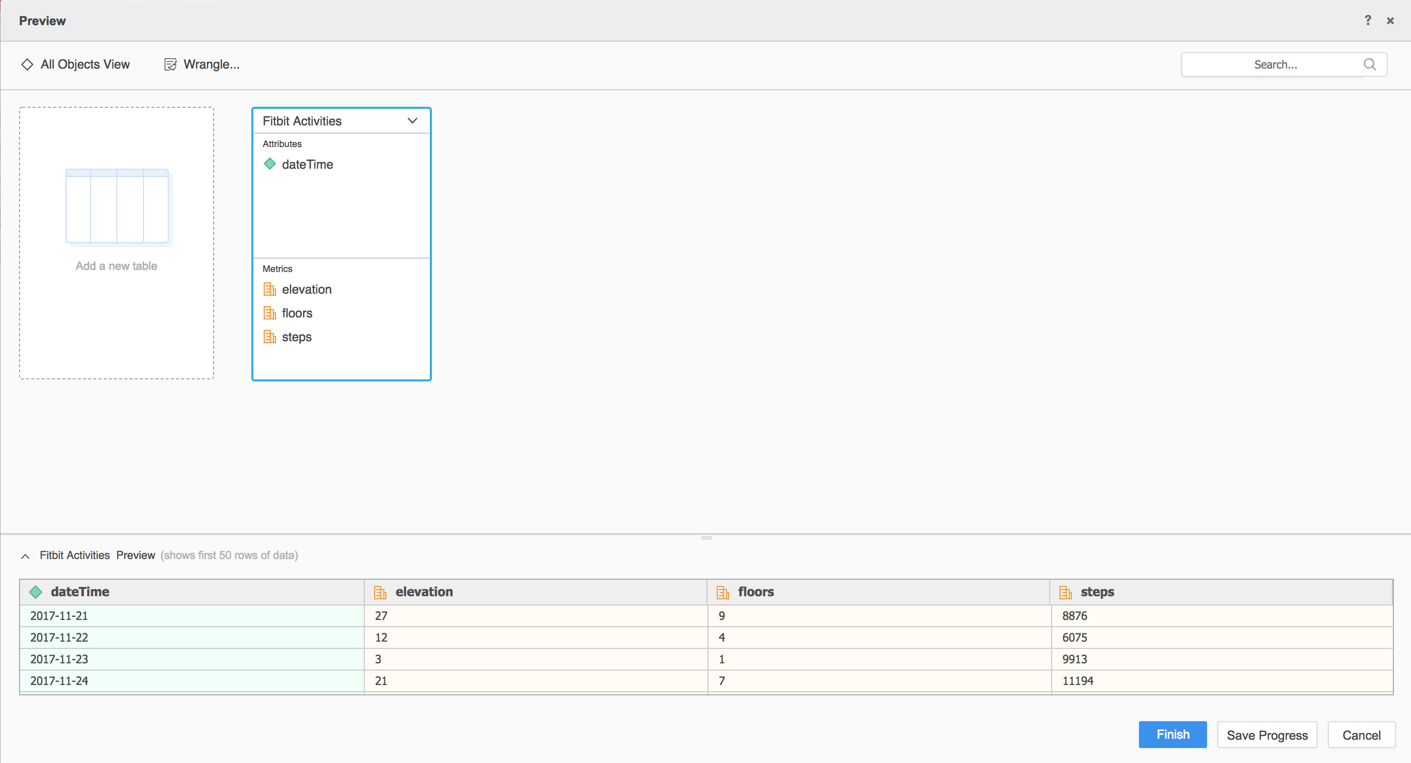
- Si es necesario, haga clic en Preparar datos para ver los datos de muestra y ajustar los tipos de columna.
- Publique el cubo en MicroStrategy.
Utilizar el conector de Fitbit antes de la actualización 12 de MicroStrategy
Para utilizar el conector de Fitbit con MicroStrategy Web, el administrador debe realizar los pasos que se detallan en Configurar el conector de Fitbit tema del Ayuda de Administración de MicroStrategy Web.
- Abra un dashboard nuevo o existente.
- Haga clic en Agregar datos > Datos nuevos.
- Haga clic en el icono del conector Fitbit en la lista de orígenes de datos. Volverá a la página de inicio de sesión de Fitbit.
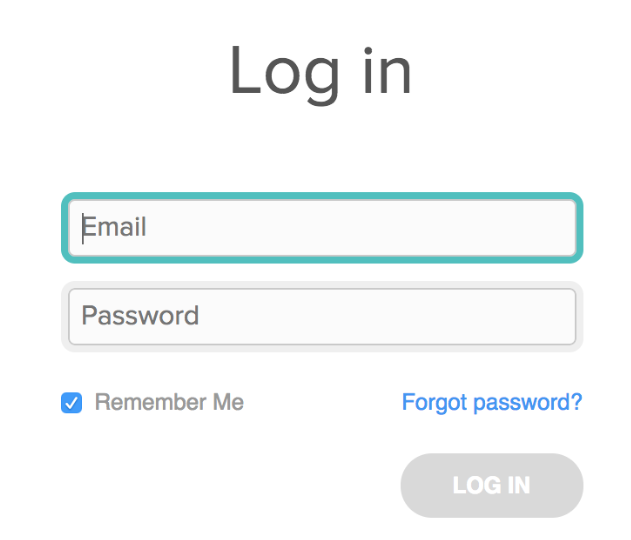
- Inicie sesión y conceda permiso a la aplicación del conector para conectarse a sus datos.
- Seleccione los datos para importar
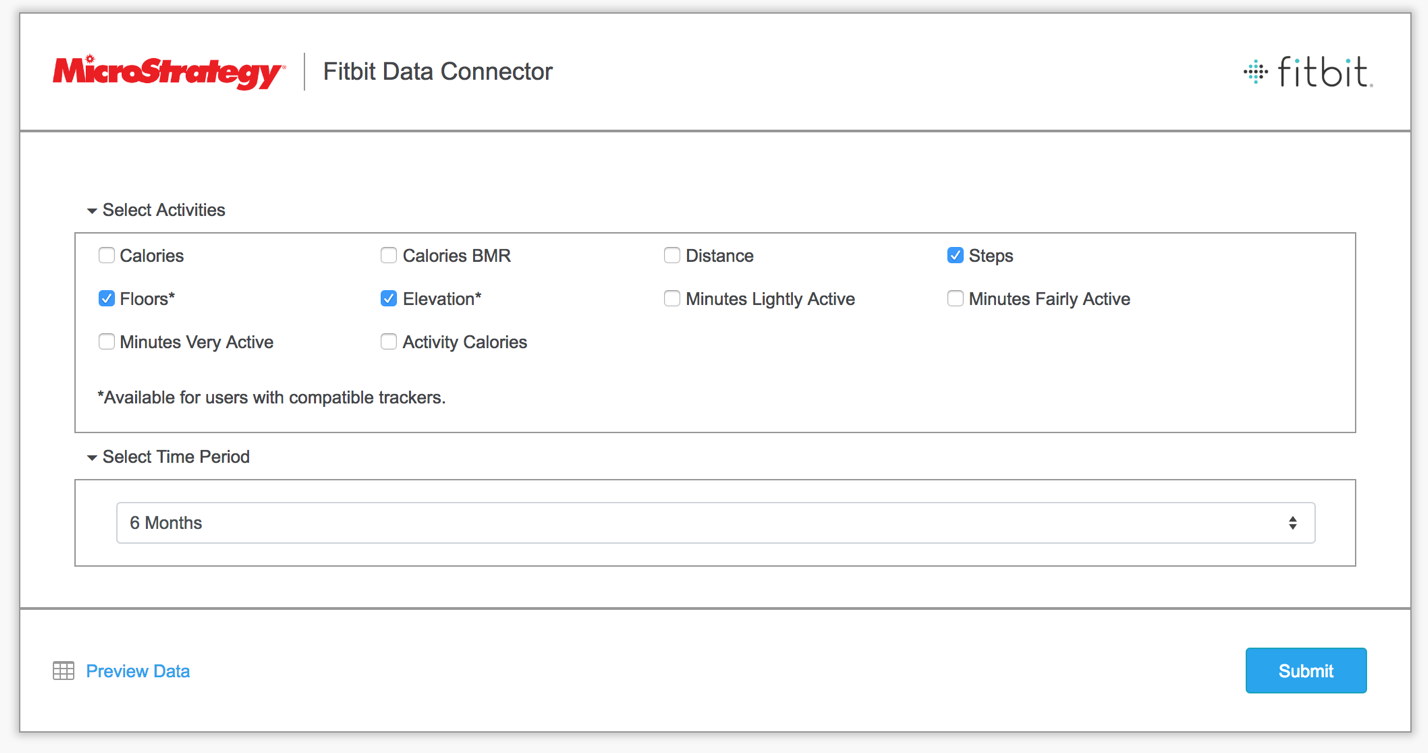
- Haga clic en Vista preliminar de datos para previsualizar los datos.
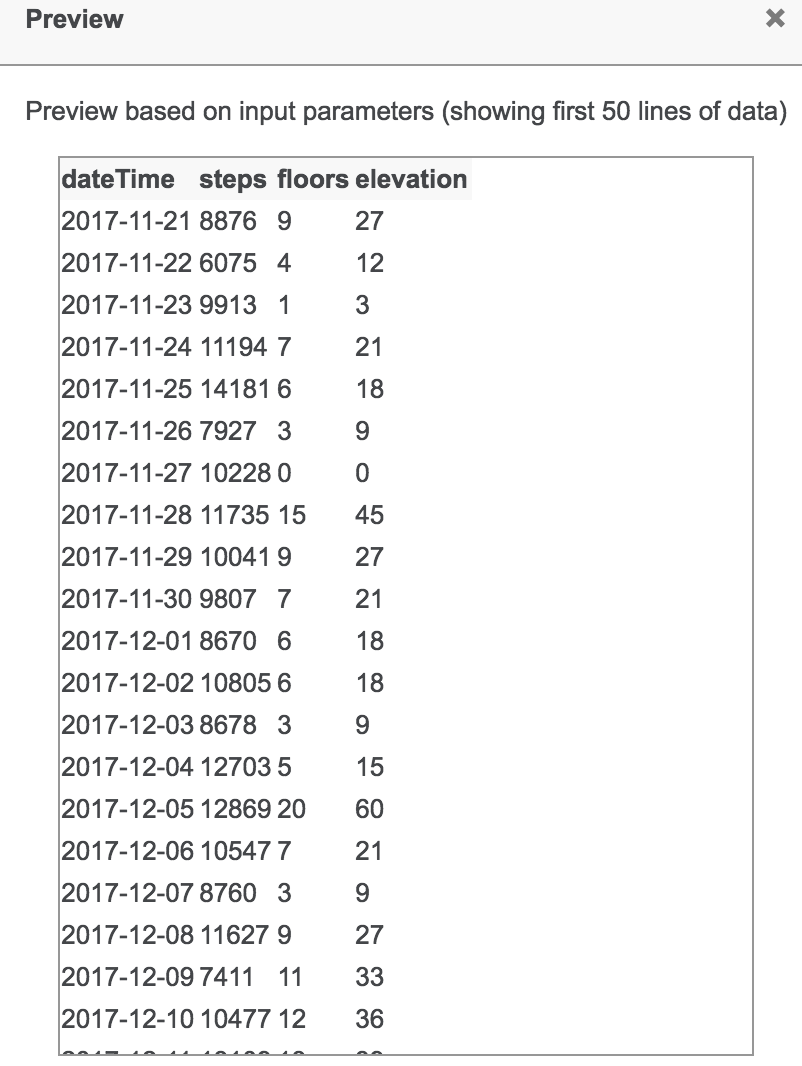
- Haga clic en Enviar. Aparece una vista preliminar de los datos importados.
- En el cuadro de diálogo Vista preliminar, transforme sus datos y haga clic en Terminar.