
Strategy ONE
Ab MicroStrategy 2021 Update 4 wird Hadoop Gateway nicht mehr unterstützt.
Problembehebung
Anleitung zum Abrufen zusätzlicher Protokollnachrichten zur Fehlerbehebung für das MicroStrategy Hadoop Gateway
- Stellen Sie eine Verbindung zum MicroStrategy Hadoop Gateway-Host her. Bearbeiten Sie die Konfigurationsdatei log4.properties im Installationspfad von MicroStrategy Hadoop Gateway.
-
Aktualisieren Sie den Inhalt, sodass er mit den folgenden Zeilen übereinstimmt:
Kopierenlog4j.rootLogger=DEBUG,console
# To enable logging for all classes of package com.microstrategy and its
# subpackages, specify the logger as shown. Or you can specify any name for
# the logger.
# For example, you can name your logger MICROLOG as shown in the following
#statement: log4j.logger.com.microstrategy=INFO, MICROLOG
log4j.logger.com.microstrategy=INFO
# To enable logging for all classes of package org and its subpackages,
# specify the logger as shown in the following statement:
log4j.logger.org=WARN
Anleitung zum Abrufen von YARN-Protokollnachrichten zur Problembehandlung für das MicroStrategy Hadoop Gateway
Wenn Sie den Cloudera CDH-Cluster verwenden
- Melden Sie sich bei Cloudera Manager an, dem Clusterverwaltungsportal.
- Klicken Sie auf YARN-Service.
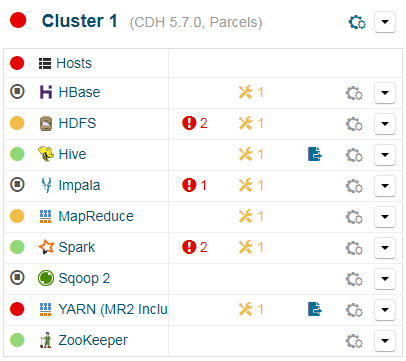
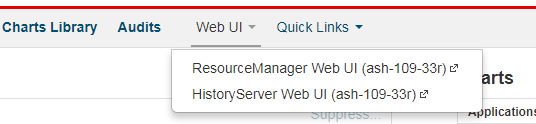
- Klicken Sie auf Web-Benutzeroberfläche.
- Wählen Sie die aktive aus ResourceManager-Webbenutzeroberfläche wenn YARN Resource Manager als „Hohe Verfügbarkeit“ konfiguriert ist. Sie werden zur Hadoop Resource Manager-Seite weitergeleitet.
Wenn Sie den Hortonworks-Cluster verwenden
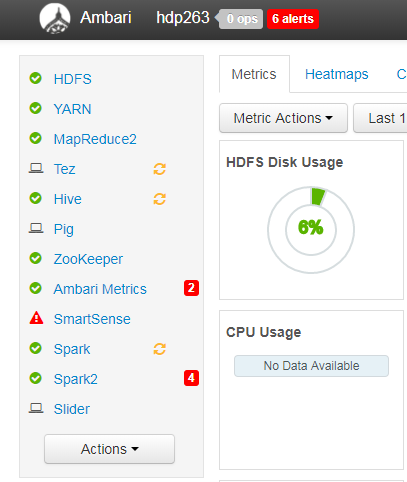
- Melden Sie sich bei Ambari an, dem Clusterverwaltungsportal.
- Klicken Sie auf YARN-Service.
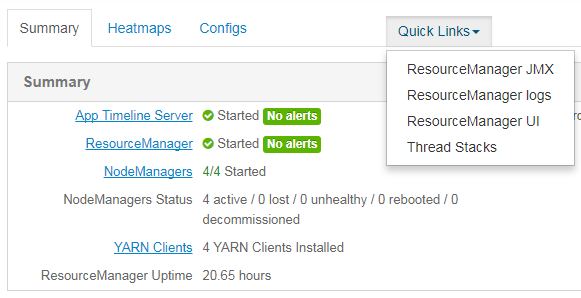
- Klicken Sie auf Quick-Links.
- Auswählen ResourceManager-Benutzeroberfläche. Sie werden zur Hadoop Resource Manager-Seite weitergeleitet.
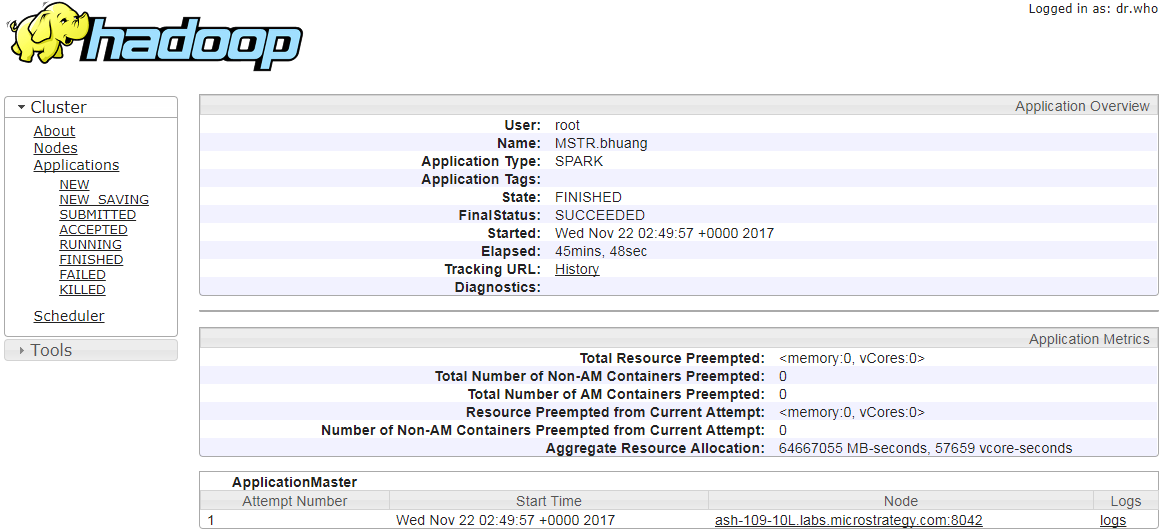
- Suchen Sie in der Anwendungsliste nach Hadoop Gateway und klicken Sie auf die Anwendungs-ID.
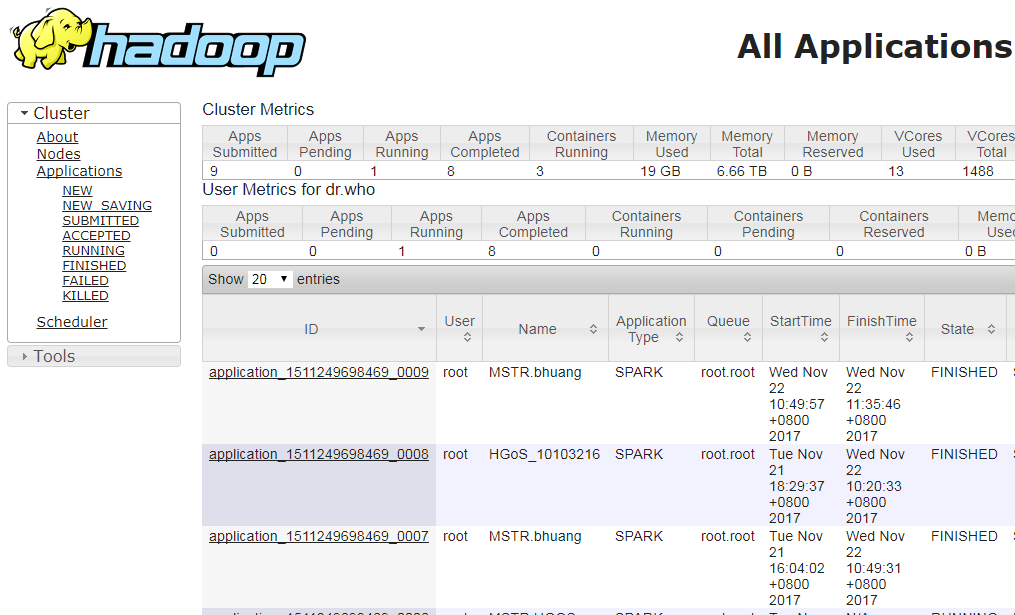
Anwendungsdetails und Protokolle finden Sie in YARN.
Was tun, wenn auf der MicroStrategy Hadoop Gateway-Verbindungsseite eine Fehlermeldung angezeigt wird und Sie HDFS nicht durchsuchen können?
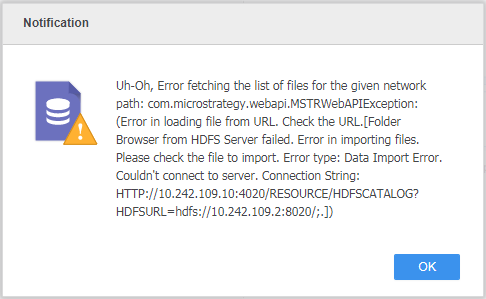
Befolgen Sie die nachstehenden Schritte, um das Problem zu diagnostizieren.
- Vergewissern Sie sich, dass der MicroStrategy Hadoop Gateway-Dienst erfolgreich gestartet wurde und Port Nummer 4020 auf dem MicroStrategy Hadoop Gateway-Host-Computer geöffnet ist. In StrategyONE, kann der Port 4020 in Hadoop konfiguriert werden. Sie können den Wert (Portnummer) des Parameters ändern hgos.restful.port in < Installationspfad für das MicroStrategy Hadoop Gateway>/conf/hgos-spark.properties.
- Überprüfen Sie, ob der HDFS-Dienst ausgeführt wird und auf den NameNode vom MicroStrategy Hadoop Gateway-Hostcomputer aus zugegriffen werden kann.
-
Überprüfen Sie, ob eine entsprechende Verbindungszeichenfolge konfiguriert ist und die Werte korrekt sind. Bei allen Attributen der Verbindungszeichenfolge muss die Groß-/Kleinschreibung beachtet werden.
Vorlage für Verbindungszeichenfolge:
KopierenhadoopName=<Active Hadoop NameNode>;hdfsPort=<NameNode port>;BDEIP=<MicroStrategy Hadoop Gateway host machine>;BDEPORT=<MicroStrategy Hadoop Gateway port>;
Wenn Hadoop NameNode High Availability konfiguriert ist
- Fragen Sie Ihre Clusteradministratoren nach dem HDFS-Namensdienst.
-
Ersetzen Sie das Attribut hadoopName mit hadoopNameService in der Verbindungszeichenfolge und entfernen Sie das Attribut hdfsPort.
KopierenhadoopNameService=<HDFS nameservice>;BDEIP=<MicroStrategy Hadoop Gateway host machine>;BDEPORT=<MicroStrategy Hadoop Gateway port>;
Wenn die Kerberos-Authentifizierung aktiviert wurde
-
Stellen Sie sicher, dass das Hauptticket gültig ist. Sie können das Ticket aktualisieren, indem Sie den folgenden Befehl ausführen:
Kopierenkinit -k -t <Principal keytab file path> <Principal> -c <Cache name> -
Stellen Sie sicher, dass der aktuelle Auftraggeber über ausreichende Berechtigungen zum Durchsuchen von HDFS verfügt. Sie können dies tun, indem Sie den folgenden Befehl ausführen:
Kopierenhadoop fs -ls /Das erwartete Ergebnis sieht wie die folgende Ausgabe aus:
Kopieren[root@ash-109-32r sbin]# hadoop fs -ls /
Found 11 items
-rw-r--r-- 3 hdfs supergroup 1996573 2017-01-10 03:09 /0_0_0_parquet
drwxr-xr-x - hdfs supergroup 0 2017-05-23 08:43 /Blitz
-rw-r--r-- 3 root supergroup 21 2017-06-26 03:26 /DE65820.txt
drwxrwxrwx - root supergroup 0 2017-02-09 06:16 /DataSets
-rw-r--r-- 3 root supergroup 189 2017-11-13 06:49 /Date_Format.csv
-rw-r--r-- 3 root supergroup 308 2017-11-08 07:31 /Date_Format_b.csv
-rw-r--r-- 3 root supergroup 476 2017-11-01 10:26 /Date_Format_c.csv
drwxr-xr-x - root supergroup 0 2017-08-31 12:53 /Demo_Files
drwxrwxrwx - root supergroup 0 2017-07-13 14:56 /EPA
drwxr-xr-x - root supergroup 0 2017-09-07 02:55 /EPA_3C
drwxr-xr-x - root supergroup 0 2017-09-07 03:36 /EPA_3C_PartIn-Memory-Cubes können im Live Connect-Modus nicht veröffentlicht werden oder Dashboards generieren. Anhand des MicroStrategy Hadoop Gateway-Protokolls können Sie feststellen, ob Daten erfolgreich vom Hadoop-Cluster an Intelligence Server zurückübermittelt wurden.
Vergewissern Sie sich, dass die Portnummer, die zum Empfang von Daten vom MicroStrategy Hadoop Gateway verwendet wird, auf dem Intelligence Server geöffnet ist. Die Portnummer lautet standardmäßig 30241 und kann in der Registrierung konfiguriert werden.
Wenn der Intelligence Server und der Hadoop-Cluster in getrennten Netzwerken installiert sind, kommuniziert der Intelligence Server über ein Gateway mit dem Cluster. Sie müssen den Hostnamen und die IP des Intelligence Servers angeben. Andernfalls übermittelt das MicroStrategy Hadoop Gateway stattdessen Daten an den Gateway-Computer, da das MicroStrategy Hadoop Gateway die Quelle automatisch anhand der Netzwerkanfrage erkennt.
Um den Hostnamen und die IP des Intelligence Servers anzugeben, müssen Sie den Registrierungsschlüssel ändern und manuell festlegen DSHostName mit dem Intelligence Server-Hostnamen und der IP.
Die Möglichkeit zur Angabe des Intelligence Server-Hostnamens und der IP ist nur für MicroStrategy 10.10 und höher verfügbar.
- Starten Sie den Intelligence Server und das MicroStrategy Hadoop Gateway neu.
Weitere Themen
Einführung in das MicroStrategy Hadoop Gateway
Anleitung zum Bereitstellen des MicroStrategy Hadoop Gateway
Anleitung zum Starten von MicroStrategy Hadoop Gateway