
Strategy ONE
Ab MicroStrategy 2021 Update 4 wird Hadoop Gateway nicht mehr unterstützt.
Anleitung zum Registrieren des MicroStrategy Hadoop Gateway
Durch die Registrierung von MicroStrategy Hadoop Gateway wird die Konfiguration von MicroStrategy Hadoop Gateway in der Intelligence Server-Umgebung gespeichert. In dieser Phase definieren Sie den Betriebsmodus und die Konnektivitätsparameter.
Durchsuchen des Hadoop Distributed File System und Vorschau von Dateien
- Melden Sie sich bei MicroStrategy Web an.
- Klicken Sie auf Erstellen> Externe Daten hinzufügen.
- Klicken Sie im Dialogfeld „Verknüpfen Sie Ihre Daten“ auf Hadoop.
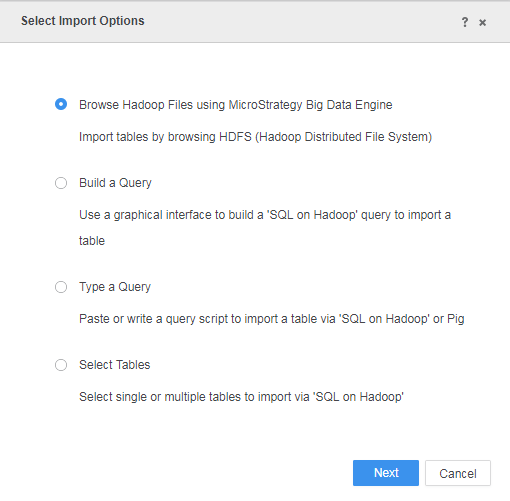
- Auswählen Durchsuchen Sie Hadoop-Dateien mit MicroStrategy Big Data Engine wenn das Feld „Importoptionen auswählen“ angezeigt wird.
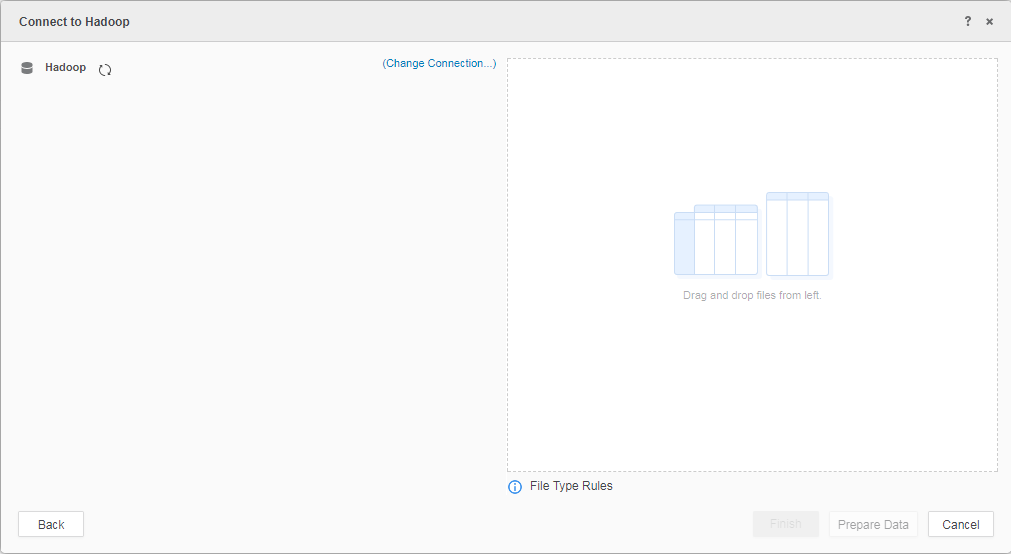
- Klicken Sie auf Weiter. Das Formular „Mit Hadoop verbinden“ wird mit dem HDFS-Dateibrowser angezeigt.
- Klicken Sie im Hadoop-Dateibrowser-Eintrag auf Verbindung ändern oben auf dem Bildschirm.
- Auswählen Verbindungszeichenfolge bearbeiten, um die Änderung der Verbindungszeichenfolge zu aktivieren.
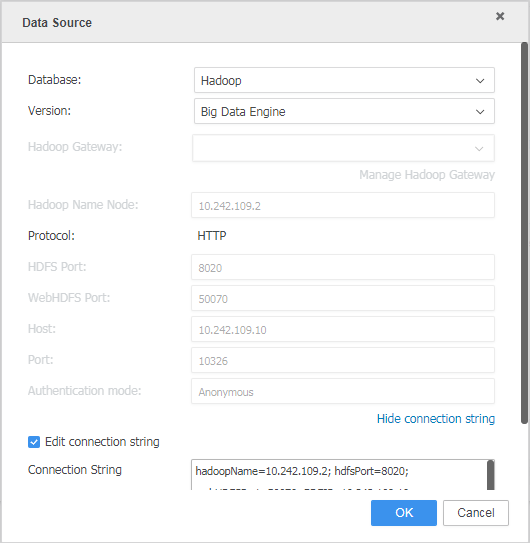
- Stellen Sie sicher, dass Sie in der Verbindungszeichenfolge die entsprechende Hadoop NameNode-IP/den entsprechenden Host und Port konfigurieren.
Die IP-Adresse des Hadoop-Namensknotens lautet: 10.242.109.2, und die HDFS-Portnummer lautet standardmäßig: 8020. Das MicroStrategy Hadoop Gateway ist auf der Host-IP bereitgestellt: 10.242.109.10 mit Port: 30005 (Port kann in der Konfigurationsdatei des MicroStrategy Hadoop Gateway konfiguriert werden). Die Verbindungszeichenfolge für die obigen Daten sollte wie folgt aussehen:
KopierenhadoopName=10.242.109.2;hdfsPort=8020;BDEIP=10.242.109.10;BDEPORT=30005;
Wenn die hohe Verfügbarkeit von Hadoop NameNode aktiviert wurde
- Fragen Sie Ihre Hadoop-Clusteradministratoren nach dem HDFS-Namensdienst.
- Ersetzen Sie das Attribut hadoopName mit hadoopNameService in der Verbindungszeichenfolge und entfernen Sie das Attribut hdfsPort.
Hier ist der HDFS-Nameservice im Cluster „nameservice1“. Die Verbindungszeichenfolge sollte wie folgt aussehen:
KopierenhadoopNameService=nameservice1;BDEIP=10.242.109.10;BDEPORT=30005;Bei allen Attributen in der Verbindungszeichenfolge wird zwischen Groß- und Kleinschreibung unterschieden.
- Klicken Sie auf OK, um die Verbindungsparameter zu speichern und die MicroStrategy Hadoop Gateway-Registrierung abzuschließen. HDFS-Ordner und -Dateien werden angezeigt, wenn alles richtig konfiguriert wurde.
Sobald das MicroStrategy Hadoop Gateway ausgeführt wird, kann die Funktion „Daten importieren“ verwendet werden, um Daten als Intelligent Cube für die Datennutzung zu importieren.
Weitere Themen
Einführung in das MicroStrategy Hadoop Gateway
Anleitung zum Bereitstellen des MicroStrategy Hadoop Gateway