
Strategy ONE
Auto Dashboardでオブジェクトを追加
(missing or bad snippet)Auto Dashboardを使用して、ダッシュボードページのビジュアライゼーション以外のオブジェクトを作成および編集します。
フィルター
HTMLコンテナ (Strategy One (November 2025))
画像ボックス (Strategy One (November 2025))
図形
テキストボックス
リッチテキストボックス (Strategy One (December 2025))
Auto Dashboardの作成および編集機能により、ダッシュボードページの繰り返し作業を迅速に行え、技術的な実装の詳細ではなくインサイトに集中できます。
Auto Dashboardでオブジェクトを追加
- (missing or bad snippet)
フィルターを作成するには、Auto Dashboardパネルで、フィルターを説明する自然言語の指示を入力します。次のことができます。
表示スタイルを定義する(ドロップダウン、スライダーなど)
メトリックフィルターの演算子を調整する(等しい、より大きいなど)
フィルターするビジュアライゼーションを指定する
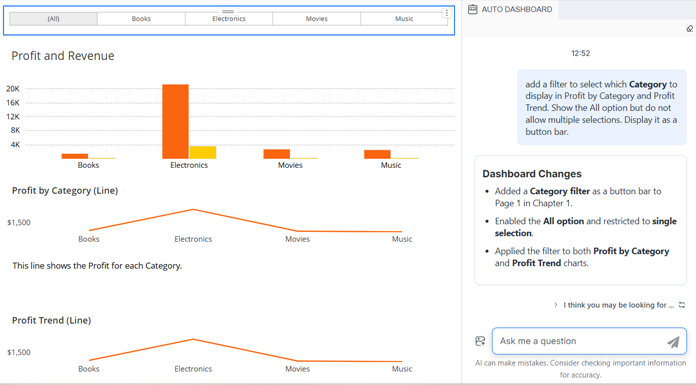
Auto Dashboardを使用して、Auto Dashboardパネルでフィルターのターゲットを表示します。
HTMLコンテナを作成するには、Auto Dashboardパネルで、HTMLコンテナを説明する自然言語の指示を入力します。
画像コンテナを作成するには、Auto Dashboardパネルで、画像へのパスを含む画像を説明する自然言語の指示を入力します。
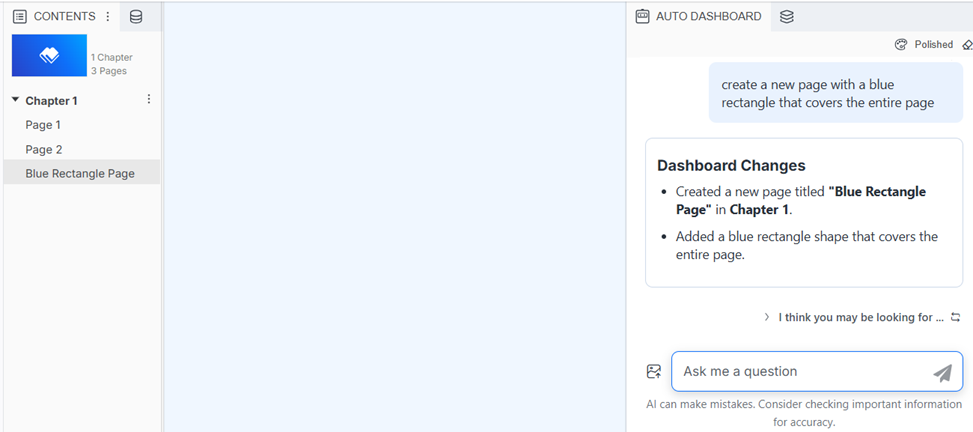
図形を作成するには、Auto Dashboardパネルで、図形を説明する自然言語の指示を入力します。次のことができます。
図形のタイプを示す(長方形、円など)
図形のサイズを設定する
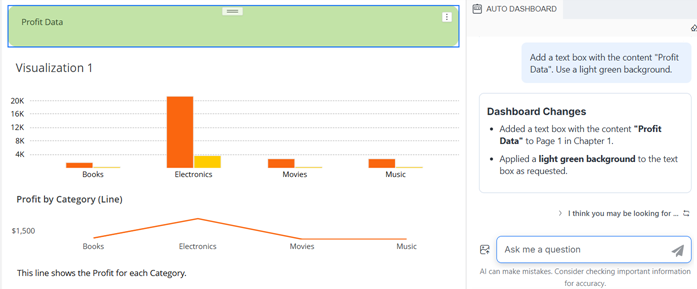
テキストボックスを作成するには、Auto Dashboardパネルで、テキストボックスを説明する自然言語の指示を入力します。次のことができます。
表示するテキストを説明する
テキストボックスの背景色をカスタマイズする
リッチテキストボックスを作成するには、Auto Dashboardパネルで、テキストボックスを説明する自然言語の指示を入力します。次のことができます。
表示するテキストを説明する
ヘッダー、太字、リストなど、使用する形式を説明する

Auto Dashboardを使用して、テキストフィールドまたはリッチテキストフィールドのテキストを書き直し、置き換え、削除、または追加します。
Auto Dashboardを使用して:
オブジェクトを移動、整列、サイズ変更する
オブジェクトを削除する
オブジェクトの名前を変更する
Auto Dashboardを使用して、オブジェクトの背景色を変更します。
Auto Dashboardに実行できることについてのアイデアを求めることができます。たとえば、「フィルターで何ができますか?」と入力します。
ダッシュボードを保存
次のいずれかを実行します。
ダッシュボードを保存して編集を続けるには、保存をクリックして保存を選択します。
ダッシュボードを保存し、編集を終了してダッシュボードを表示するには、保存をクリックして保存して表示を選択します。