
Strategy ONE
画像からダッシュボードページを作成する
Strategy One(December 2025)以降、画像から色が抽出され、ダッシュボード用のカスタムパレットが作成されます。
-
画像がカラフルな場合は、色が抽出されてページに適用され、カスタムパレットとして保存されます。
-
画像が白黒の場合は、ダッシュボードの既定の色と書式が適用されます。
Strategy One(September 2025)以降、ダッシュボードの画像をアップロードして、Auto Dashboard にそれに似たページを作成するように依頼できます。画像は既存のダッシュボードのスクリーンショット、スケッチ、または目的のレイアウトを視覚的に表現したものにできます。サポートされている画像ファイルタイプには次のものがあります。
-
HEIC(iOS のデフォルト画像形式)
-
JPEG
-
JPG
-
PNG
-
WebP
Auto Dashboard を使用して画像からダッシュボードを作成する
- (missing or bad snippet)
Auto Dashboard パネルで、画像を追加アイコン
 をクリックします。
ダッシュボードのベースとなる画像に移動して選択します。画像は既存のダッシュボードのスクリーンショット、スケッチ、または目的のレイアウトを視覚的に表現したものにできます。
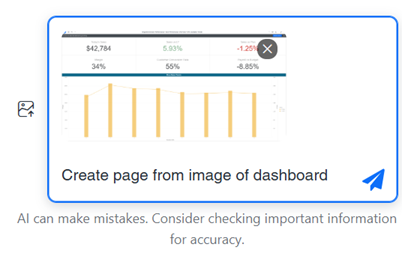
画像のサムネイルが質問ボックスに「ダッシュボードの画像からページを作成する」というコマンドとともに表示されます。送信をクリックするか、Enter キーを押します。
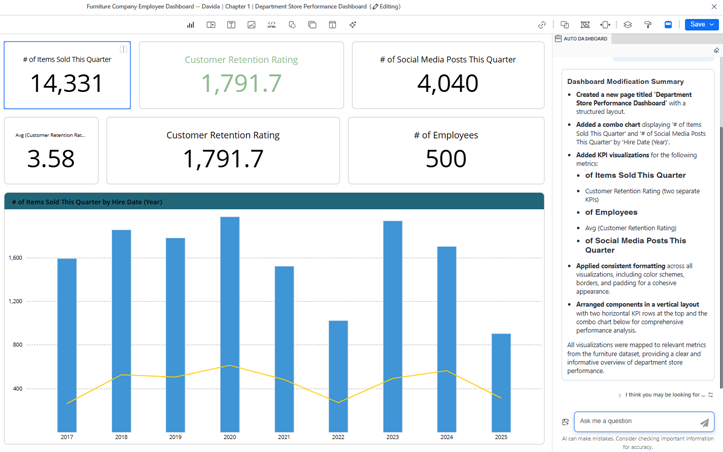
たとえば、この画像は、コンビネーションチャートの上に 2 行の KPI を示しています。
結果を以下に示します。画像に一致する新しいページが作成されました。Auto Dashboard パネルには、ダッシュボードに加えられた変更の概要が表示されます。
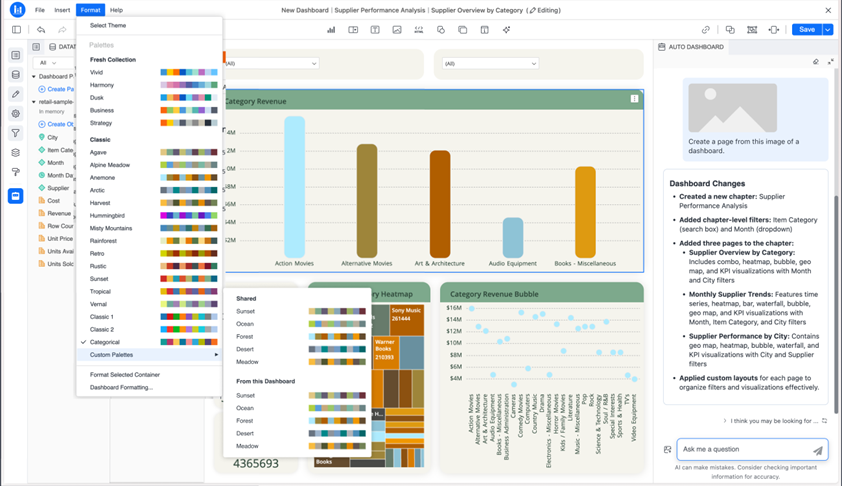
Strategy One(December 2025)以降、画像の色はダッシュボード用のカスタムパレットを作成するために使用されます。以下の例では、画像から抽出されたカラーパレットが書式メニューのこのダッシュボードからに一覧表示されています。
Auto Dashboard によって生成されたコンテンツを、他のコンテンツと同様に編集します。
- これは手動で、または Auto Dashboard を使用して実行できます。たとえば、Auto Dashboard は、ビジュアライゼーション内のオブジェクトの置き換え、ビジュアライゼーションタイプの変更、ページを含むオブジェクトの名前変更、ビジュアライゼーションまたはフィルタの削除、ページの複製を行うことができます。ビジュアライゼーションを編集する手順については、Auto Dashboard でビジュアライゼーションを強化するを参照してください。
Auto Dashboard を使用してさらにコンテンツを生成するには、別の提案を選択し、Auto Dashboard パネルに新しいクエリを入力します。提案がリストされていない場合は、お探しのものはこちらかもしれませんセクションを展開して表示できます。次のこともできます。
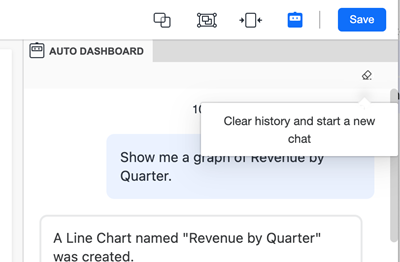
- 以前の応答をコンテキストとして使用せずに新しいチャットを開始するには、会話履歴をクリアします。履歴をクリアすると、以前の入力を削除して、過去のセッションからのバイアスなしに分析を開始できます。セッション履歴、特にデータ量の多いダッシュボードでは、読み込み時間が増加したり、Auto が遅くなったりする可能性があります。Auto Dashboard パネルで、履歴をクリア
 をクリックし、はいをクリックします。
ダッシュボードを保存する
次のいずれかを実行します。
ダッシュボードを保存して編集を続けるには、保存をクリックして、保存を選択します。
ダッシュボードを保存し、編集を終了してダッシュボードを表示するには、保存をクリックして、保存して表示を選択します。