
Strategy ONE
一般パネルを使用して エージェント の表示をカスタマイズする
で始まるStrategy One(2025 年 3 月)、ボットの機能が強化され、応答とボット作成プロセスが改善されました。機能拡張の詳細については、エージェント: カスタマイズされたスタンドアロンボット。
-
続行できます作成ボットだけでなくを編集と使用古いバージョンで作成されたボット。概要については、Auto Bots: Customized Stand-Alone Bots (2025 年 3 月以前)
-
新しいボットを有効化するには、に問い合わせてください。Strategyサポート。新しいボットの概要については、エージェント: カスタマイズされたスタンドアロンボット。新しいボットの作成手順については、エージェントを作成する。
一般パネルを使用して、特定の業界要件や個人的な好みに合わせて エージェント の表示と動作をカスタマイズします。以下のことができます:
-
エージェント の名前、ロゴ、挨拶、色 (パネル テーマを使用)、およびビジュアライゼーションのカラー パレットを変更して、エージェント の表示方法をカスタマイズする
-
Strategy One (2025年6月) 以降、Y 軸の原点とデータ ラベルを表示するかどうかを設定して、エージェント で棒グラフと折れ線グラフを表示する方法をカスタマイズする
-
後で参照するために、回答をスナップショットとして保存する機能を有効または無効にする
-
エージェント の回答の解釈を有効または無効にする
-
自動生成された質問の提案を有効または無効にし、その動作を定義する
-
より広範または詳細な情報を提供するために、外部 Web サイトへのリンクを追加する
エージェント の表示をカスタマイズする
- 新しい エージェント を作成するか、既存の エージェント を開いて、右上の編集
 アイコンをクリックします。
 - 一般パネル
 をクリックします。
- エージェント の表示をカスタマイズします:
-
エージェント 名: Library に表示される名前とは異なる名前を入力します。エージェント 名は エージェント 内に表示されます。
このフィールドで i18n 文字列を手動で設定できます。エージェント 名は 50 文字を超えないようにしてください。
-
アクティブ: トグルをクリックして、エージェント を有効または無効にします。
エージェント を無効にすると、オーサリング モードでは影響を受けません。保存をクリックすると、非アクティブ ステータス メッセージで示されるように エージェント が無効になります。

-
エージェント カバー イメージ: 編集
 をクリックして、Library に表示されるカバー イメージを変更します。サンプル イメージのいずれかを選択するか、独自のイメージの URL を貼り付けることができます。保存をクリックします。
-
エージェント 挨拶: 挨拶テキストを入力します。挨拶は、エージェント の機能と目的に関する期待を設定し、個性を追加することでユーザーを支援できます。
このボックスに i18n 文字列を手動で設定できます。エージェント 挨拶は 500 文字を超えないようにしてください。
-
エージェント の色を定義します:
-
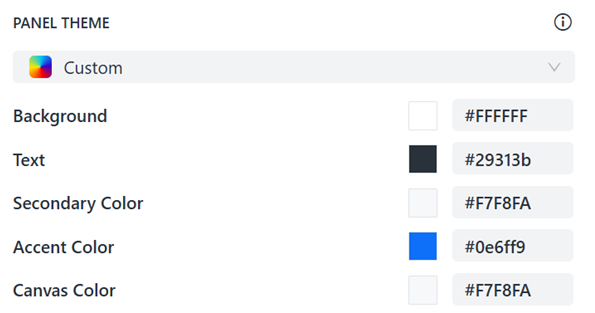
パネル テーマ: パネル テーマは、エージェント のさまざまな要素の色を定義します。ドロップダウン リストで、定義済みのテーマを選択するか、カスタムを選択して独自のテーマを作成します。
- カスタムを選択した場合は、カラー ピッカーを使用するか 16 進コードを入力して、背景、テキスト、セカンダリ カラー、アクセント カラー、およびキャンバス カラーの色を指定します。
キャンバスの色は背景の後ろに表示され、境界線のように見えます。
-
- ビジュアライゼーション パレット: エージェント によって作成されたビジュアライゼーションのカラー パレットを選択します。カラー パレットは、エージェント 全体のすべてのビジュアライゼーションで、グラフの棒ライザーやヒート マップの長方形などのオブジェクトに適用されます。Workstation の Application Editor を使用して、カスタム パレットを作成できます。
-
Strategy One (2025年6月) 以降、次の設定を使用して、エージェント でグラフを表示する方法をカスタマイズできます:
- Y 軸の原点: デフォルトでは、折れ線グラフの Y 軸の原点は、データの最小値によって決定されます。ドロップダウン リストからゼロを選択して、原点をゼロに設定します。
- データ ラベルを有効にする: 棒グラフと折れ線グラフには、デフォルトでラベルが表示されません。この設定を有効にすると、ユーザーはデータをより簡単に識別し、値を直接比較できます。Strategy One (2025年9月) 以降、データ ラベルが重なって読みにくい場合、一部のラベルは読みやすさを高めるために自動的に非表示になります。ユーザーはデータ ポイントにカーソルを合わせると値を表示できます。
- マイ スナップショットへの回答の保存を有効または無効にできます。有効にすると、ユーザーは後で参照したい エージェント の応答をマイ スナップショット パネルに保存できます。「マイ スナップショット」への回答の保存を許可のトグルをクリックします。
- Strategy One (2025年7月) 以降、Ask About パネルを表示して、エージェント のコンテンツを表示できます。このパネルには、使用可能な列とその説明 (使用可能な場合) がリストされます。これは、エンド ユーザーが エージェント のデータに慣れていない場合に役立ちます。詳細については、Ask Aboutパネルを使用したエージェントのデータの探索を参照してください。「Ask About」を有効にするのトグルをクリックします。
- 解釈を有効または無効にできます。これにより、エージェント が質問をどのように解釈して実行したかの透明性が提供されます。解釈を表示すると、使用されたロジックや判断基準が明示され、エージェント の応答への信頼が高まります。詳細については、AI解釈を表示するを参照してください。解釈を有効にするのトグルをクリックします。
- インサイトを有効または無効にできます。これにより、基本的な応答を超えたインサイトが提供されます。インサイトを有効にするのトグルをクリックします。
- Strategy One (2025年6月) 以降、オートコンプリートを有効または無効にできます。これにより、ユーザーが入力すると、一致する列名のリストが表示されます。オートコンプリートを使用すると、必要な正確なオブジェクトが選択されるため、精度が向上します。特に複数のオブジェクトが同じような名前を共有している場合、あいまいさや誤った応答を回避するのに役立ちます。オートコンプリートを有効にするのトグルをクリックします。
- Strategy One (2025年9月) 以降、エージェント でのクエリに対してより深い検索結果を取得するためにリサーチを有効にできます。リサーチを有効にするのトグルをクリックします。
- Strategy One (2025年12月) 以降、音声コマンドを使用して エージェント と対話できます。エージェント は回答を画面に表示し、読み上げます。音声を有効にするのトグルをクリックします。
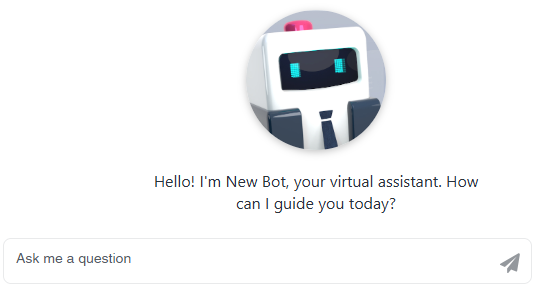
- エージェント の入力フィールドに表示するヒントを入力します。たとえば、以下の画像は、デフォルトのヒント「質問してください」を示しています。
このボックスに i18n 文字列を手動で設定できます。ヒントは 50 文字を超えないようにしてください。
- 質問の提案を有効にするのトグルをクリックして、質問の提案を有効または無効にできます。質問の提案を有効にする場合は、動作をカスタマイズします:
- 自動生成された提案: 表示する自動生成された質問の提案の数を選択します。デフォルトは 3 で、最大は 5 です。
- カスタム提案を追加: 追加
 をクリックして、カスタム提案を入力します。作成したカスタム提案は削除
  できます。
できます。 - 質問の提案は、プロンプト ビジュアライゼーションによって上書きされます。
- ユーザーが必要とする情報が広範または詳細である場合があります。チャットに長いテキストを表示しないようにするために、外部 Web サイトへの関連リンクを追加できます。最大 3 つのリンクを追加でき、エージェント パネルの右上に表示されます。作成したリンクは削除
 できます。リンクを追加するには:
 - リンクを追加 をクリックして、最大 50 文字のリンク名を入力します。この名前は、表示形式がテキストのみまたはアイコン + テキストに設定されている場合に エージェント に表示されます。アイコンのみが表示されている場合は、ツールチップとして表示されます。
- リンクの名前の横にあるドロップダウン リストで、表示するアイコンを選択します。アイコンは、表示形式がアイコンのみまたはアイコン + テキストに設定されている場合に表示されます。
- URL を貼り付けで、リンクの URL を入力または貼り付けます。
- 表示形式ドロップダウン リストで、エージェント にリンクを表示する方法を選択します。以下の画像では、リンクは地球儀アイコンとテキスト「Strategy」で表示されています。
- エージェント の作成または編集を続けるには、エージェントを作成するを参照してください。
