
Strategy ONE
从 MicroStrategy 2021 Update 7(2022 年 10 月)开始,不再支持嵌入式调查。
通过登录添加调查 帐户
通过仪表板登录您的帐户,您可以查看帐户中可用的调查。从您的帐户添加调查后,您可以通过添加变量来对其进行定制。
- SurveyMonkey
- Alchemer
从您的 SurveyMonkey 帐户添加调查
- 在调查编辑器中,单击来自 SurveyMonkey 帐户。
- 输入您的 SurveyMonkey 登录凭据。
- 点击登录。
- 使用下拉菜单选择您的调查。
-
使用下拉菜单选择您的网络链接收集器。
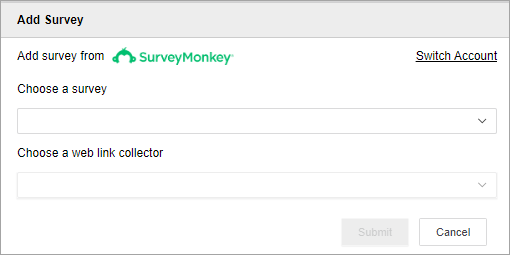
- 单击提交。
调查结果将显示在您的仪表板中。您可能会注意到,调查编辑器的自定义变量部分已预先填充现有变量。自定义变量允许您根据特定对象定制调查中的字段。
在仪表板上自定义变量
要将自定义变量添加到您的仪表板,您的调查必须已经拥有这些变量。有关向调查添加自定义变量的更多信息,请参阅SurveyMonkey 帮助。
-
在每个变量下,使用下拉菜单选择变量的类型。这三个选项是:
- 属性/指标:将对象从数据集面板拖放到空白字段。
- 系统属性:Use the drop-down to select Full Name, Dashboard Name, or Project Name as your variable name.
- 自定义: Enter a variable name in the textbox.
- 单击完成。您的自定义变量会出现在您的调查中。
- 点击清除
 从仪表板中删除您的调查。
从您的 Alchemer 帐户添加调查
炼金术士 (Alchemer) 已重命名为炼金术士 (Alchemer)。
- 在调查编辑器中,单击来自炼金术士账户。
- 输入您的 Alchemer 登录凭据。
- 点击认证。
- 点击批准。
- 使用下拉菜单选择您的调查。
-
使用下拉菜单选择您的网络链接活动。
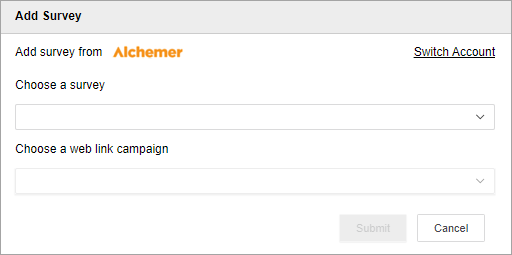
- 单击提交。
调查结果将显示在您的仪表板中。如果您的调查中有 URL 变量,则需要使用调查编辑器的 URL 变量部分将它们添加到仪表板中。
在仪表板上自定义 URL 变量
要将 URL 变量添加到您的仪表板,您的调查必须已经拥有这些变量。有关向调查添加 URL 变量的更多信息,请参阅炼金术士帮助。
- 在调查编辑器中,单击添加 URL 变量。
- 双击默认变量名称即可重命名。仪表板中的变量名称必须与调查中的变量名称相匹配。
-
在每个变量下,使用下拉菜单选择变量的类型。这三个选项是:
- 属性/指标:将对象从数据集面板拖放到空白字段。
- 系统属性:Use the drop-down to select Full Name, Dashboard Name, or Project Name as your variable name.
- 自定义: Enter a variable name in the textbox.
- 单击完成。您的 URL 变量会出现在您的调查中。
- [可选] 点击清除从仪表板中删除您的调查。