
Strategy One
スコープ フィルターの作成
Strategy One (December 2025) 以降では、パフォーマンス向上のためデータセット サイズを削減し、データをさらにカスタマイズするために、スコープ フィルターがすぐに利用できます。スコープ フィルターと関連するフォルダーは、環境間で簡単に移行できます。
Strategy One (September 2025) 以降では、指定されたフォルダー内の属性およびメトリックに適用されるスコープ フィルターを作成できます。これらの属性およびメトリックをダッシュボードおよびレポートで使用すると、スコープ フィルターによりデータセットのサイズが自動的に削減され、パフォーマンスが向上します。また、ダッシュボードまたはレポート エディターからフィルター条件をカスタマイズして、ビジネス要件に合わせてデータを調整する柔軟性を高めることもできます。
前提条件
権限
スコープ フィルターを作成および編集するには、[スコープ フィルターの作成と編集] 権限が必要です。
スコープ フィルターを付与および取り消すには、[スコープ フィルターの割り当て] 権限が必要です。
Strategy One (December 2025) より前の前提条件
Strategy One (December 2025) より前のバージョンを使用している場合は、機能フラグ、プレビュー機能、および新しいダッシュボード エディターを有効にする必要があります。
機能フラグの有効化
-
ブラウザで
visibility=allを追加して REST API Explorer に接続します。 -
Authentication の下で
POST /api/auth/loginを使用して Library にログインします。 -
[試行] をクリックし、ユーザー名とパスワードを入力してリクエスト本文を変更します。
ユーザーに [構成オブジェクトの作成] 権限があることを確認してください。
-
[実行] をクリックします。
-
レスポンスで
X-MSTR-AuthTokenを見つけます。 -
現在の設定ステータスを取得するには:
-
[Configurations] セクションで、
GET /api/v2/configurations/featureFlagsを検索します。 -
[試行] をクリックします。
-
手順 5 の適切な
X-MSTR-AuthTokenを設定します。 -
[実行] をクリックします。
-
レスポンス本文で
Enable Scope Filterを検索して、そのステータスの詳細を見つけ、機能 ID を記録します。
-
-
[Configurations] セクションで、
PUT /api/configurations/featureFlags/{id}を検索します。 -
[試行] をクリックします。
-
手順 5 の適切な
X-MSTR-AuthTokenを設定し、上記で記録した ID を設定します。 -
設定を有効にするには、ステータス値を
1に設定し、設定を無効にするには、ステータス値を2に設定します。 -
[実行] をクリックします。
プレビュー機能と新しいダッシュボード エディターの有効化
-
Workstation ウィンドウを開きます。
-
環境にログインします。
-
[ヘルプ] をクリックして、[プレビュー機能] と [新しいダッシュボード エディターを有効にする] を有効にします。
スコープ フィルターの作成
-
Workstation ウィンドウを開きます。
-
環境にログインします。
-
[ファイル] をクリックして、[新しいスコープ フィルター] を選択します。
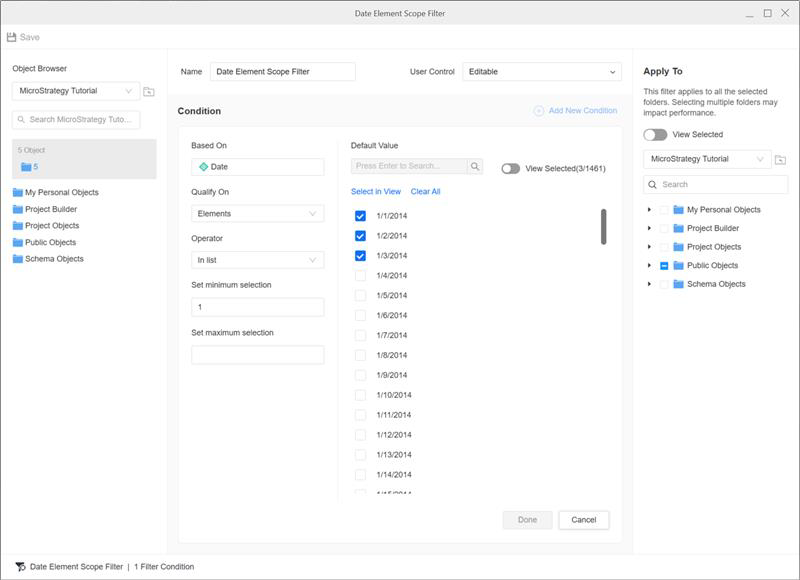
[新しいスコープ フィルター] ダイアログが表示されます。
-
[名前] を入力します。
-
[ユーザー コントロール] の横のドロップダウン リストを展開し、アクセス オプションを選択します。
-
[オブジェクト ブラウザー] で、フィルターで使用する属性をクリックして [条件] パネルにドラッグします。
-
[修飾対象] ドロップダウン リストを展開し、フィルター対象の属性形式を選択します。
-
[演算子] ドロップダウン リストを展開し、比較演算子を選択します。
-
選択に応じて、追加の値を入力します。
-
-
必要に応じて手順 6 を繰り返し、追加の条件を追加します。
すべての条件は AND ロジックを使用して結合されます。
-
[完了] をクリックします。
-
[適用先] で、フィルターを適用するフォルダーの横にあるチェック ボックスを選択します。
-
[保存] をクリックします。
-
Strategy One (December 2025) 以降では、
<Project>/Public Objects/の下に [スコープ フィルター] システム フォルダーが自動的に作成されます。これを使用してすべてのスコープ フィルターを保存するか、アクセス権のある任意のフォルダーにスコープ フィルターを保存できます。
スコープ フィルターの管理
-
Workstation ウィンドウを開きます。
-
環境にログインします。
-
左のナビゲーションで、[オブジェクト] をクリックします。
-
スコープ フィルターを右クリックして、アクションを選択します。
レポートおよびダッシュボードでのスコープ フィルターの使用
レポートおよびダッシュボードでスコープ フィルターを使用する際は、以下に注意してください。
-
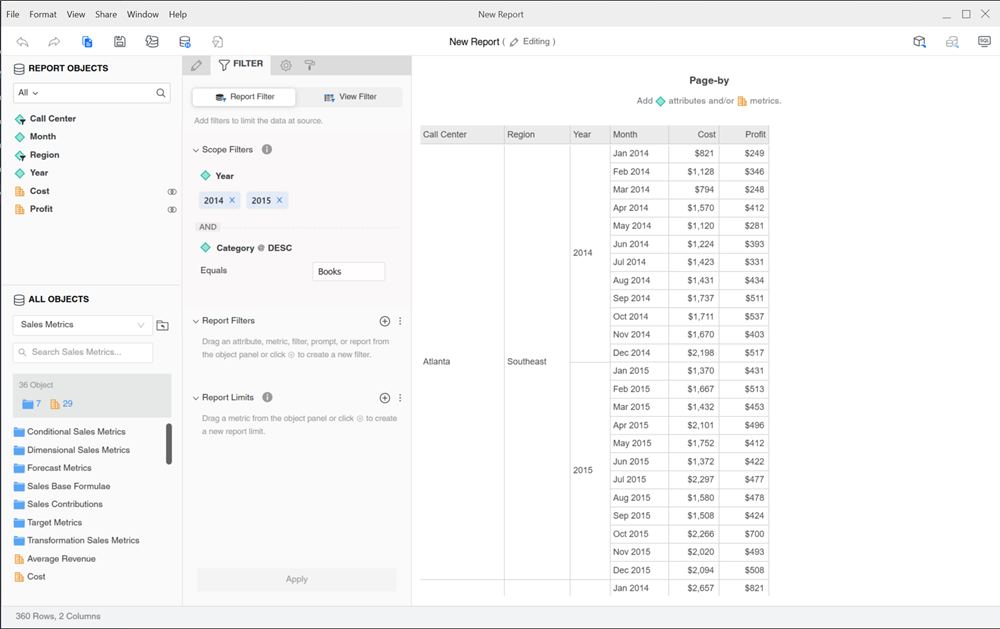
属性とメトリックを含むフォルダーのスコープ フィルターを作成すると、それらの属性またはメトリックをレポートに追加したときにスコープ フィルターが自動的に適用されます。
-
レポートまたはダッシュボード エディターでは、スコープ フィルターを持つ属性は [フィルター] アイコン
 で示されます。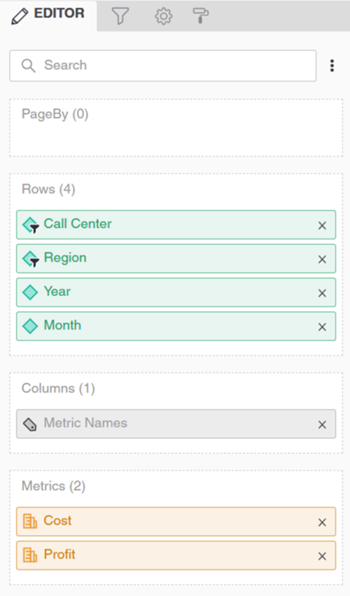
-
Library 消費では、スコープ フィルターは [フィルター データ] パネルおよびスコープ フィルター サマリーに表示されます。
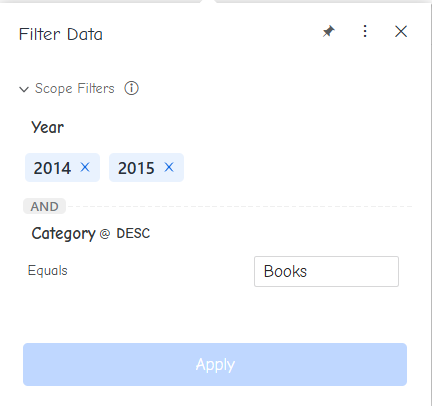
ダッシュボードでは、スコープ フィルターはフィルター サマリーの他のフィルターと共に表示されます。
-
ダッシュボードがデータセットとしてレポートまたはライブ Intelligent Cube を使用し、データセットにそれらの属性またはメトリックが含まれている場合、スコープ フィルターは自動的にダッシュボードに適用されます。
ダッシュボードで異なるタイプのデータセットを使用する場合、結果が異なる可能性があります。
スコープ フィルターの移行
-
Workstation ウィンドウを開きます。
-
環境にログインします。
-
ナビゲーション ペインで、[移行] の隣の
 をクリックします。[オブジェクト] パッケージ [タイプ] がデフォルトで選択されます。
Workstation ウィンドウ内の任意の場所でオブジェクトを複数選択し、右クリックして [新しい移行パッケージ] を選択することもできます。
-
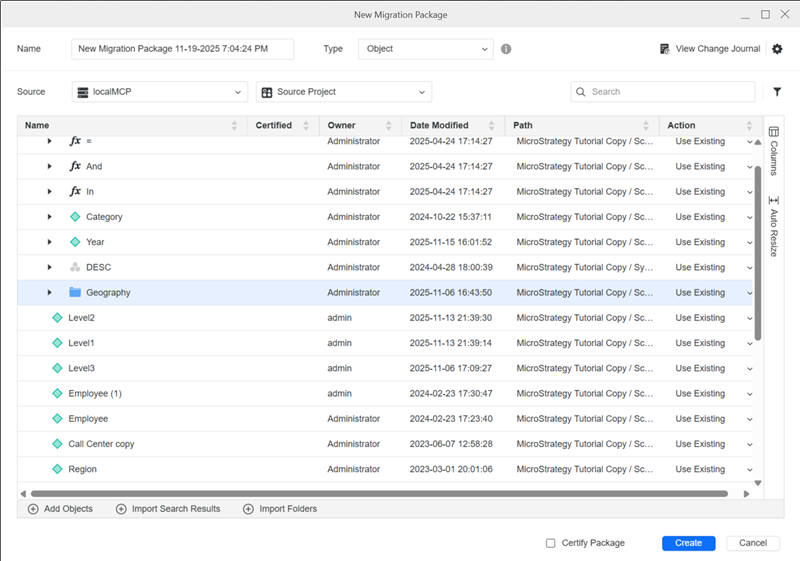
左下隅で、[オブジェクトの追加] をクリックし、1 つ以上のスコープ フィルターを追加します。
-
スコープ フィルターを右クリックし、[依存関係の追加] をクリックします。
-
デフォルトでは、フォルダーは他のオブジェクト タイプと共に選択されています。[OK] をクリックします。
スコープ フィルターで使用される属性および関数と関連するフォルダーがパッケージに追加されます。
-
フォルダーを右クリックし、[オブジェクトのインポート] をクリックします。
-
オプションで、各オブジェクトの横にある [アクション] ドロップダウン リストを展開し、新しいアクションを選択します。
-
[作成] をクリックします。
スコープ フィルターのアクションが [置換] に設定されている場合、移行後にターゲット環境のフォルダーにスコープ フィルターが適用されます。