
Strategy One
プロジェクトのドリリングの設定
レポートにすぐに表示される内容を超えて、データをドリルすることで、追加の詳細レベルでデータを探索します。
レポート内の異なる情報レベルを移動するためにドリルします。より詳細なデータを表示するためにドリル ダウンしたり、より高レベルの要約を表示するためにドリル アップしたりします。たとえば、地域、市場、店舗で整理された売上データがある場合、地域別の総売上を表示するレポートから開始し、その地域内の個々の市場の売上数値を表示するためにドリル ダウンできます。
ドリリングの設定
- Workstation ウィンドウを開きます。
- Navigation ペインで、Projects をクリックします。
-
プロジェクトを右クリックし、Properties を選択します。
-
左ペインで Drilling をクリックします。
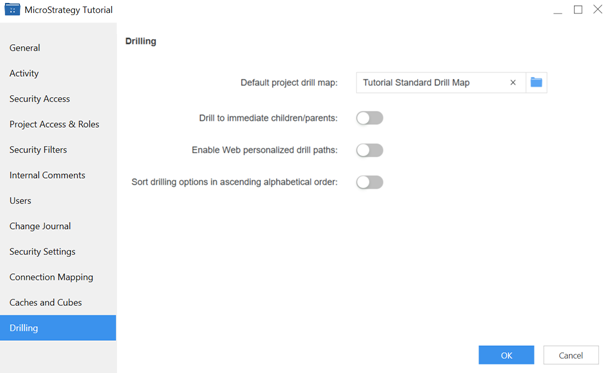
- ドロップダウン リストから Default Project Drill Map を選択します。ドリル マップは、レポートでドリルしている間にユーザーが利用できる完全にカスタマイズされたドリル パスです。デフォルトでは、利用可能なパスはプロジェクトのシステム階層に基づいています。ドリル マップを作成する手順については、ドリル マップの作成を参照してください。
-
Drill to immediate children/parents: レポート上のオブジェクトからのドリル ダウン動作を制御します。これを有効にすると、すべての子または親ではなく、オブジェクトの直接の子または親のみがドリル先として表示されます。このオプションはデフォルトで無効です。
-
Enable Web personalized drill paths: 無効にすると、Web ユーザーはすべてのドリル パスを表示します(デフォルト)。これを有効にすると、Web ユーザーは個人用ドリル パスのみを表示できます。
-
個人用ドリル パスは、Properties ダイアログ ボックスの Security カテゴリで指定された各オブジェクトのアクセス制御リスト(ACL)に基づいています。ACL を設定しても、Web 個人用ドリル パスを有効にするまで、すべてのドリル パスが Web に表示されます。
-
-
Sort drilling options in ascending alphabetical order: これを有効にすると、ユーザーがドリル可能なオブジェクトを右クリックしたときに、ディスプレイ内のすべてのドリル オプションが自動的にアルファベット順にソートされます。ソートは階層内および階層間で、昇順のアルファベット順で実行されます。このオプションはデフォルトで無効です。
- 変更を保存し、Properties ダイアログ ボックスを閉じるために OK をクリックします。