
Strategy One
プレビュー機能: 段階的ビジュアライゼーション レンダリング
Strategy One (October 2025) 以降、クエリ実行の進行状況の表示はプレビュー機能です。ビジュアライゼーション ロード ダッシュボード プロパティを使用して、エンド ユーザーがダッシュボードを実行するときにクエリ実行の進行状況を表示できるようにします。これにより、どの実行ステップに時間がかかるか、クエリが完了するまでどれくらい待つ必要があるか、クエリをどのように最適化できるかについて、より詳しく知ることができます。
Strategy One (September 2025) 以降、段階的ビジュアライゼーション レンダリングはプレビュー機能です。ビジュアライゼーション ロード ダッシュボード プロパティを使用して、データが利用可能になったときにビジュアライゼーションを段階的に読み込みます。この設定により、小さなビジュアライゼーションが、より遅くて大きなビジュアライゼーションによってブロックされることがなくなります。この設定を使用して、ユーザーが不要な遅延なしにクイック アクセス インサイトを表示できるようにします。
プレビュー機能は機能の初期バージョンであり、プレビューと GA の間でコア動作が変更される可能性があるため、本番環境では使用しないでください。プレビュー機能を公開することを選択すると、他の機能と同様にそれらにアクセスして使用できます。プレビュー機能の正式バージョンは、後続のリリースに含まれます。
プレビュー機能の有効化
-
ブラウザで
/MicroStrategyLibraryに/api-docs/index.html?visibility=allを追加して、Strategy REST API Explorer を開きます。 -
セッションを作成して認証します。[Authentication] セクションで、
POST /api/auth/admin/loginを使用します。 -
試行をクリックし、ユーザー名とパスワードを入力してリクエスト本文を変更します。
-
実行をクリックします。
-
レスポンスで
X-MSTR-AuthTokenを見つけます。 -
現在の機能ステータスを取得するには:
-
[Configurations] セクションで、
GET /api/v2/configurations/featureFlagsを検索します。 -
試行をクリックします。
-
手順 5 の適切な
X-MSTR-AuthTokenを設定します。これは、ブラウザー ネットワーク XHR リクエストを検査することでも取得できます。 -
実行をクリックします。
-
レスポンス本文で
Incrementally Render Dashboardを検索して、そのステータスの詳細を見つけます。
-
-
[Configurations] セクションで、
PUT /api/configurations/featureFlags/{id}を検索します。 -
試行をクリックします。
-
手順 5 の適切な
X-MSTR-AuthTokenを設定します。これは、ブラウザー ネットワーク XHR リクエストを検査することでも取得できます。 -
idを749902F631724C9FBFB55A619C03727Dに設定します。 -
このプレビュー機能を有効にするには、
status値を1に設定します。 -
実行をクリックします。
-
手順 6 を繰り返して、機能が有効になっていることを確認します。
ダッシュボードでの段階的ビジュアライゼーション レンダリングの有効化
-
ダッシュボードを開きます。
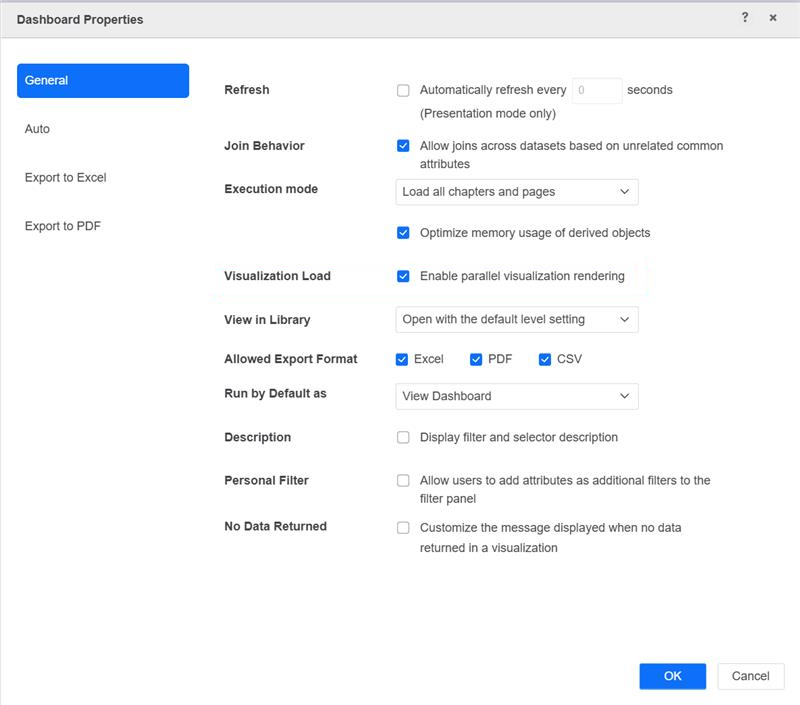
- ファイルメニューから、ダッシュボード プロパティを選択します。
Strategy One (September 2025) 以降、新しいダッシュボード エディターが利用可能になりました。有効にしている場合は、ダッシュボードメニューからダッシュボード プロパティを選択します。
- 左側のナビゲーション バーで全般をクリックします。
-
並列ビジュアライゼーション レンダリングを有効にするの横にあるチェック ボックスを選択します。
-
OK をクリックします。
ダッシュボード実行ステップの説明
機能が有効になっている場合、エンド ユーザーは次のダッシュボード実行ステップを確認できます:
-
ダッシュボードを初期化中: ダッシュボード定義を読み込んでいます。
-
データセットを計算中: 動的セレクターを含み、ライブ接続データセットを利用するダッシュボード内のデータセットの一部を計算しています。
-
データを準備中: 動的セレクターとライブ接続データセットを持つダッシュボードの派生アトリビュートとグループを計算しています。
-
セレクターを評価中: 動的セレクターとライブ接続データセットを持つダッシュボードの動的セレクター選択を解決しています。
-
データセットを実行中: ダッシュボードで使用されるデータセットを実行しています。
-
データを準備中: ダッシュボードで使用される派生アトリビュートとグループを計算しています。
-
ダッシュボードをレンダリング中: データを生成して表示しています。