
Strategy One
Workstation 認証用のカスタム リダイレクト URI
MicroStrategy ONEから開始 (2024 年 12 月), 管理者は、OIDC 設定時に Workstation リダイレクト URI を構成可能 の認証Strategy強化できます
この更新は、一部の OIDC との互換性の問題に対処します AWS などのプロバイダー Cognito はデフォルトをブロック http://127.0.0.1:port Workstation が使用するリダイレクト URI です。管理者は、以下の中から選択できます。 http://127.0.0.1:port および http://localhost:port セットアップ プロセスの間、特定の要件を持つプロバイダーの認証ワークフローがスムーズにできるようにする必要があります
前提条件
カスタム リダイレクト URI を構成するには、次の前提条件を満たす必要があります:
-
Workstation バージョン:MicroStrategy ONE (2024 年 12 月) 以降。
-
Library Server バージョン:MicroStrategy ONE (2024 年 12 月) 以降。
-
OIDC プロバイダーは適切に設定され、サポートする
http://127.0.0.1:portまたはhttp://localhost:port。
Workstation 認証用のカスタム リダイレクト URI を構成
-
を開く[[[Undefined variable 会社_製品名.Vivツール]]] ウィンドウ使用している環境に接続することもできます
-
接続された環境を右クリックし、選択しますOIDC を構成未満エンタープライズ セキュリティを構成。
-
IN ステップ 2:アイデンティティ プロバイダーを選択、選択その他ドロップダウン リストに表示されますこれは、カスタム リダイレクトでサポートされている唯一の方法です URI

-
IN ステップ 3:ID プロバイダー構成、展開ログイン リダイレクト URI。
-
内Workstation リダイレクト ホストドロップダウン リストから、次のオプションのいずれか 1 つを選択します:
-
http://127.0.0.1:これがデフォルトのオプションです。 -
http://localhost:このオプションは、許可しないプロバイダーで利用できますhttp://127.0.0.1。
-
-
IdP で必要な値を入力します (例: クライアント ID、 Issuer、ユーザーのクレーム マッピング、など)。
-
IN ステップ 5:ユーザー マッピング、展開拡張内の値を確保しますスコープ IdP のスコープに一致させます
-
クリック保存ライブラリサーバーを再起動する必要があります
-
OIDC をテスト IdP がリダイレクト URI を承認することを確認するログイン プロセス:
-
ナビゲーション ペインで [環境] をクリックします。
-
使用する環境を右クリックして、切断。
-
使用する環境を右クリックして、接続。
-
OIDC を使用してログインします。
-
AWS Cognito リダイレクト URI を構成
AWS を構成するには IdP としての Cognito:
-
AWS Cognito コンソールで、アプリケーションの接続を確認します許可されているコールバック URL含む
http://localhost:51892修正後http://localhost:51897。Workstation はこの範囲から利用可能な最初のポートを選択します。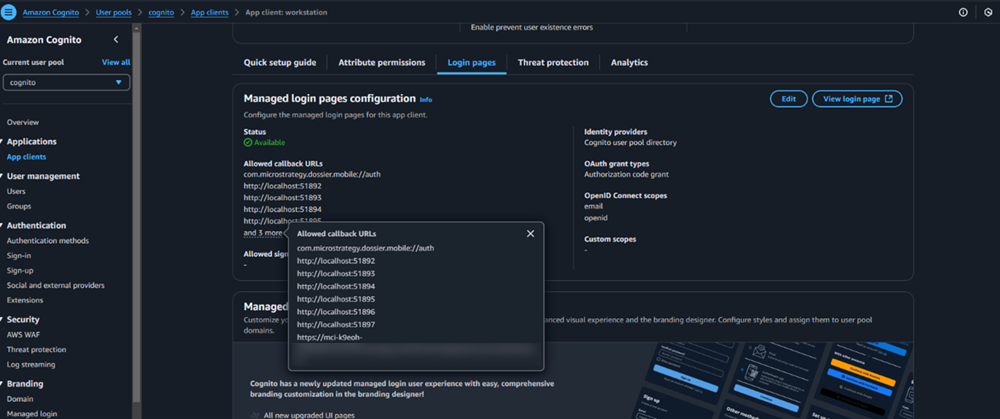
-
を開く[[[Undefined variable 会社_製品名.Vivツール]]] ウィンドウ使用している環境に接続することもできます
-
接続された環境を右クリックし、選択しますOIDC を構成未満エンタープライズ セキュリティを構成。
-
IN ステップ 2:アイデンティティ プロバイダーを選択、選択その他ドロップダウン リストに表示されますこれは、カスタム リダイレクト URI でサポートされている唯一の方法です。
-
IN ステップ 3:ID プロバイダー構成、展開ログイン リダイレクト URI。
-
内Workstation リダイレクト ホストドロップダウン リスト、選択
http://localhost。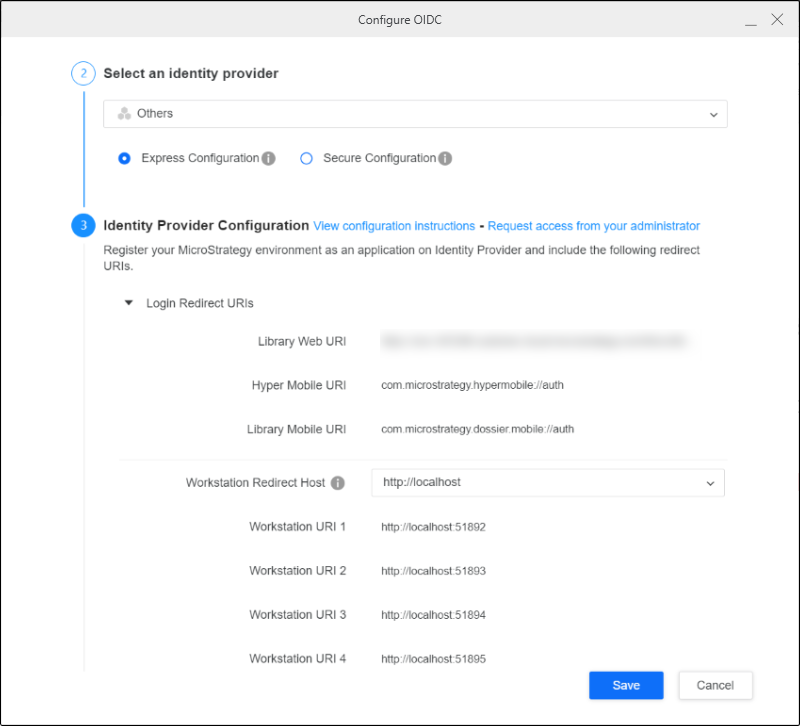
-
IN ステップ 4:Strategy構成、AWS Cognito を入力クライアント ID とIssuer URL。
-
IN ステップ 5:ユーザー マッピング、展開拡張内の値を確保しますスコープ AWS のスコープに一致 認識しています。
-
クリック保存ライブラリサーバーを再起動する必要があります
-
OIDC をテスト IdP がリダイレクト URI を承認することを確認するログイン プロセス:
-
ナビゲーション ペインで [環境] をクリックします。
-
使用する環境を右クリックして、切断。
-
使用する環境を右クリックして、接続。
-
OIDC を使用してログインします。
-