
Strategy One
コンテンツをお気に入りとして追加
Strategy One (2025年11月) 以降、お気に入りパネルにコンテンツを簡単に追加して、最もよく使用するオブジェクトに素早くアクセスできます。お気に入りパネルは、パーソナライズされた直感的なナビゲーションを提供します。
お気に入りには以下が含まれます:
-
エージェント
-
カード
-
ダッシュボード
-
データセット
-
ドキュメント
-
フォルダー
-
レポート
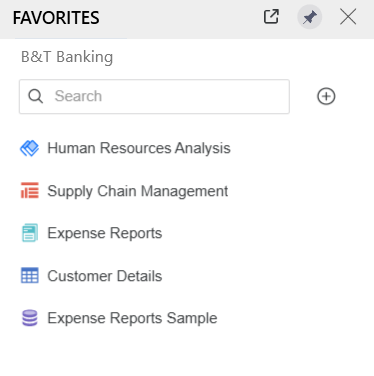
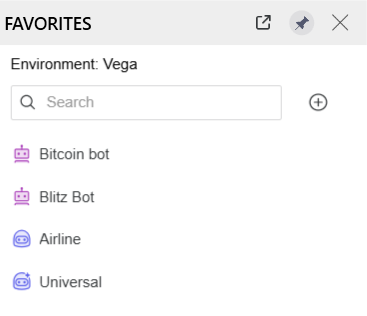
上に表示されているお気に入りパネルは、B&T Banking 環境のものです。任意の環境でコンテンツをお気に入りに追加できます。お気に入りパネルには、アクティブな環境のコンテンツが表示されます。下に表示されているお気に入りパネルは Vega AI 対応環境のもので、ボットと エージェント が表示されています。
お気に入りパネルで、オブジェクトをダブルクリックして開きます。次の操作も可能です:
コンテンツをお気に入りに追加
-
Workstation ウィンドウを開きます。
-
スマート モードで、ナビゲーション ペインで、追加するコンテンツのタイプ (Reports や Dashboards など) をクリックします。
-
フォルダー モードで、コンテンツが保存されているフォルダーに移動します。このモードでフォルダーをお気に入りに追加できます。
-
-
次のいずれかを実行します:
-
コンテンツ オブジェクトを Favorites パネルにドラッグします。
-
コンテンツ オブジェクトを右クリックし、Add to Favorites を選択します。
-
-
お気に入りの順序を並べ替えるには、お気に入りパネル内の新しい位置にオブジェクトをドラッグ アンド ドロップします。
お気に入りからコンテンツを削除
-
お気に入りパネルで、削除するコンテンツ オブジェクトにカーソルを合わせ、Remove from Favorites アイコン
 をクリックします。コンテンツはお気に入りパネルから削除されます。
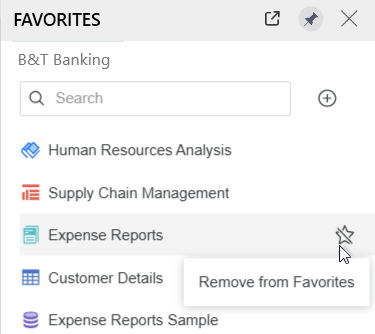
また、メインの Workstation ウィンドウでオブジェクトを右クリックし、Remove from Favorites を選択することもできます。
お気に入りをグループ化
-
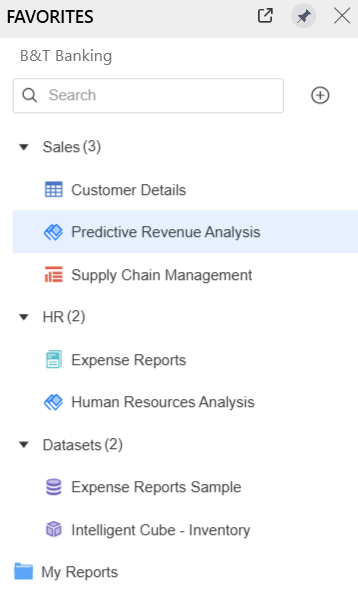
お気に入りパネルで、グループ化するコンテンツ オブジェクトを右クリックし、Move to Group をポイントして、グループを選択します。新しいグループを作成してオブジェクトを移動するには、Create New Group を選択し、グループ名を入力します。
お気に入りパネルの表示を変更
お気に入りパネルは、デフォルトで Workstation ウィンドウにピン留めされており、素早くアクセスできます。次の操作が可能です:
-
お気に入りパネルを独立したウィンドウで開く。Open in New Window アイコン
 をクリックします。新しいウィンドウには次の機能があります:
-
プロジェクト、所有者、場所など、各お気に入りに関する主要情報の包括的なビュー
-
効率的な並べ替えとフィルタリング
-
お気に入りのインポートとエクスポートによるユーザー間での共有
-
メインの Workstation ウィンドウと Favorites ウィンドウ間でドラッグ アンド ドロップする際にフル スクリーン表示を使用するため、Favorites ウィンドウをメイン Workstation ウィンドウから移動
-
-
パネルのピン留めを外してフロート状態にする。Unpin アイコン
 をクリックします。フロート パネルを画面上で移動できます。フロート パネルは、使用していないときは自動的に非表示になります。
-
ツールバーの Favorites をクリックして、ピン留めを外したパネルを再表示します。
-
パネルの Pin アイコンをクリックして、パネルを再度ピン留めします。
-
-
X をクリックしてパネルを閉じます。
-
ツールバーの Favorites をクリックして、パネルを再表示します。パネルは最後の状態 (ピン留めまたはピン留め解除) で開きます。
-