
MicroStrategy ONE
URI di reindirizzamento personalizzati per l'autenticazione di Workstation
A partire da MicroStrategy ONE (dicembre 2024), gli amministratori possono configurare gli URI di reindirizzamento di Workstation durante la configurazione di OIDC autenticazione per MicroStrategy ambienti.
Questo aggiornamento risolve problemi di compatibilità con alcuni OIDC provider, come AWS Cognito, che bloccano l'impostazione predefinita http://127.0.0.1:port URI di reindirizzamento utilizzato da Workstation. Gli amministratori possono scegliere tra http://127.0.0.1:port e http://localhost:port durante il processo di configurazione per garantire un flusso di lavoro di autenticazione regolare per i provider con requisiti specifici.
Prerequisiti
I prerequisiti seguenti devono essere soddisfatti per configurare gli URI di reindirizzamento personalizzati:
-
Versione Workstation: MicroStrategy ONE (dicembre 2024) o versioni successive.
-
Versione Server Library: MicroStrategy ONE (dicembre 2024) o versioni successive.
-
L’OIDC è configurato e supporta correttamente
http://127.0.0.1:portoppurehttp://localhost:port.
Configurare gli URI di reindirizzamento personalizzati per l'autenticazione di Workstation
-
Aprire il Finestra Workstation. e connettersi all’ambiente.
-
Fare clic con il pulsante destro del mouse sull'ambiente connesso e scegliere Configurare OIDC sotto Configurare la sicurezza aziendale.
-
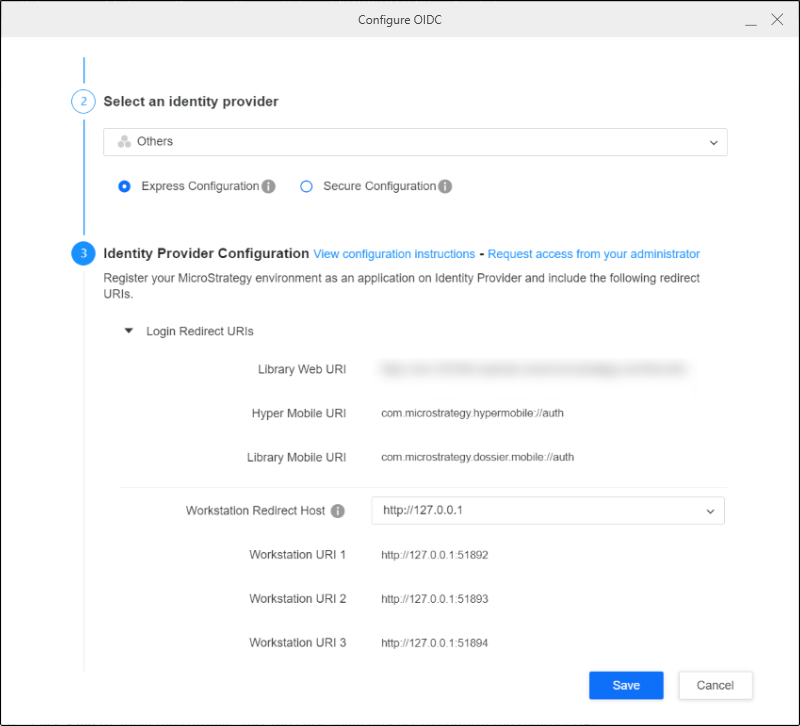
In Passaggio 2: Selezionare un provider di identità, scegliere Altri nell'elenco a discesa. Questo è l'unico metodo supportato per il reindirizzamento personalizzato URI.
-
In Passaggio 3: Configurazione provider di identità, espandi URI di reindirizzamento di accesso.
-
Nel Host di reindirizzamento Workstation elenco a discesa, scegliere una delle seguenti opzioni:
-
http://127.0.0.1: Si tratta dell’impostazione predefinita. -
http://localhost: Questa opzione è disponibile per i provider che non consentono l'autorizzazionehttp://127.0.0.1.
-
-
Immetti i valori richiesti dall'IdP (ad esempio ID client, Emittente, Attestazione utente Mappatura, ecc.).
-
In Passaggio 5: Mappatura utente, espandi Avanzate e garantire i valori in Ambiti corrispondano agli ambiti nell'IdP.
-
Fare clic su Salva e riavviare il server Library.
-
Testare OIDC procedura di accesso per verificare che l'URI di reindirizzamento sia accettato dall'IdP:
-
Nel riquadro di navigazione, fare clic su Ambienti.
-
Fare clic con il pulsante destro del mouse sull'ambiente e scegliere Disconnetti.
-
Fare clic con il pulsante destro del mouse sull'ambiente e scegliere Connetti.
-
Accesso in OIDC.
-
Configura gli URI di reindirizzamento di AWS Cognito
Per configurare AWS Cognito come IdP:
-
Nella console AWS Cognito, verificare che l'applicazione sia URL di callback consentiti include
http://localhost:51892ahttp://localhost:51897. Workstation sceglie la prima porta disponibile in questo intervallo.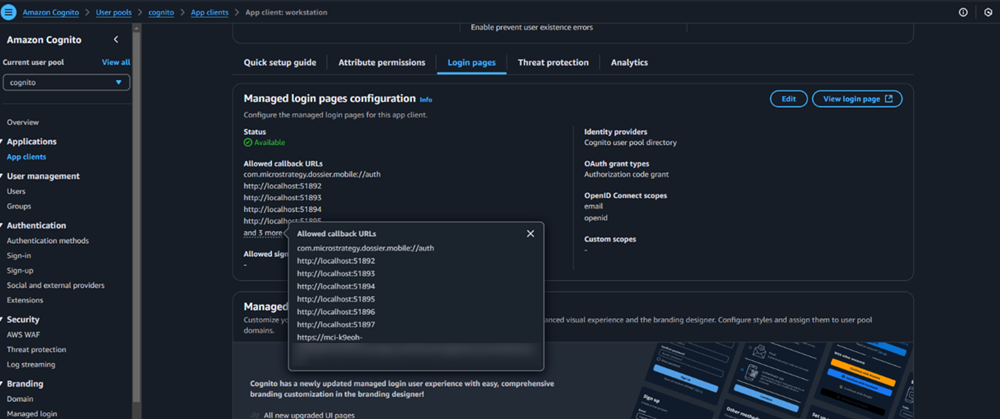
-
Aprire il Finestra Workstation. e connettersi all’ambiente.
-
Fare clic con il pulsante destro del mouse sull'ambiente connesso e scegliere Configurare OIDC sotto Configurare la sicurezza aziendale.
-
In Passaggio 2: Selezionare un provider di identità, scegliere Altri nell'elenco a discesa. Questo è l'unico metodo supportato per gli URI di reindirizzamento personalizzati.
-
In Passaggio 3: Configurazione provider di identità, espandi URI di reindirizzamento di accesso.
-
Nel Host di reindirizzamento Workstation elenco a discesa, scegliere
http://localhost.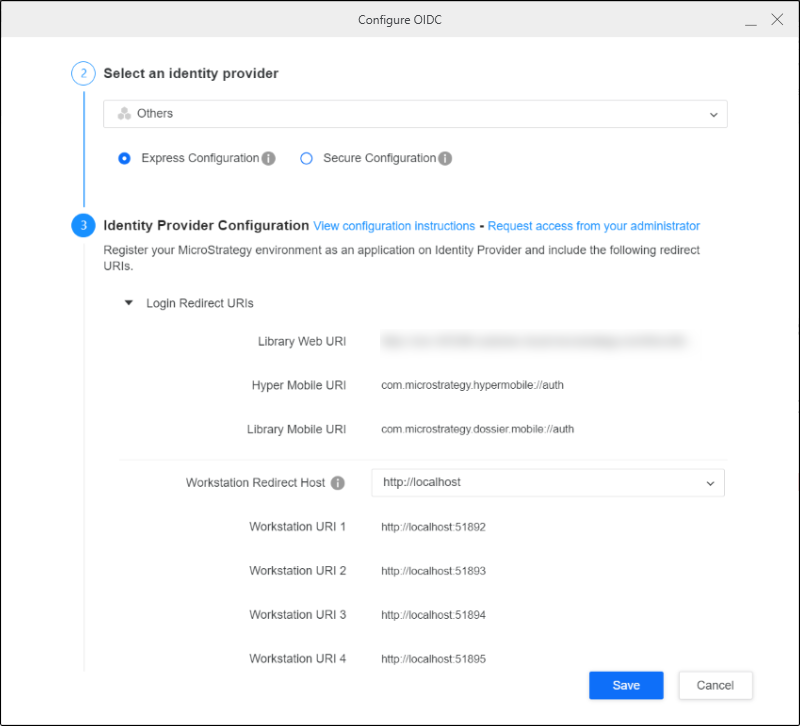
-
In Passaggio 4: MicroStrategy Configurazione, immettere AWS Cognito ID client e URL emittente.
-
In Passaggio 5: Mappatura utente, espandi Avanzate e garantire i valori in Ambiti corrispondano agli ambiti in AWS Cognito.
-
Fare clic su Salva e riavviare il server Library.
-
Testare OIDC procedura di accesso per verificare che l'URI di reindirizzamento sia accettato dall'IdP:
-
Nel riquadro di navigazione, fare clic su Ambienti.
-
Fare clic con il pulsante destro del mouse sull'ambiente e scegliere Disconnetti.
-
Fare clic con il pulsante destro del mouse sull'ambiente e scegliere Connetti.
-
Accesso in OIDC.
-