
MicroStrategy ONE
Utilizza filtri attributo per scegliere come target altri filtri attributo all'interno di un capitolo
Se si creano più filtri in un capitolo, è possibile determinare se le selezioni effettuate in un filtro di attributo influiscono sulle scelte visualizzate per altri filtri di attributo. È possibile definire i seguenti comportamenti di filtro:
- I filtri di attributo possono influire sugli altri filtri di attributo sottostanti.
- I filtri di attributo possono influire sugli altri filtri di attributo di destinazione.
In entrambi i comportamenti è possibile definire se il filtro forza l'aggiornamento automatico della destinazione in caso di modifica delle selezioni.
Consenti ai filtri di attributo di influenzare altri filtri di attributo sotto di essi
-
Aprire il dashboard che si desidera modificare.
- Selezionare il capitolo da filtrare
- Fare clic su Altro
 nella parte superiore del riquadro Filtro.
 - Scegliere Scegli come destinazione tutti i filtri sottostanti per consentire alle selezioni nei filtri di attributo di limitare le selezioni disponibili nei filtri di attributo sottostanti. Se necessario, prima disporre nuovamente i filtri nel rispettivo ordine.
- Se si utilizza l'opzione Scegli come destinazione tutti i filtri sottostanti, è possibile riordinare i filtri per modificare l'ordine di filtraggio. Trascinare l'intestazione del filtro in una nuova posizione.
oppure
Scegliere Cancella tutte le destinazioni per rimuovere le limitazioni precedenti in tutti i filtri di attributo.
Consenti a un filtro di attributo di influenzare altri filtri di attributo di destinazione
-
Aprire il dashboard che si desidera modificare.
- Selezionare il capitolo da filtrare
- Fare clic su Altro accanto al filtro di attributo che si desidera modificare.
- Scegliere Selezionare Destinazioni. Viene visualizzato un menu a comparsa con i filtri di attributo rimanenti nel riquadro Filtro.
- Selezionare la casella di controllo per ciascun tipo di filtro di destinazione.
- Fare clic su Applica.
Imponi l'aggiornamento automatico di tutti i filtri per attributi di destinazione quando cambiano le selezioni
-
Aprire il dashboard che si desidera modificare.
- Selezionare il capitolo da filtrare
- Fare clic su Altro accanto al filtro di attributo che si desidera modificare.
- Scegliere Selezionare Destinazioni. Viene visualizzato un menu a comparsa con i filtri di attributo rimanenti nel riquadro Filtro.
-
Selezionare Aggiorna automaticamente le destinazioni casella di controllo .
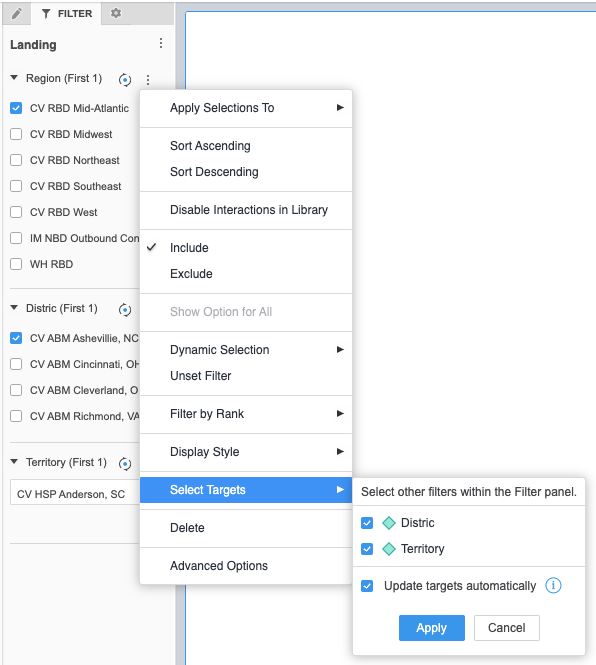
- Fare clic su Applica.
Quando si seleziona Aggiorna automaticamente le destinazioni, il filtro dell'attributo di destinazione viene cancellato automaticamente quando si modificano le selezioni nell'elemento padre. Ciò è utile quando si filtrano gerarchie, ad esempio Geografia. Questo comportamento obbliga l'utente a effettuare una nuova selezione di livello inferiore della gerarchia, ad esempio Stato, quando viene aggiornata una selezione di livello superiore della gerarchia, ad esempio Regione.
Se un filtro per attributi di destinazione utilizza a filtro di selezione dinamica predefinito e l'opzione Aggiorna automaticamente destinazione è selezionata nel filtro per attributi padre, il filtro dinamico verrà reimpostato automaticamente e verrà applicata la selezione dinamica predefinita. Il primo o l'ultimo N elemento che appartiene alla nuova selezione effettuata nell'elemento padre verranno selezionati automaticamente. In questo modo si garantisce di avere sempre una selezione valida nella gerarchia.