
Strategy ONE
Búsqueda global y objetos de la búsqueda
MicroStrategy ONE (diciembre de 2024) presenta la búsqueda global en Workstation, para que pueda buscar "cualquier cosa por todo". Este motor de búsqueda proporciona una búsqueda global rápida y potente, no limitada a un tipo de objeto. Para buscar en otro entorno, selecciónelo y vuelva a buscar.
Se admiten las funciones de búsqueda avanzada, como los comodines y el filtrado de los resultados de búsqueda. La búsqueda global devuelve resultados para usuarios, grupos de usuarios, roles de seguridad, objetos de análisis como dashboards e informes, otros objetos de administración como scripts y objetos de modelado como atributos y métricas.
Puede crear un objeto de búsqueda para guardar sus criterios de búsqueda, de modo que pueda reutilizarlo y editarlo siempre que lo necesite.
La búsqueda global es solo compatible con la plataforma del entorno de MicroStrategy Cloud (MCE) en Strategy Workstation.
Requisito previo
Strategy Compatibilidad debe habilitarse búsqueda cognitiva en el entorno antes de poder usar la búsqueda global.
Buscar en todos los objetos globalmente
-
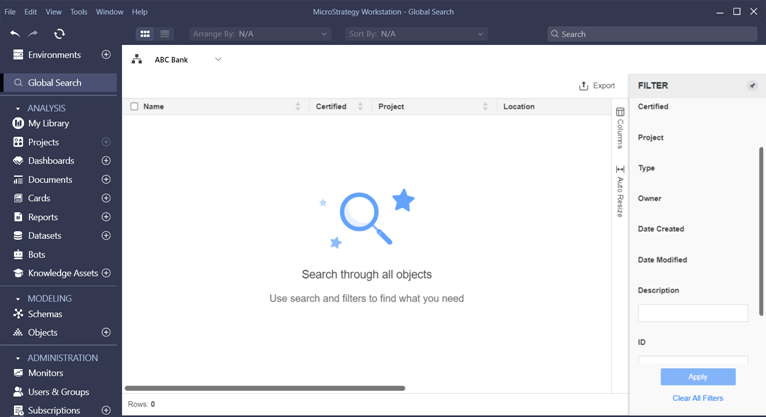
En Workstation, haga clic en Búsqueda global en el panel de navegación.
-
Escriba los términos de búsqueda, como el ID de un objeto o el nombre parcial de un objeto, en el Buscar cuadro. Utilice comillas (" ") para obtener una coincidencia exacta. También puede utilizar los siguientes comandos comodín:
-
* (asterisco). Utilice el asterisco para buscar objetos que incluyan un término seguido de caracteres adicionales. No utilice espacios entre el término y el asterisco.
-
Ejemplo: Para buscar objetos que contengan "revenue" seguido de cualquier otro carácter, escriba ingresos*. Los resultados incluyen crecimiento de los ingresos, ingresos 2024 y más.
-
-
Y
-
O
-
SIN
-
-
Utilizar el Filtro para delimitar la búsqueda. Por ejemplo, puede seleccionar un propietario, proyecto o tipo específico. Haga clic en Aplicar.
-
Ordene los resultados de búsqueda por cualquier columna.
-
Puede trabajar con cualquiera de los objetos enumerados: abrirlo, editarlo, ver sus propiedades o dependientes, etc. Para exportar los resultados de la búsqueda a un archivo CSV, haga clic en Exportar
 .
.
Si se encuentra en otra sección (como Dashboards o Conjuntos de datos) en Workstation, aún puede buscar globalmente. Escriba los términos de búsqueda en el Buscar y seleccione Buscar en todas partes. Se muestra el panel de búsqueda global, en el que se enumeran todos los objetos de cualquier tipo que cumplan con los criterios de búsqueda.
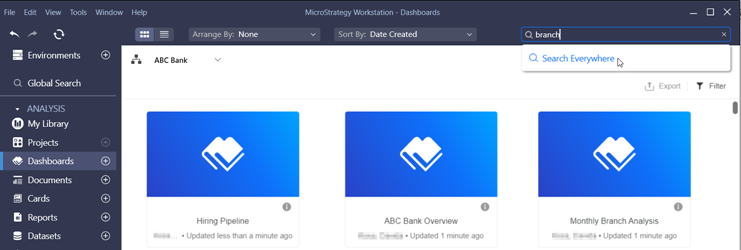
Si no selecciona Buscar en todas partes, solo buscará en los objetos seleccionados, como dashboards o conjuntos de datos.
Crear un objeto de búsqueda
Cree un objeto de búsqueda para guardar sus criterios de búsqueda y poder reutilizarlo y editarlo siempre que lo necesite. Por ejemplo, puede utilizarlo en una selección dinámica para devolver una lista específica de atributos para que el usuario elija.
-
En Workstation, haga clic en Agregar nuevo
 junto a Objetos en el panel de navegación.
 -
En el cuadro de diálogo Seleccionar objeto, seleccione su Entorno y Proyecto de las listas desplegables.
-
Haga clic en Buscar
 y haga clic en Seleccionar.
 -
Defina los criterios de búsqueda escribiendo los términos a buscar o seleccionando elementos como ubicaciones o fechas.
-
Para buscar utilizando los criterios, haga clic en Ejecutar búsqueda
 en la parte superior izquierda.
 -
Para guardar el objeto de búsqueda, haga clic en Guardar.
- Navegue hasta la ubicación donde desee guardar la búsqueda.
- En Guardar como, escriba el nombre de la nueva búsqueda.
- Haga clic en Guardar.
-
Puede trabajar con cualquiera de los objetos enumerados: abrirlo, editarlo, ver sus propiedades o dependientes, etc.
Ejecutar objetos de búsqueda existente
-
En Workstation, busque el objeto de búsqueda por:
-
Navegación a la ubicación donde lo guardó
-
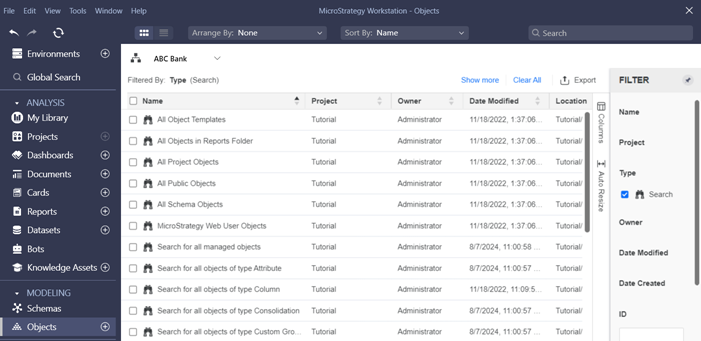
Al abrir la Objetos y filtrando por el Buscar tipo
-
-
Haga doble clic en el objeto de búsqueda
. La búsqueda se ejecuta y se muestran los resultados. -
Puede trabajar con cualquiera de los objetos enumerados: abrirlo, editarlo, ver sus propiedades o dependientes, etc.
-
Puede cambiar los criterios de búsqueda y volver a ejecutar la búsqueda.
-
Usted puede Guardar la búsqueda o el uso actualizados Guardar como para crear un nuevo objeto de búsqueda con un nombre diferente.