
Strategy ONE
Definir paletas de colores por aplicación
A partir de MicroStrategy 2021 actualización 6, puede definir paletas de colores en una aplicación de modo que las visualizaciones de dashboards con atributos de colorear por se muestren en un conjunto de colores para una audiencia y en un conjunto diferente de colores para otra audiencia. La configuración de una o más paletas de colores en una aplicación también puede utilizarse para limitar la lista de paletas de colores que los usuarios pueden seleccionar al crear contenido. Esto es útil para organizaciones que pueden tener varios clientes o inquilinos que necesitan mantener sus colores corporativos.
Las paletas de colores no son aplicables a los gráficos en cascada.
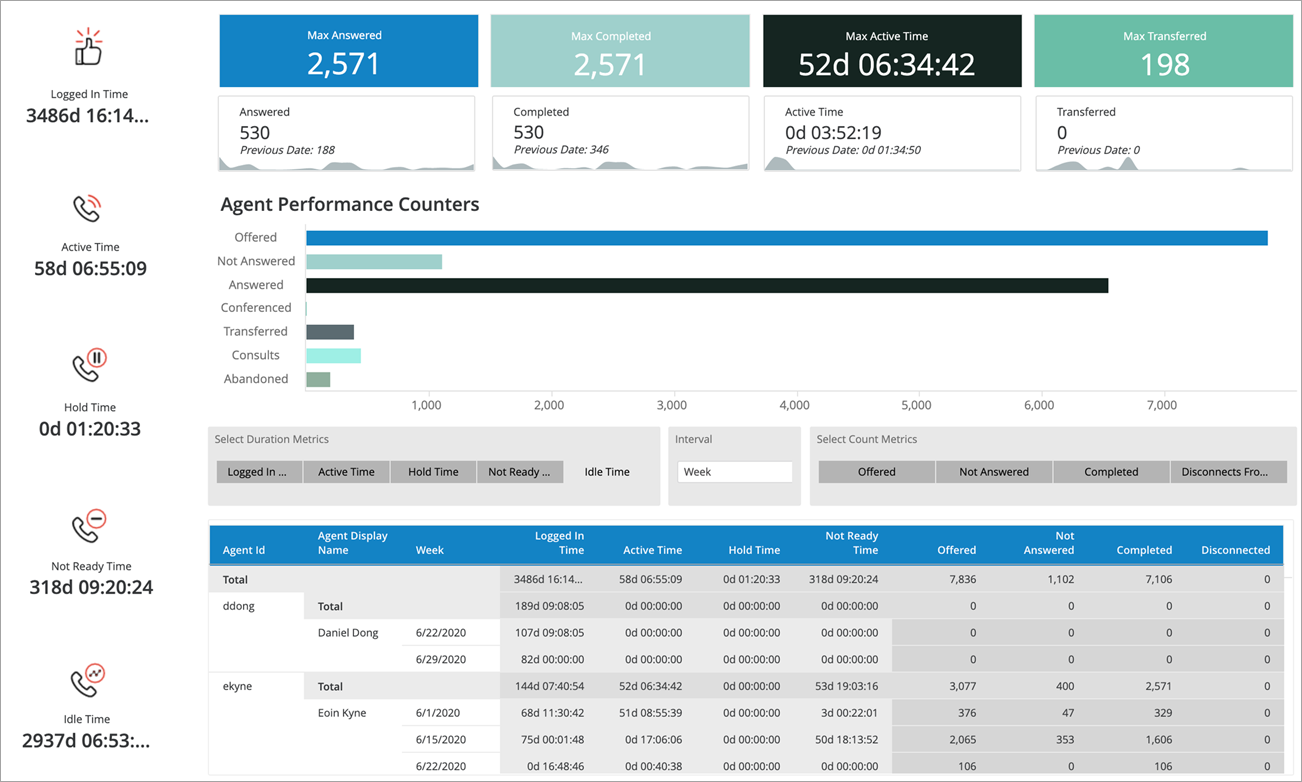
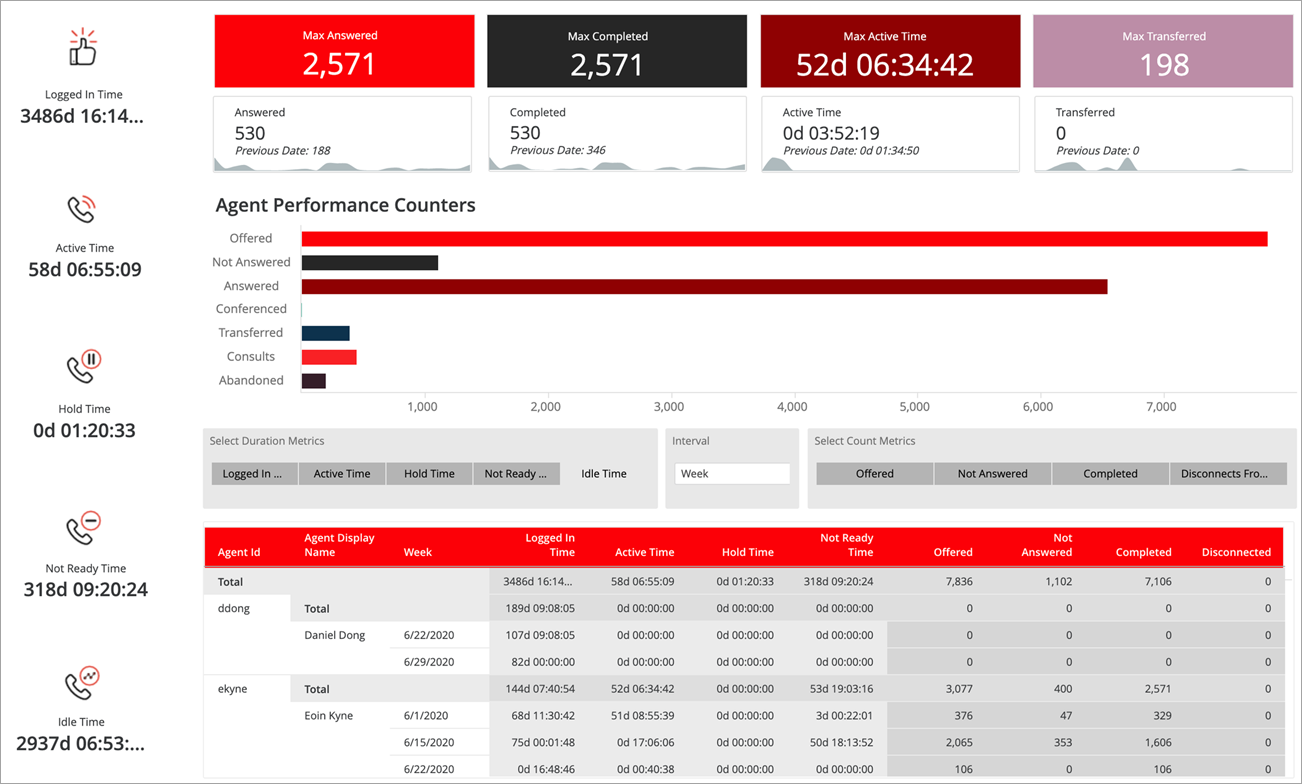
Adición de una paleta de colores a una aplicación
-
Abrir la Ventana Workstation en el panel de navegación en modo inteligente.
-
En el panel de navegación, haga clic en Aplicaciones.
-
En el panel izquierdo, haga clic en Configuración del dashboard.
-
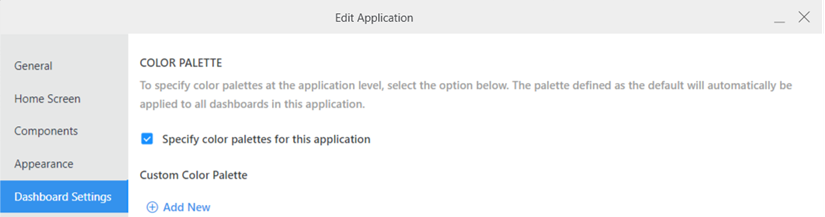
Seleccione la Especificar paletas de colores para esta aplicación casilla de verificación.
-
Haga clic en
 Agregar nuevo.
 -
En el diálogo Añadir paletas de colores personalizadas, seleccione una o más paletas de colores personalizadas o paletas de colores por defecto.
También puede Crear una nueva paleta de colores personalizada.
-
Haga clic en Aceptar.
-
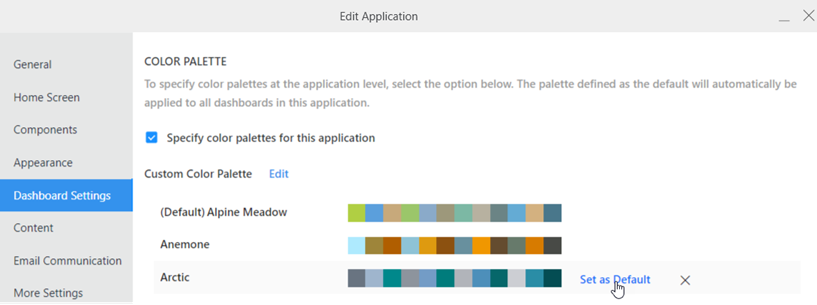
Una de las paletas de colores seleccionadas debe estar configurada como la paleta predeterminada para la aplicación. La paleta por defecto se aplica automáticamente a los dashboards cuando accede a ellos en la aplicación. Desplace el cursor sobre la paleta de colores que desee y haga clic en Establecer como valor por defecto.
-
Para eliminar una paleta de colores, pase el cursor por la paleta y haga clic en Eliminar
 .
. -
Haga clic en Guardar.
Los usuarios con la Web Crear dashboard, Web Editar dashboard y Web Guardar dashboard pueden acceder al menú Formato del Editor del Dashboard y elegir una paleta de colores diferente de la lista de paletas especificada en la aplicación. Si el usuario elige una paleta que no sea la predeterminada de la aplicación y guarda los cambios, la paleta predeterminada de la aplicación ya no se aplicará automáticamente a este dashboard.
Para anular este cambio, edite el dashboard y seleccione la paleta por defecto de la aplicación en el menú Formato del Editor del dashboard.
Crear una nueva paleta de colores personalizada
Puede crear una paleta a partir de muestras de color existentes, colores personalizados que usted mismo defina o una combinación de estos.
-
Haga clic en
Agregar nuevo. Se mostrará un selector de color. -
Escriba una Nombre para la paleta de colores.
-
Para seleccionar muestras de color existentes:
-
Haga clic en Muestras
 .
. -
En la sección Esenciales, seleccione una muestra de color y haga clic en Añadir
 en la sección Paleta.
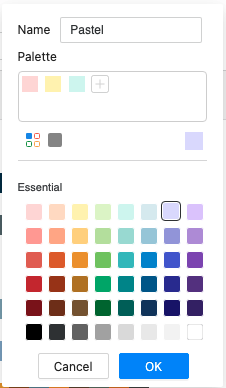
-
-
Para definir sus propios colores:
-
Haga clic en Color liso
 .
. -
Elija un color, escriba un código hexadecimal o valor RGB. Haga clic en Añadir
en la sección Paleta.
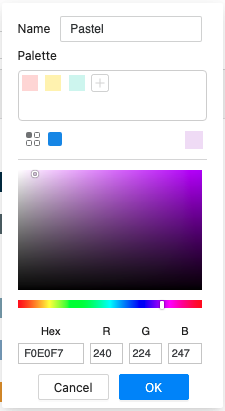
-
-
Para eliminar un color de la paleta de colores, haga clic con el botón derecho en un color de la sección Paleta y haga clic en Eliminar.
-
Cuando haya seleccionado todos los colores para la nueva paleta, haga clic en Aceptar. Su nueva paleta se muestra en el área Paleta de colores personalizada.
Administrar paletas de colores personalizadas
-
Para eliminar una paleta de colores personalizada, en el cuadro de diálogo Añadir paletas de colores personalizadas, pase el ratón por encima de una paleta en el área Paleta de colores personalizada y haga clic en Eliminar
 .
. -
Para editar una paleta de colores personalizada, pase el ratón sobre la paleta en el área Paleta de colores personalizada y haga clic en Editar
 .
.
No puede eliminar o editar las paletas de colores por defecto que se muestran en Por defecto.