
Strategy ONE
Utilizar Auto SQL para crear tablas de SQL definido por el usuario
La actualización 10 de MicroStrategy ONE introdujo la capacidad de utilizar Auto SQL para crear tablas de formato libre como función de vista previa. A partir de MicroStrategy 2021 actualización 11, esta función se entrega lista para usar.
El uso de Auto SQL para crear tablas de SQL definido por el usuario se admite en Strategy Entornos de nube y puesta en marcha en MicroStrategy ONE (marzo de 2024), la plataforma de MicroStrategy Cloud para la Administración Pública es compatible con Auto SQL. Solo puede utilizar esta función en Workstation.
Auto SQL es una herramienta integrada con IA dentro del editor de esquemas diseñada para generar y editar SQL de manera eficiente. Al interpretar las entradas en lenguaje natural, puede ayudar a producir y modificar definiciones de tablas de SQL definidas por el usuario complejas. Cuando se le presenta una instrucción SQL existente, Auto SQL proporciona un resumen claro y conciso de su funcionalidad. Además, para las bases de datos como Snowflake, que requieren convenciones de escritura de SQL específicas, ofrece recomendaciones de optimización para mejorar el rendimiento y el cumplimiento.
Auto SQL forma parte del Strategy AI paquete de complementos está disponible para clientes de MicroStrategy Cloud (MCE) a partir de MicroStrategy ONE Actualización 11 (septiembre de 2023). Solo los usuarios y grupos de usuarios con el Uso del ayudante automático y las visualizaciones de aprendizaje automático Se requiere un privilegio, así como un conjunto de privilegios de administrador, para editar el esquema y el SQL definido por el usuario pueden acceder a Auto SQL.
-
Abra Workstation.
-
En el panel de navegación, haga clic en Esquemas.
-
Haga clic con el botón derecho en el esquema en el que desee crear una tabla lógica personalizada y elija Editar.
-
En el panel izquierdo, seleccione un origen de datos de Catálogo de datos.
-
Conéctese a su origen de datos.
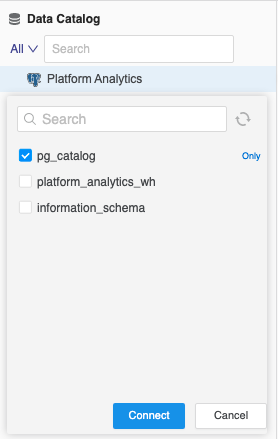
-
Haga clic en Agregar SQL de formato libre.

Auto SQL aparece en la esquina superior derecha.
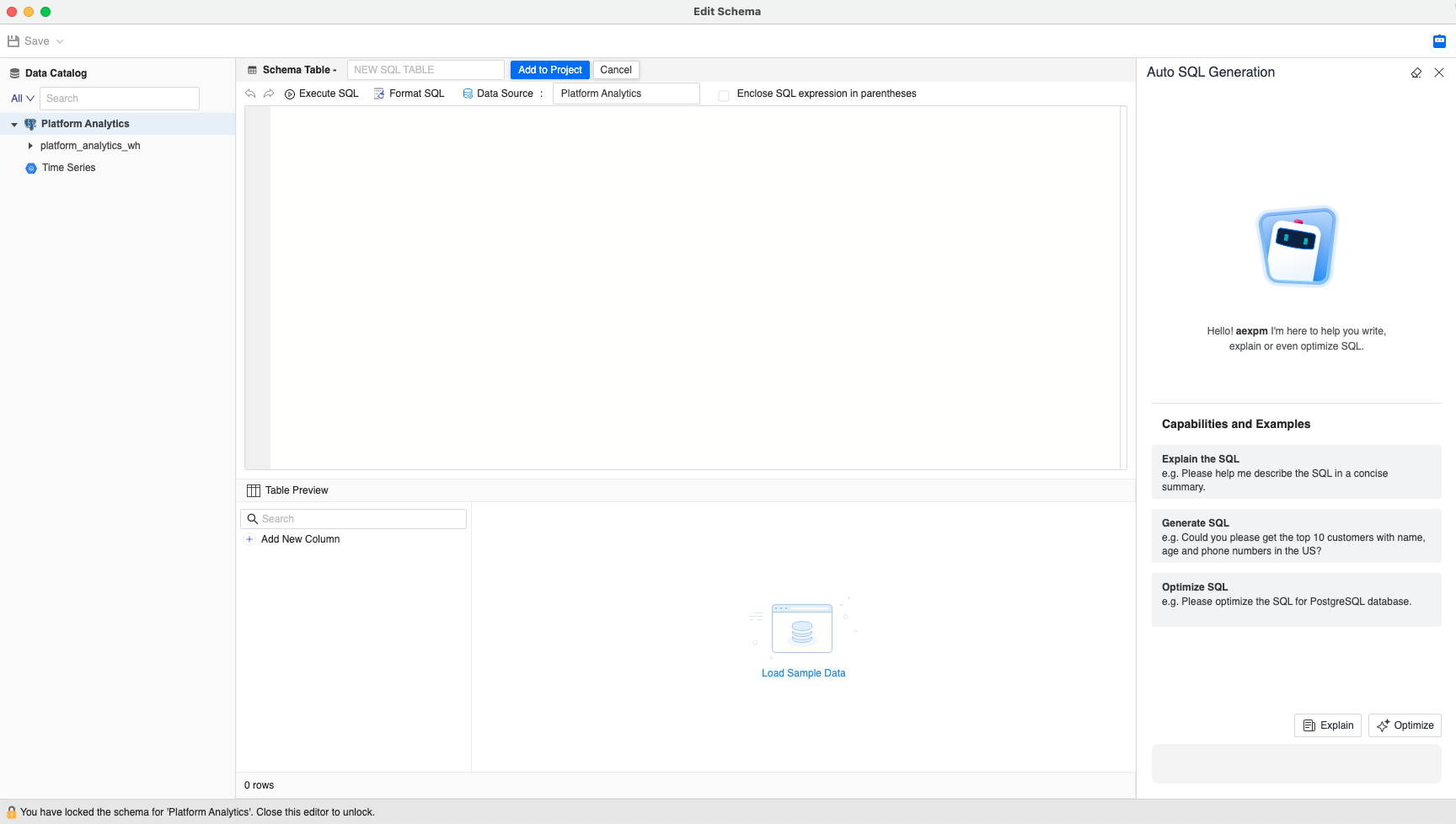
-
Pulse con el botón derecho en una tabla y elija Agregar al chat para enviar las tablas especificadas a Auto SQL. Si es necesario, puede realizar una selección múltiple de varias tablas.
Este paso es muy recomendable, ya que los esquemas grandes pueden no ser compatibles con el límite máximo de tokens para el servicio.
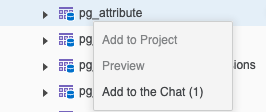
-
Introduzca su pregunta.
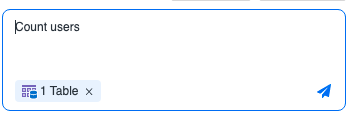
SQL automático genera el SQL por usted.
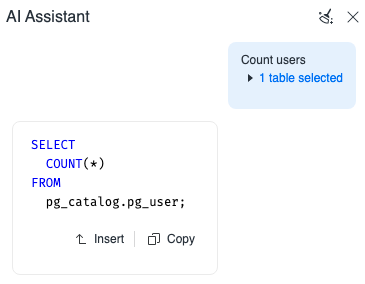
-
Utilice el botón Insertar para enviar automáticamente el SQL generado al campo de entrada SQL definido por el usuario del editor de esquemas.
-
Verifique el SQL generado y realice los ajustes necesarios, si es necesario.
-
Haga clic en Ejecutar SQL. Vea los resultados en la vista previa de tabla.